
Aby utworzyć kopię zapasową środowiska VMware za pomocą Oxibox, należy wdrożyć w infrastrukturze maszynę wirtualną Oxibox. Zawiera ona agenta oraz interfejs do konfigurowania kopii zapasowych. Agent może wysyłać kopie zapasowe do chmury Oxibox lub do appliance Oxibox.
Agent korzysta z dedykowanego użytkownika w vSphere, aby komunikować się z API VMware, tworzyć snapshoty maszyn wirtualnych objętych kopią zapasową i pobierać odpowiednie dyski wirtualne.
Wymagania wstępne
W infrastrukturze VMware musi działać vCenter w wersji 6.5 lub nowszej. Zastosuj również macierz przepływów udostępnioną przez wsparcie Oxibox, aby otworzyć uprawnienia sieciowe niezbędne do działania kopii zapasowej. W szczególności należy udostępnić port 443 w vSphere oraz na hiperwizorach ESXi, na których działają maszyny wirtualne objęte kopią zapasową.
Zalecamy utworzenie w vSphere użytkownika przeznaczonego wyłącznie do kopii zapasowych. Agent kopii zapasowych Oxibox użyje go do wykonywania operacji niezbędnych do tworzenia kopii Twoich maszyn wirtualnych.
Tworzenie roli
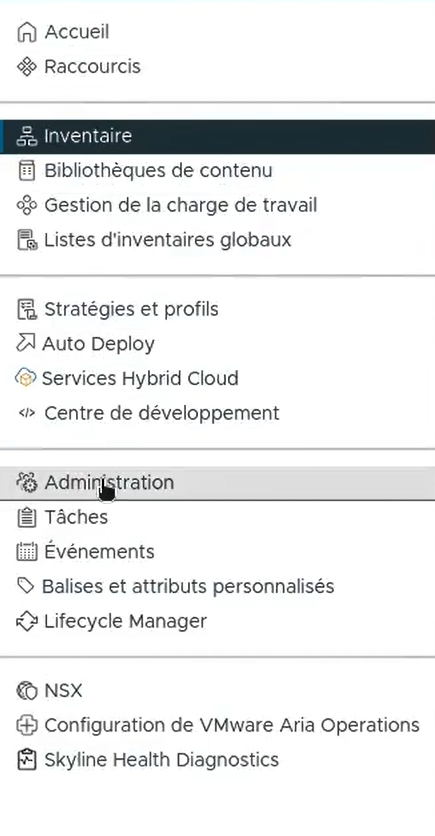
Zaloguj się do interfejsu vSphere na koncie administratora. W menu głównym kliknij „Administration” (Administracja).
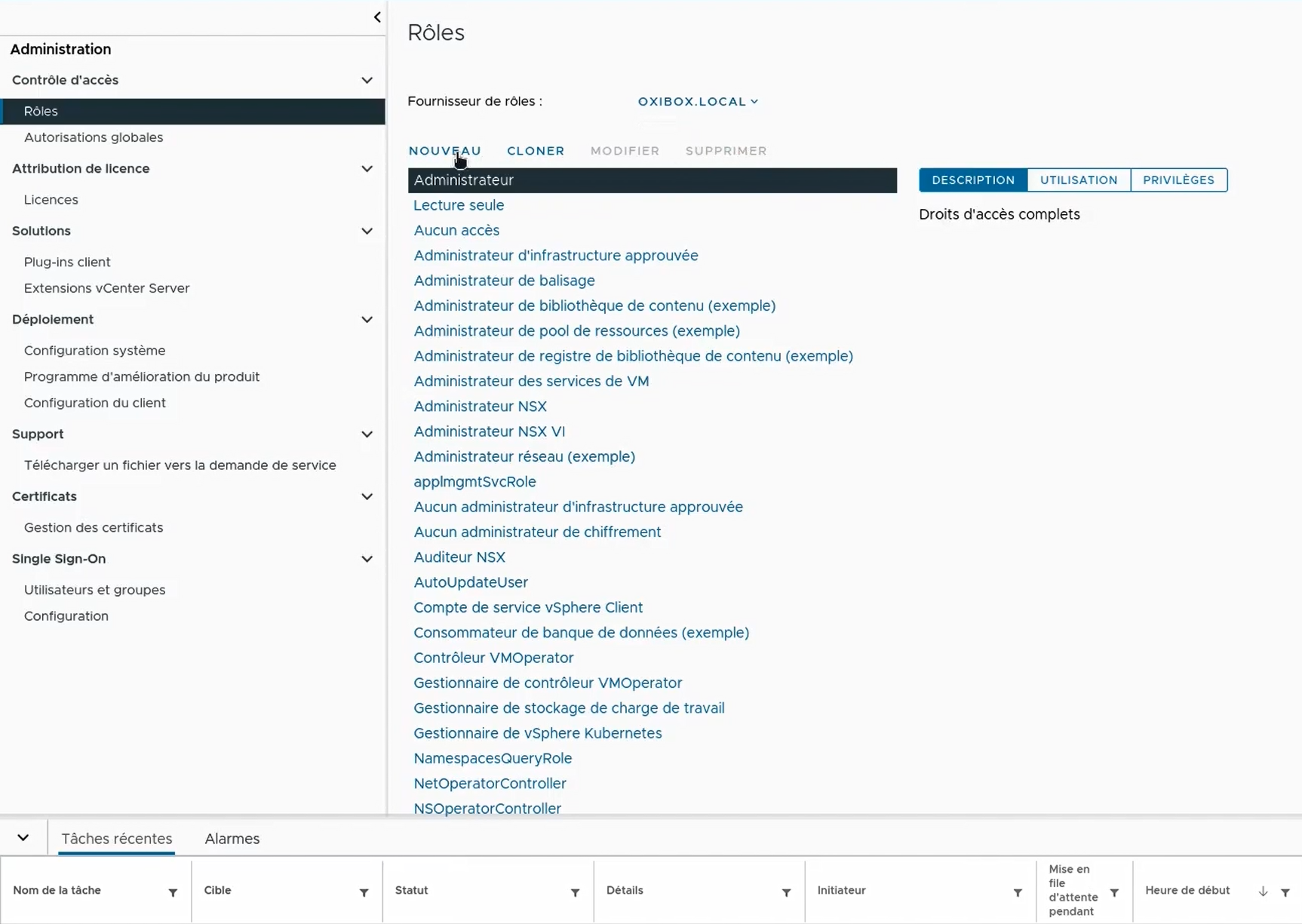
Następnie kliknij „Rôles” (Role). Upewnij się, że wybrano właściwego dostawcę ról, po czym kliknij „Nouveau” (Nowa).
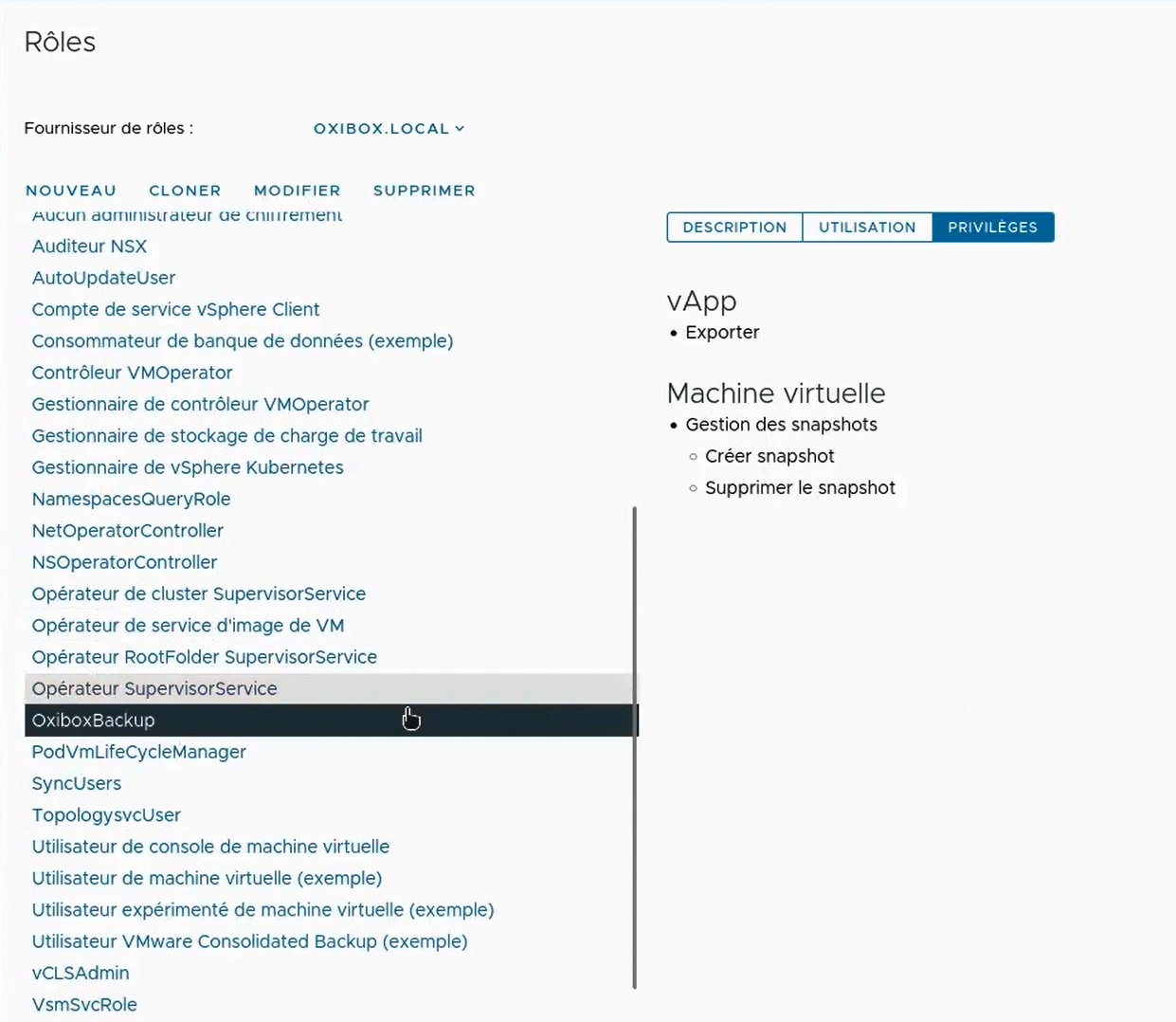
Utwórz rolę, nazwaną na przykład „OxiboxBackup”, i przypisz jej następujące uprawnienia:
- vApp
- Exporter (Eksportuj)
- Machine virtuelle (Maszyna wirtualna)
- Gestion des snapshots (Zarządzanie snapshotami)
- Créer snapshot (Utwórz snapshot)
- Supprimer le snapshot (Usuń snapshot)
- Gestion des snapshots (Zarządzanie snapshotami)
Tworzenie użytkownika
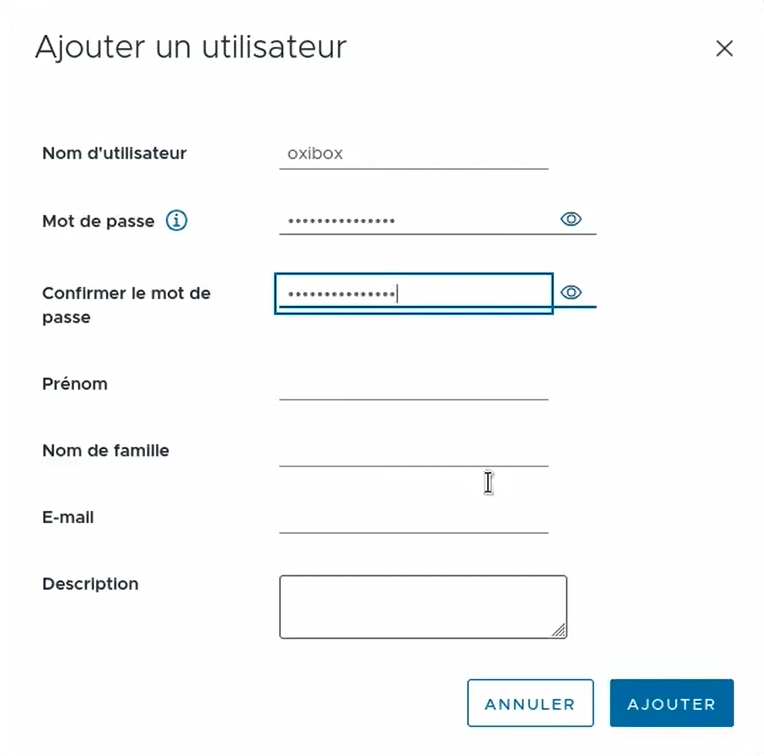
Teraz trzeba utworzyć nowego użytkownika. W menu „Administration” kliknij „Utilisateurs et groupes” (Użytkownicy i grupy) w kategorii „Single Sign-On”.
Upewnij się, że wybrano właściwą domenę, po czym kliknij „Ajouter” (Dodaj). Wpisz nazwę użytkownika i hasło; zapamiętaj je, ponieważ będą potrzebne w dalszych krokach. W tym przykładzie użytkownik nazywa się oxibox.
Nadawanie uprawnień
Teraz dodamy uprawnienie, dzięki któremu utworzony użytkownik otrzyma w całej infrastrukturze rolę OxiboxBackup. W menu „Administration” kliknij „Autorisations globales” (Uprawnienia globalne) w kategorii „Contrôle d’accès” (Kontrola dostępu).
Upewnij się, że wybrano właściwego dostawcę uprawnień, po czym kliknij „Ajouter” (Dodaj).
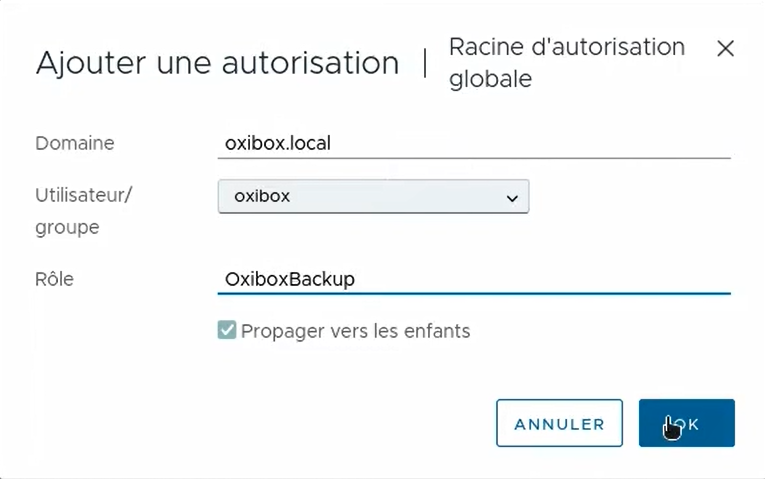
W otwartym oknie upewnij się, że wybrano właściwą domenę, a następnie:
- wybierz utworzonego wcześniej użytkownika (tutaj
oxibox), - przypisz utworzoną wcześniej rolę (tutaj OxiboxBackup),
- zaznacz „Propager vers les enfants” (Propaguj do elementów podrzędnych), aby rozciągnąć tę rolę dla tego użytkownika na całą infrastrukturę VMware. Jeśli użytkownik ma mieć węższy zakres widoczności, trzeba będzie przejść do karty Uprawnienia (Autorisations) poszczególnych centrów danych i hiperwizorów w infrastrukturze i dodać tam tę rolę oraz tego użytkownika. Bez tego agent kopii zapasowych Oxibox nie będzie mógł tworzyć kopii Twoich maszyn wirtualnych.
Instalacja i konfiguracja
Instalacja maszyny wirtualnej Oxibox
Pobierz plik OVA maszyny wirtualnej Oxibox klikając tutaj. Ta maszyna wirtualna będzie hostować agenta kopii zapasowych oraz interfejs webowy do konfigurowania kopii zapasowych. Kopie zapasowe można wysyłać do chmury Oxibox lub do appliance.
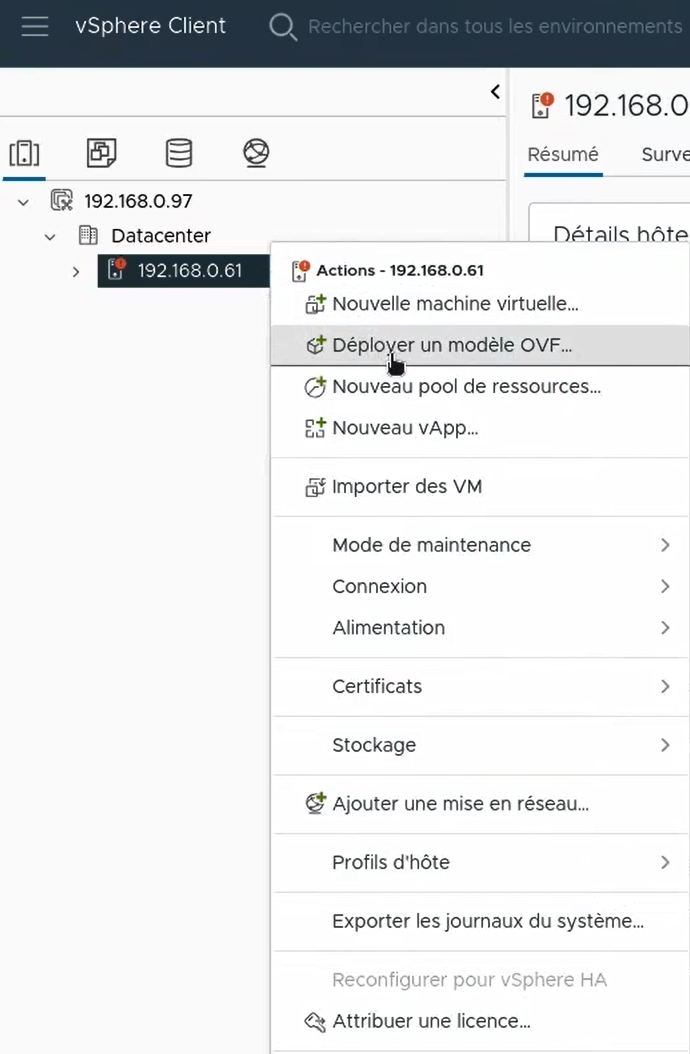
Aby wdrożyć maszynę wirtualną Oxibox, kliknij prawym przyciskiem myszy swoje centrum danych (Datacenter) w inwentarzu VMware, a następnie kliknij „Déployer un modèle OVF” (Wdróż szablon OVF).
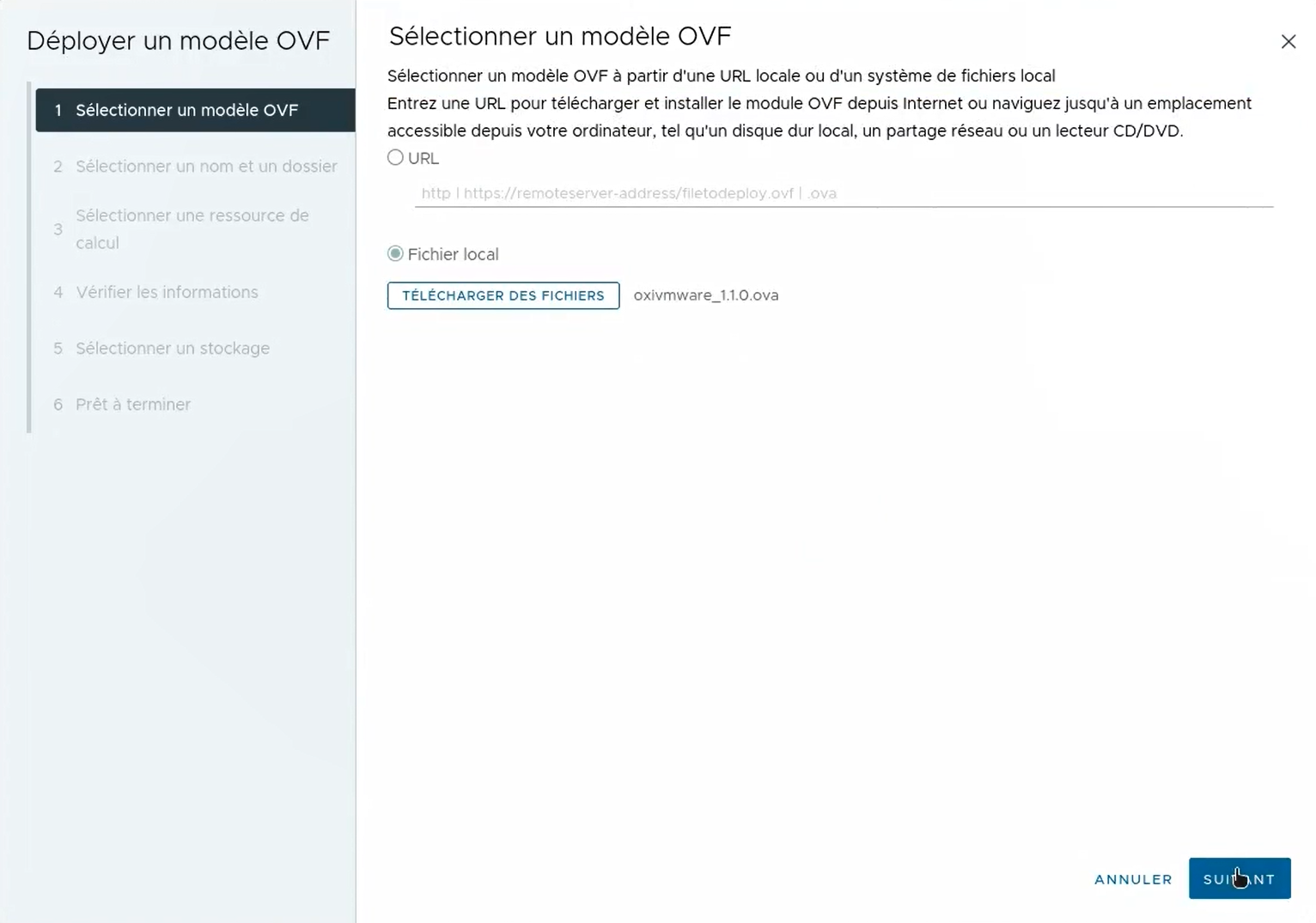
W otwartym oknie wybierz „Fichier local” (Plik lokalny), kliknij „Télécharger des fichiers” (Prześlij pliki), aby wskazać wcześniej pobrany plik OVA, a następnie kliknij Suivant (Dalej).
Wykonuj kolejne kroki aż do kroku 5, wybierając nazwę oraz hiperwizor, na którym chcesz wdrożyć maszynę wirtualną.
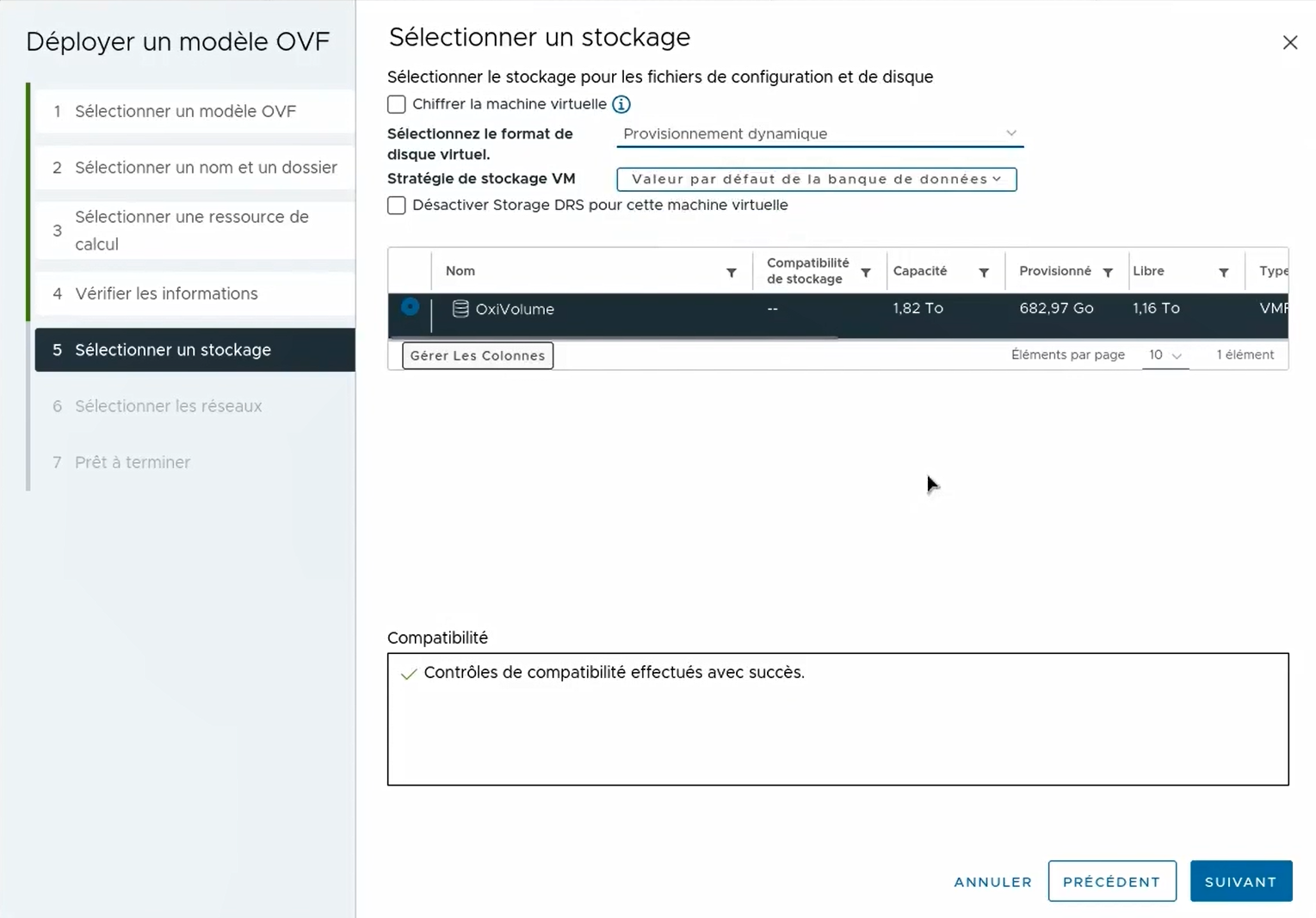
W kroku 5 wybierz magazyn danych, na którym zostanie zapisany dysk wirtualny maszyny. Maszyna wirtualna Oxibox zawiera wyłącznie system, agenta Oxibox i pamięć podręczną dla kopii zapasowych. Same kopie zapasowe nie są na niej przechowywane — trafiają bezpośrednio do wybranego miejsca docelowego (appliance lub chmury). W wyborze formatu dysku wirtualnego wybierz „Provisionnement dynamique” (Thin provisioning). Pozwoli to zaoszczędzić miejsce na dysku w infrastrukturze, bez wpływu na wydajność kopii zapasowych. Kliknij Dalej.
Wybierz sieć lub sieci, do których ma być podłączona maszyna wirtualna, i kliknij Dalej. Możesz sprawdzić informacje, a następnie kliknąć Terminer (Zakończ).
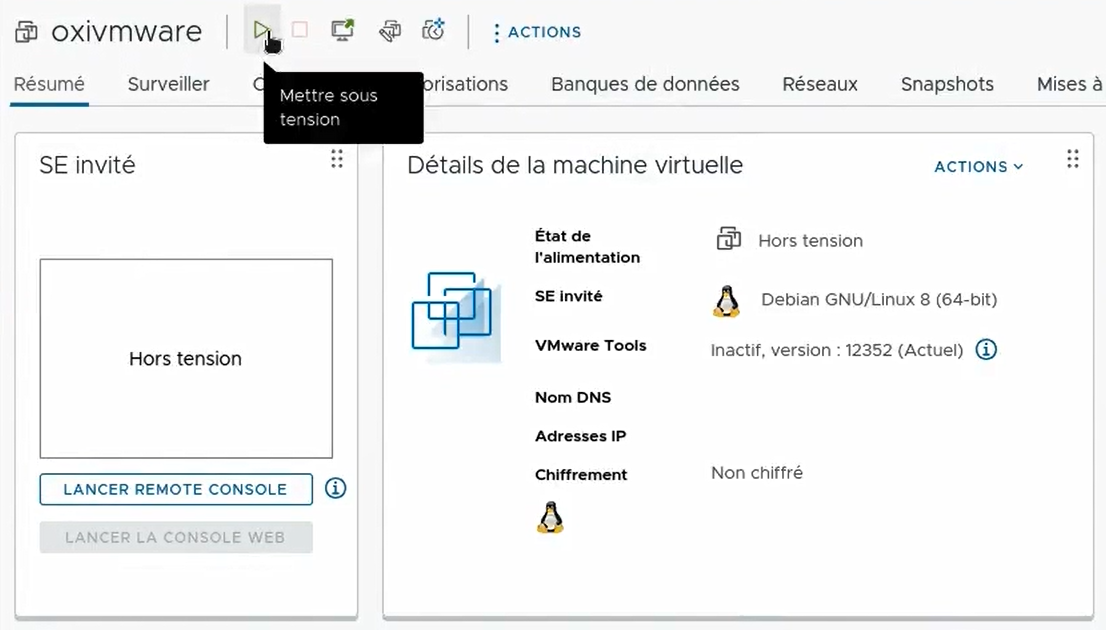
Maszyna wirtualna zostanie zaimportowana. Po pomyślnym zakończeniu powinna pojawić się w inwentarzu vSphere. Wtedy możesz ją wybrać i uruchomić.
Zaawansowana konfiguracja systemu
Ten krok jest opcjonalny, ale w niektórych instalacjach może być konieczny.
Domyślnie maszyna wirtualna Oxibox jest skonfigurowana do korzystania z DHCP. Jeśli Twoja sieć nie pozwala uzyskać adresu przez DHCP, DHCP nie umożliwia przydzielenia statycznego adresu IP albo potrzebne są własne serwery DNS lub NTP, przed kontynuowaniem trzeba skonfigurować system. Jeśli nie potrzebujesz takich ustawień, przejdź do dalszej części: konfiguracja kopii zapasowej.
Po uruchomieniu maszyny wirtualnej Oxibox możesz otworzyć konsolę z poziomu interfejsu vSphere.
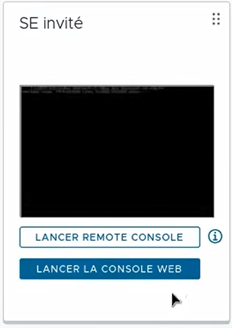
Użyj poniższych danych logowania, zależnie od sytuacji:
- Onboarding nie został jeszcze wykonany w interfejsie webowym:
- Identyfikator:
oxivmware - Hasło:
oxibox
- Identyfikator:
- Onboarding został wykonany w interfejsie webowym:
- Identyfikator:
oxivmware - Hasło jest takie samo jak hasło konta lokalnego używanego do logowania do webowego interfejsu zarządzania kopiami zapasowymi VMware.
- Identyfikator:
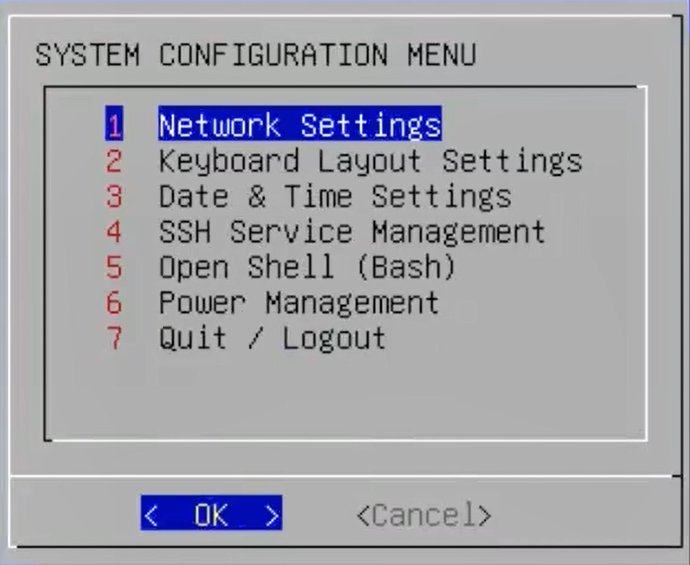
Menu oferuje kilka funkcji:
- zarządzanie siecią (interfejsy, DHCP/statyczny, IPv4/v6, DNS, MTU),
- zarządzanie układem klawiatury,
- zarządzanie datą i godziną (strefa czasowa, NTP),
- włączanie/wyłączanie SSH,
- dostęp do powłoki,
- wyłączanie lub ponowne uruchamianie maszyny wirtualnej.
Postępuj zgodnie z instrukcjami w menu, aby skonfigurować to, czego potrzebuje Twoje wdrożenie.
Konfiguracja kopii zapasowej
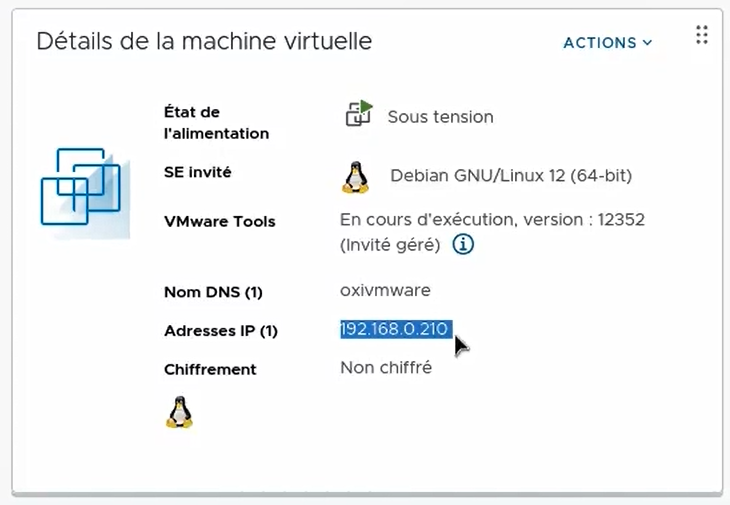
Gdy maszyna wirtualna jest już w pełni uruchomiona, otwórz przeglądarkę i przejdź pod adres https://IP_VM_OXIBOX. Adres IP można znaleźć w interfejsie vSphere w szczegółach maszyny wirtualnej lub otwierając konsolę maszyny.
Należy zignorować ostrzeżenie o certyfikacie wyświetlone przez przeglądarkę. Przy pierwszym uruchomieniu interfejsu trzeba przejść fazę onboardingu, aby utworzyć konto służące do logowania do webowego interfejsu zarządzania kopiami zapasowymi oraz wpisać dane logowania konta Oxibox, które ma być używane.
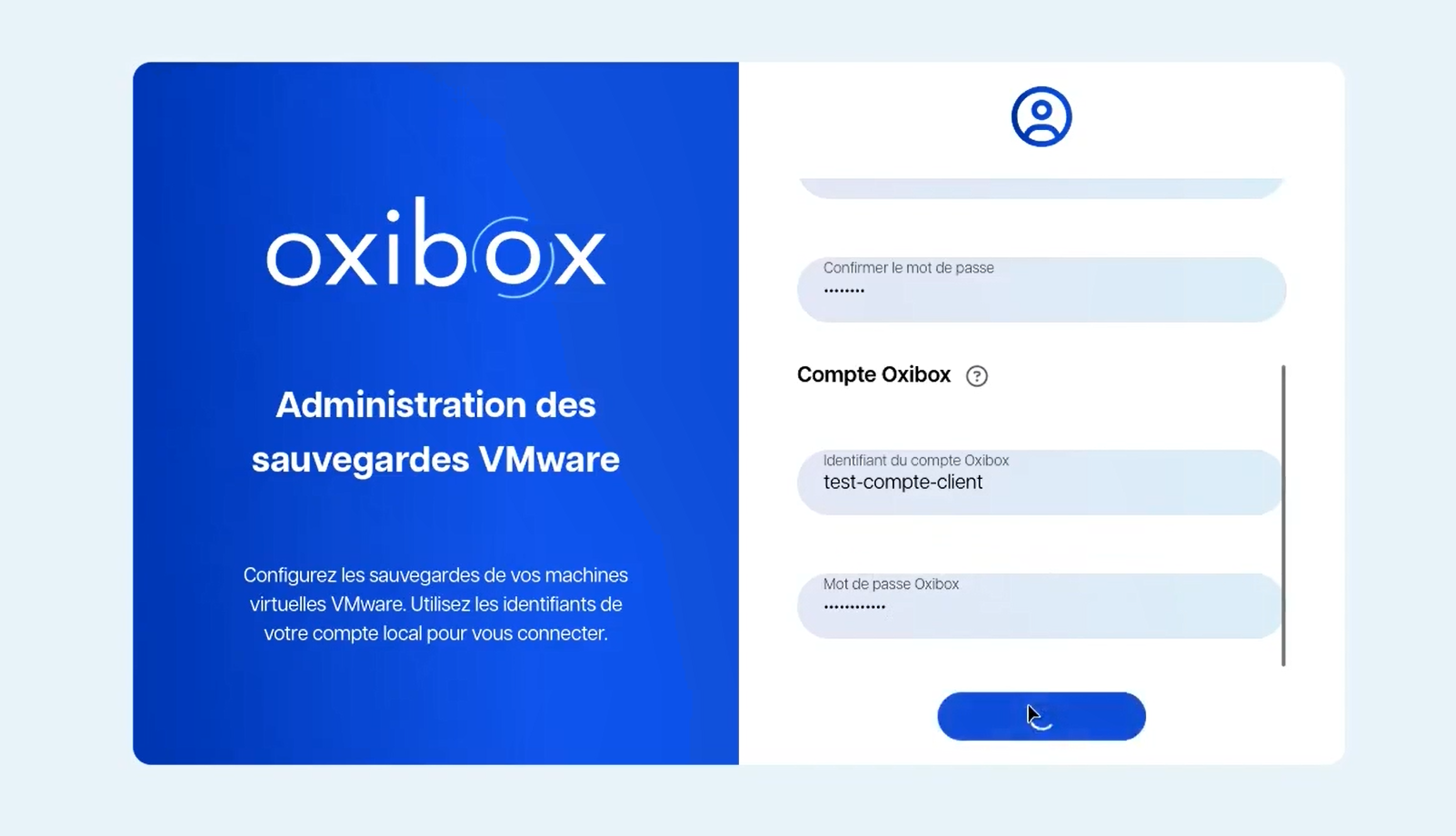
Zatwierdź utworzenie, a następnie zaloguj się danymi właśnie utworzonego konta lokalnego.
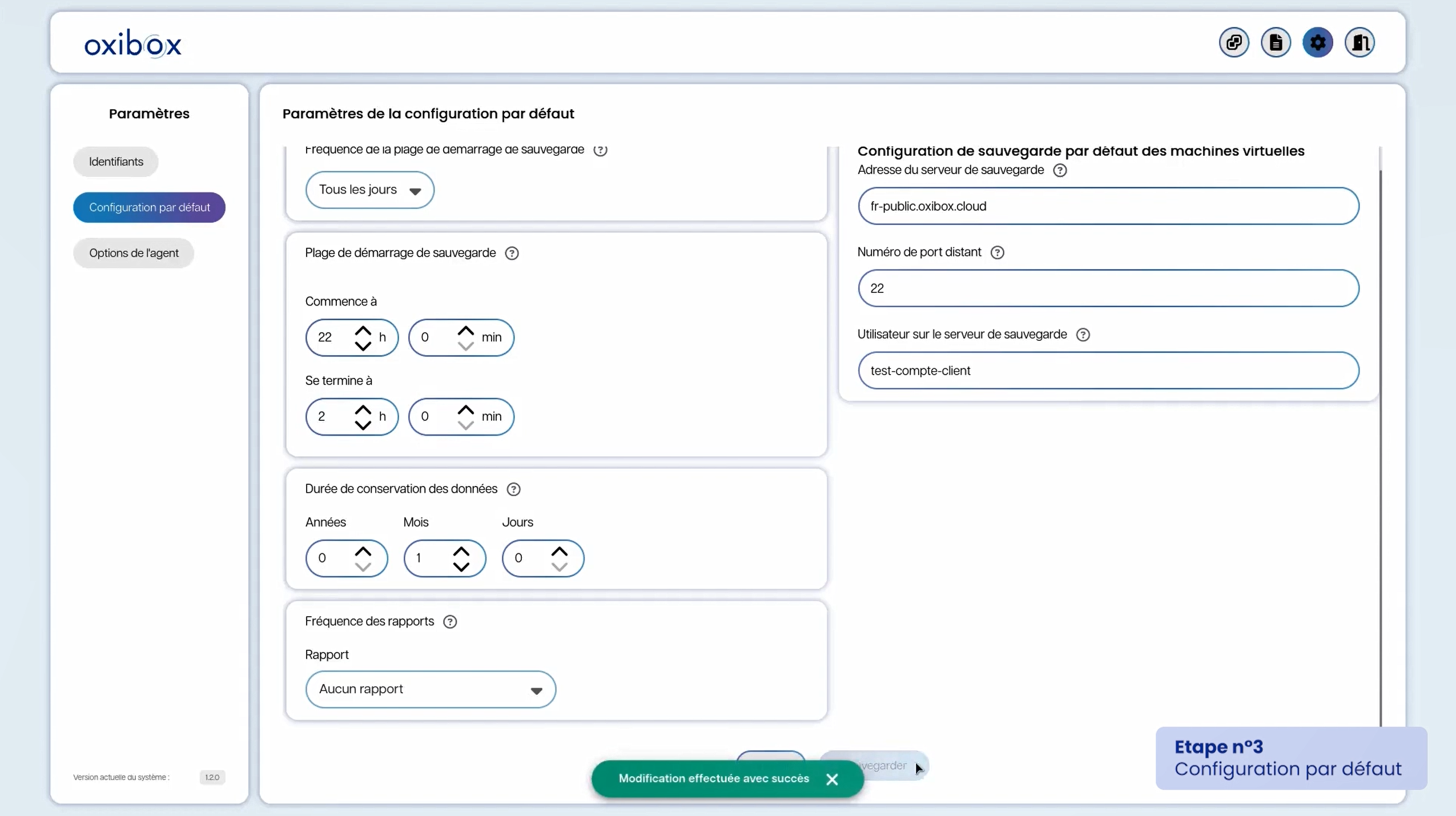
Zobaczysz stronę główną z listą połączeń vSphere. Zalecamy najpierw zdefiniować konfigurację domyślną. Zostanie ona automatycznie zastosowana do każdej maszyny wirtualnej objętej kopią zapasową. Wybierz ustawienia do zastosowania, w szczególności miejsce docelowe kopii zapasowej. Po pierwszej próbie wykonania kopii zapasowej danej maszyny wirtualnej będzie można wybrać dla niej inną, szczegółową konfigurację w konsoli Oxibox.

Następnie możesz wrócić na stronę główną, aby dodać swój vSphere. Podaj adres IP lub nazwę hosta serwera vSphere oraz dane logowania użytkownika przeznaczonego do kopii zapasowych, utworzonego w vSphere we wcześniejszych krokach. Kliknij Dodaj (Ajouter).
Zobaczysz stronę wyboru maszyn wirtualnych, których kopię chcesz tworzyć. Opcja pozwala zdecydować, czy każda nowo wykryta maszyna wirtualna ma być automatycznie objęta kopią zapasową, czy tylko maszyny wybrane ręcznie. Maszyny, których nie chcesz archiwizować, możesz przenieść do prawej kolumny.
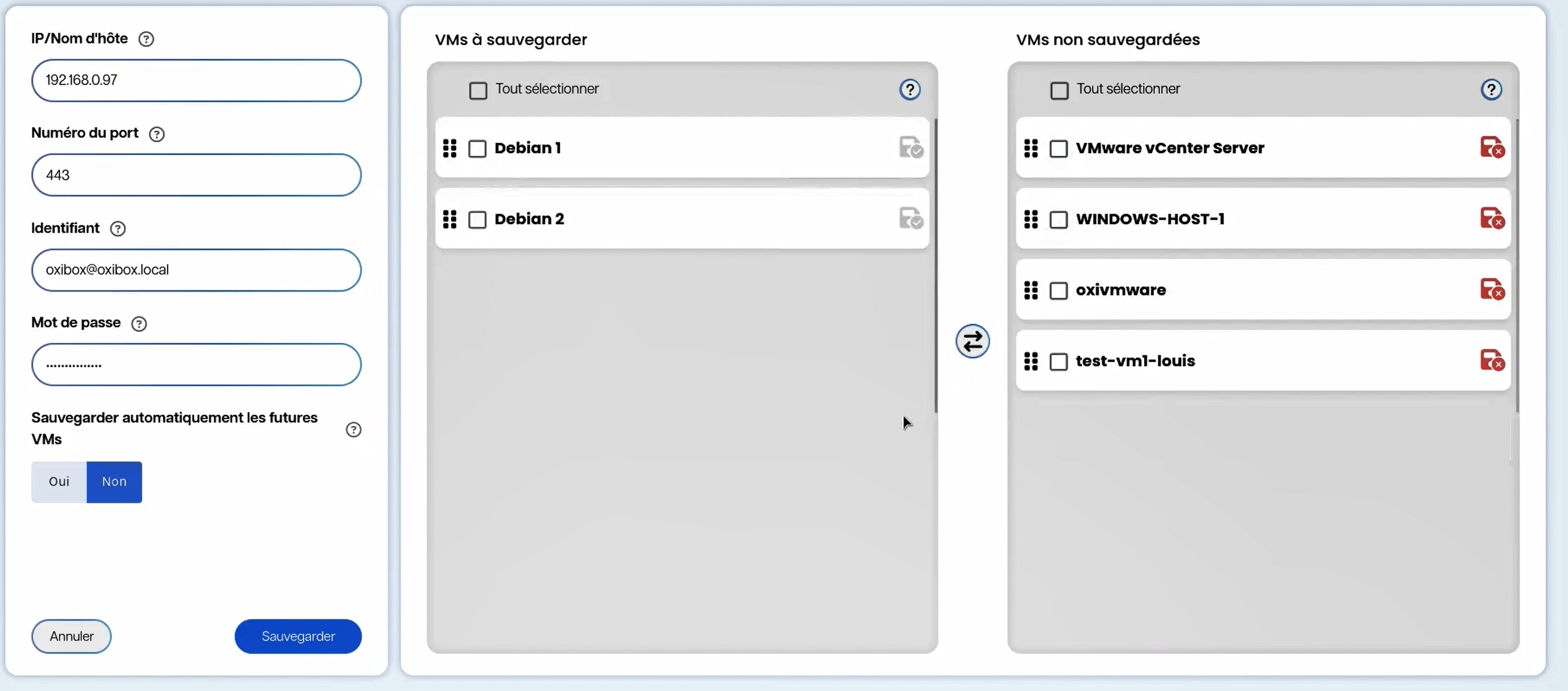
Po zakończeniu wyboru możesz zapisać konfigurację. Agent kopii zapasowych uruchomi kopie zapasowe, gdy tylko rozpocznie się wyznaczony przedział czasowy. Maszyny wirtualne pojawią się w konsoli Oxibox wraz z dyskami wirtualnymi VMDK i konfiguracją w formacie OVF.
Procedura odtwarzania
W konsoli odtwarzania Oxirescue można wykonać odtwarzanie pełne maszyn wirtualnych albo odtwarzanie granularne, czyli wybranych plików zawartych w dyskach wirtualnych.
Aby wykonać odtwarzanie granularne, przeglądaj dysk wirtualny (pliki VMDK) bezpośrednio w Oxirescue i wybierz potrzebne foldery i pliki.
Przy odtwarzaniu pełnym pobierz wszystkie pliki powiązane z maszynami wirtualnymi, które chcesz odtworzyć (konfigurację OVF i dyski wirtualne VMDK). Następnie użyj funkcji importu w vSphere, aby odzyskać maszyny wirtualne w swojej infrastrukturze wirtualnej.
W tym celu zaloguj się do interfejsu vSphere, kliknij prawym przyciskiem myszy centrum danych, w którym chcesz odtworzyć maszynę wirtualną, i wybierz „Déployer un modèle OVF” (Wdróż szablon OVF).
W otwartym oknie wybierz „Fichier local” (Plik lokalny), kliknij „Télécharger des fichiers” (Prześlij pliki), aby wskazać wcześniej pobrany plik OVF i pliki VMDK, a następnie kliknij Dalej.
Wykonaj pozostałe instrukcje; maszyna wirtualna odzyska domyślnie swoje pierwotne ustawienia. Po zakończeniu operacji maszyna wirtualna zostanie zaimportowana do infrastruktury i będzie można ją uruchomić.