
Pobierz plik wykonywalny z konsoli Oxibox, przycisk „New Installation”.
Instalacja
Po pobraniu agenta dla MacOS kliknij go prawym przyciskiem myszy i wybierz „Ouvrir” (Otwórz). Taki sposób otwarcia jest konieczny, aby przejść do następnego kroku.
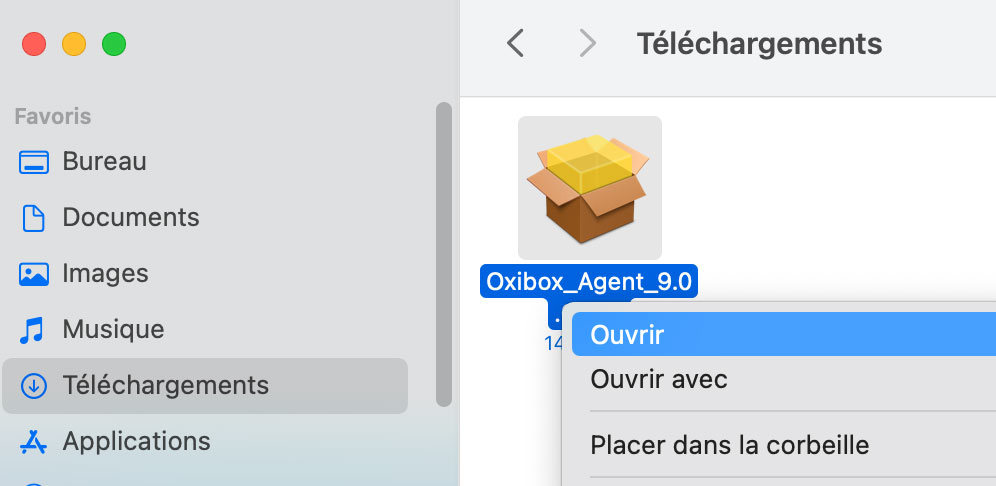
Pojawi się okno informujące, że firma Apple nie może zweryfikować pliku wykonywalnego.
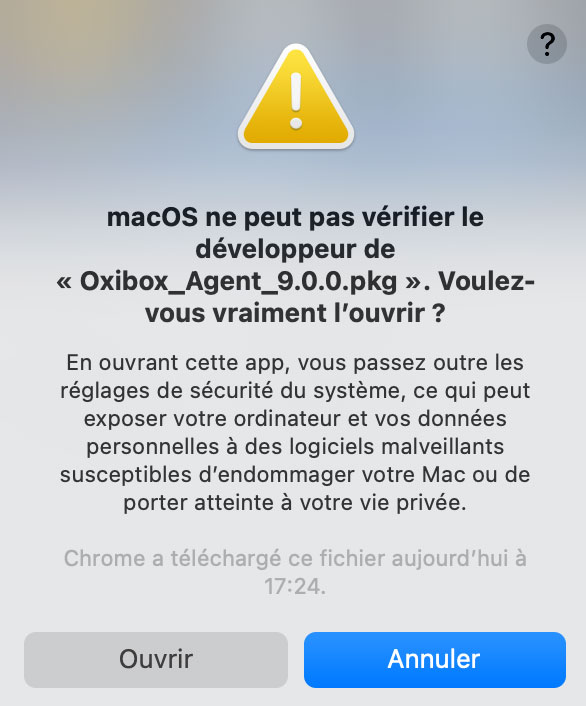
Kontynuuj, klikając „Ouvrir” (Otwórz). Teraz masz dostęp do instalatora i możesz postępować zgodnie z instrukcjami.
Domyślnie system MacOS blokuje nieautoryzowanym aplikacjom dostęp do folderów użytkownika, takich jak „Documents” (Dokumenty). Trzeba więc zezwolić na dostęp do plików, których potrzebuje oprogramowanie Oxibox.
W tym celu otwórz „Préférences Système” (Preferencje systemowe) i wybierz „Sécurité et confidentialité” (Bezpieczeństwo i prywatność). Na karcie „Confidentialité” (Prywatność) wybierz „Accès complet au disque” (Pełny dostęp do dysku).
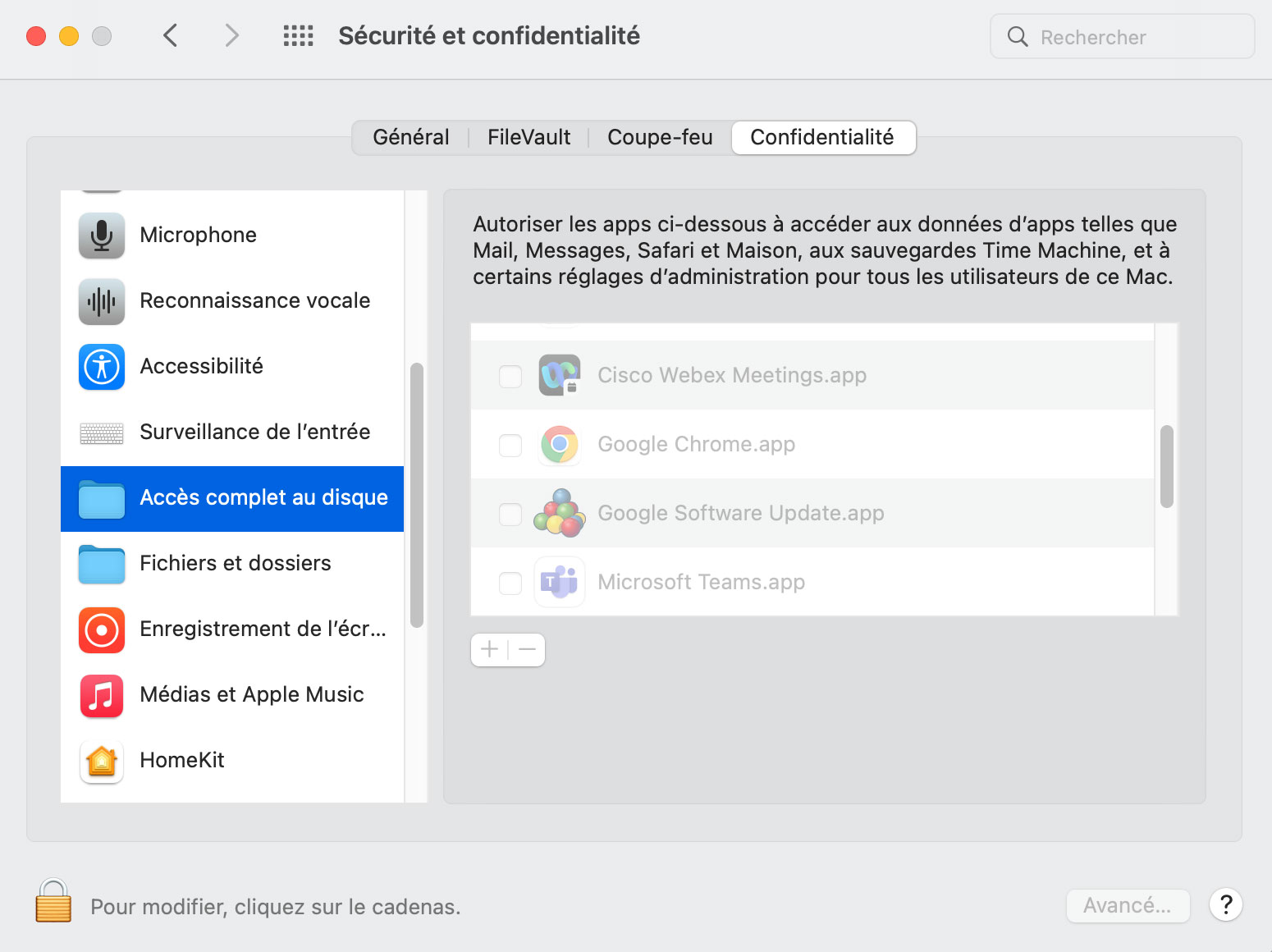
Kliknij kłódkę w lewym dolnym rogu okna, aby móc zmienić ustawienia. Pod ramką kliknij „+”.
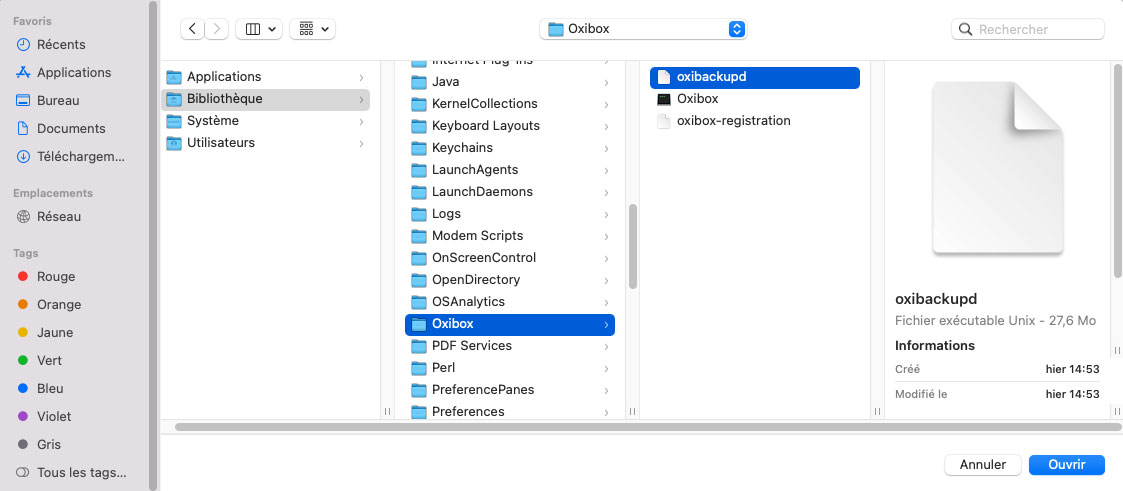
Otworzy się eksplorator plików; użyj skrótu ⌘ + Shift + G (Command + Shift + G). W wyświetlonym polu tekstowym wpisz „/Library/Oxibox” i zatwierdź.
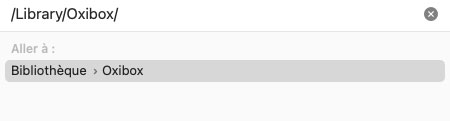
Na wyświetlonej liście wybierz oxibackupd i kliknij „Ouvrir” (Otwórz).
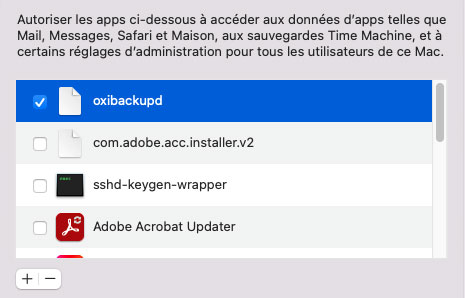
Agent kopii zapasowych Oxibox ma teraz uprawnienie dostępu do dysku. Odznaczenie tej pozycji wyłączy to uprawnienie.
Aktualizacja
Po pobraniu najnowszej wersji instalatora wystarczy wykonać jego kroki, bez żadnych wcześniejszych działań.