Sekcja „Accounts” zawiera listę wszystkich kont klientów, którymi zarządzasz. Kliknięcie wiersza otwiera kartę konta w panelu bocznym.
Lista kont
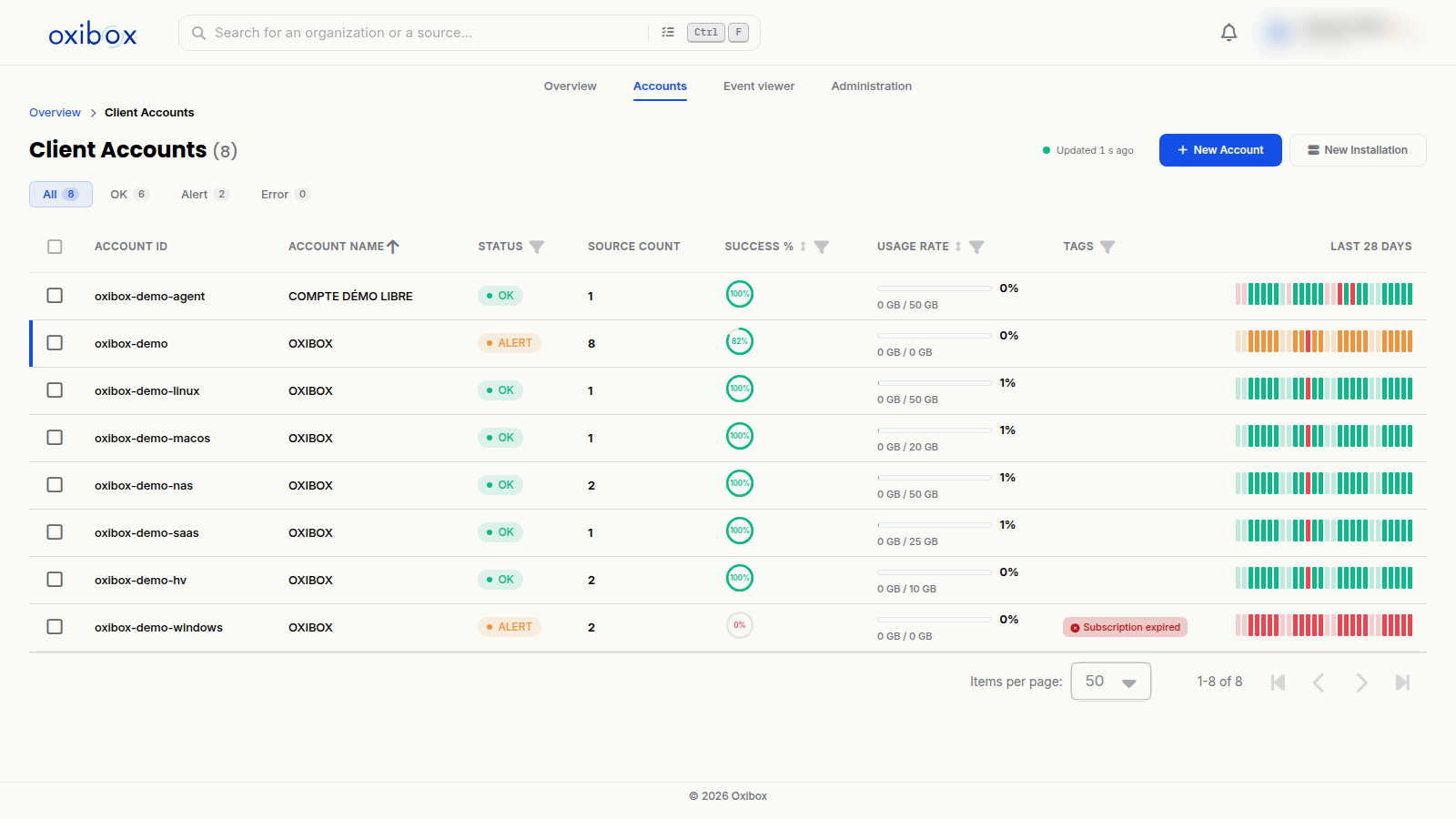
Dla każdego konta tabela pokazuje:
- jego identyfikator i nazwę;
- jego status (OK, Alert lub Error), zależnie od wyniku ostatnich kopii zapasowych;
- liczbę źródeł, czyli maszyn lub usług objętych kopią zapasową;
- procent powodzenia kopii zapasowych;
- stopień wykorzystania limitu pamięci masowej;
- jego tagi, na przykład „Subscription expired”;
- historię z ostatnich 28 dni.
Karty „All”, „OK”, „Alert” i „Error” filtrują listę według statusu. Nagłówki kolumn pozwalają sortować i filtrować.
Historia z ostatnich 28 dni
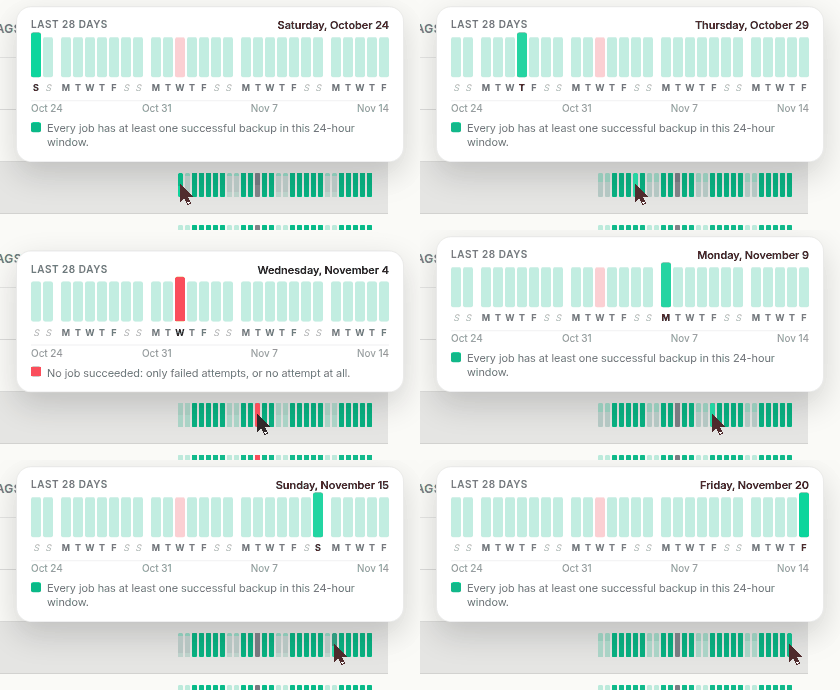
Każdy słupek w ostatniej kolumnie odpowiada jednemu dniowi. Najedź na niego kursorem, aby zobaczyć szczegóły okresu. Wskazany dzień jest wyróżniony, a legenda wyjaśnia wynik: na przykład niektóre zadania mają co najmniej jedną udaną kopię zapasową, a pozostałe mają tylko nieudane próby lub nie mają ich wcale.
Karta konta
Karta otwiera się po prawej stronie listy. W jej nagłówku widać nazwę konta, jego typ (na przykład „Partner”) i identyfikator. Składa się z siedmiu kart.
Summary
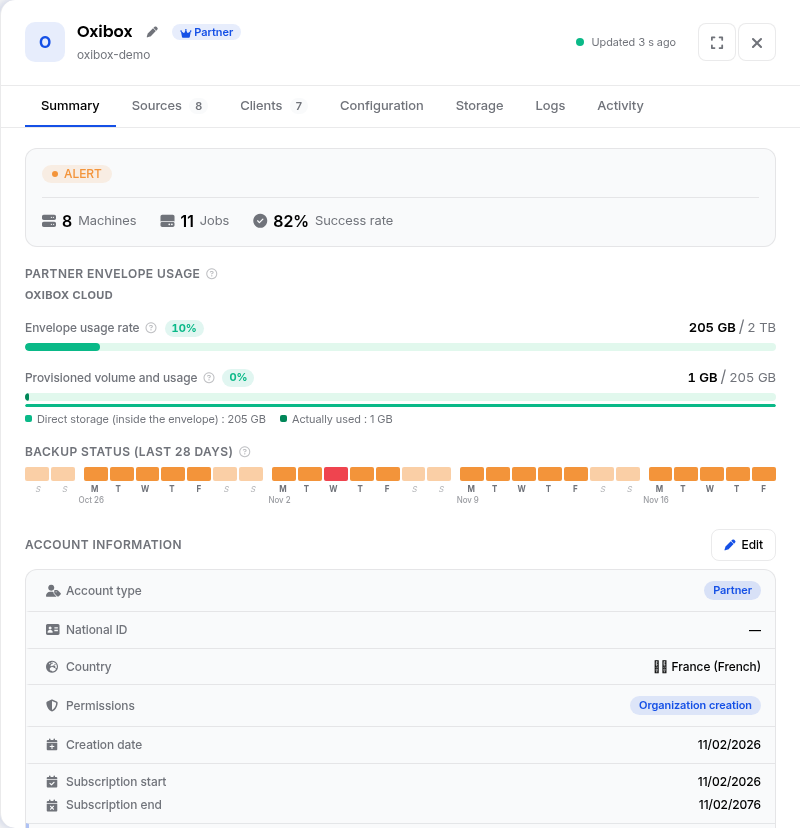
- Status konta, liczba maszyn i zadań oraz wskaźnik powodzenia.
- W przypadku konta partnera: wykorzystanie współdzielonej puli pamięci masowej.
- Stan kopii zapasowej z ostatnich 28 dni, dzień po dniu.
- „Account information”: „Account type”, „National ID”, „Country”, „Permissions”, „Creation date”, „Subscription start” i „Subscription end”, „Default RPO” oraz „Weekly closure”. Przycisk „Edit” pozwala je zaktualizować.
- Blok „Account” z akcjami zarządzania: „Backup reports” (raporty z kopii zapasowych wysyłane e-mailem — codzienne, tygodniowe lub miesięczne), „Activate M365 backup” (aktywacja kopii zapasowej Microsoft 365), „Export” oraz „Restoration” (dostęp do dokumentacji odtwarzania).
Sources
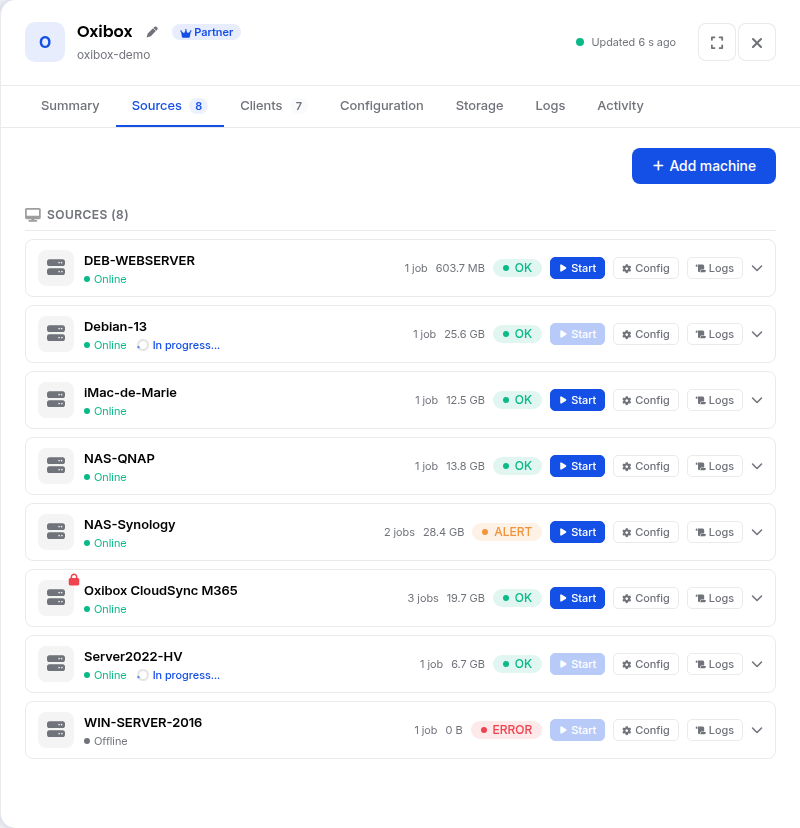
Każda maszyna objęta kopią zapasową jest wyświetlana wraz z połączeniem (online lub offline), ewentualną trwającą kopią zapasową, liczbą zadań, wolumenem danych i statusem. Dostępne są trzy przyciski:
- Start natychmiast rozpoczyna kopię zapasową;
- Config otwiera konfigurację maszyny;
- Logs otwiera jej dzienniki.
Przycisk „Add machine” wyświetla instalatory agenta.
Clients
W przypadku konta partnera ta karta zawiera listę kont jego klientów wraz ze statusem.
Configuration
Wybierz maszynę, aby wyświetlić jej konfigurację kopii zapasowej.
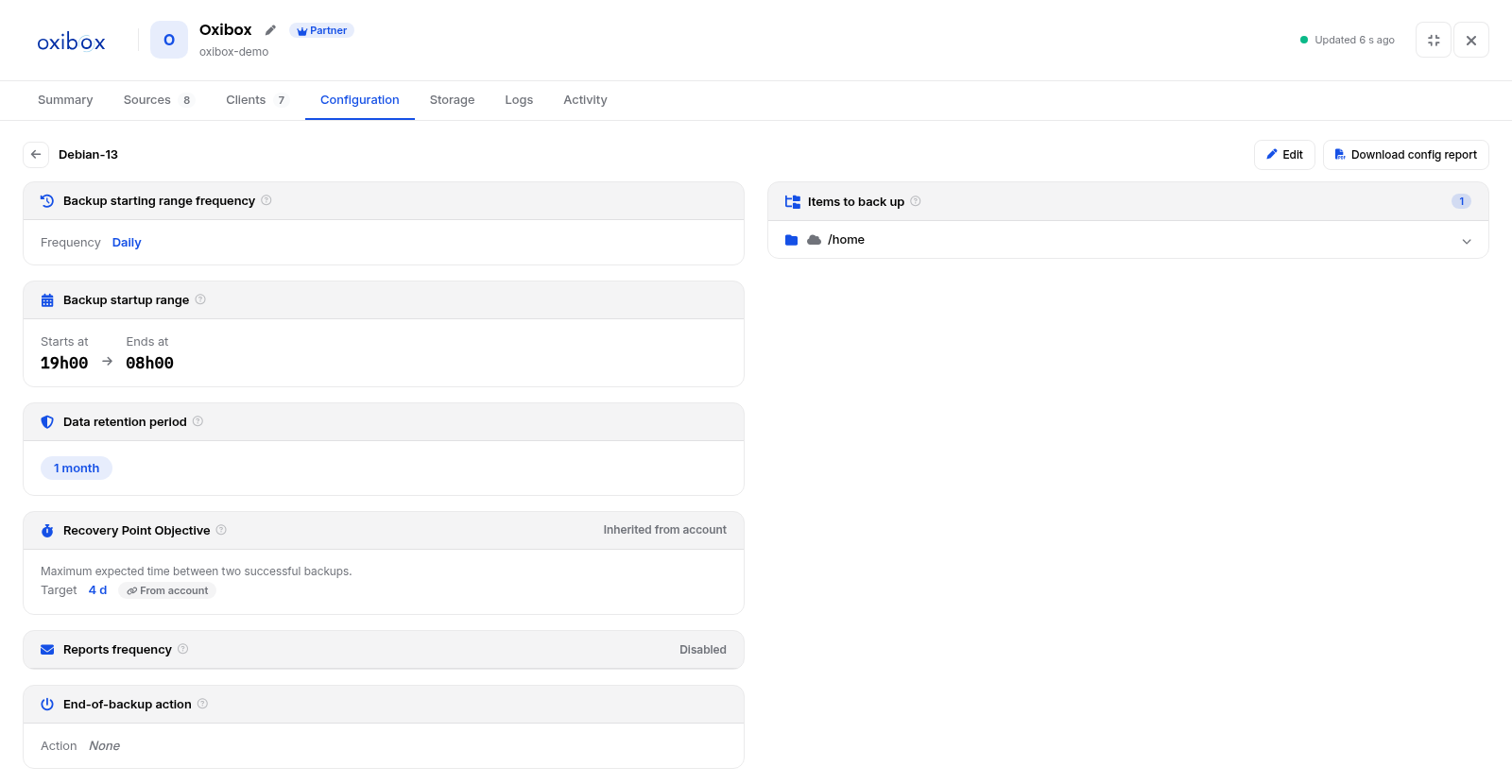
- Backup starting range frequency: częstotliwość przedziału czasowego rozpoczęcia, na przykład codziennie.
- Backup startup range: godziny rozpoczęcia („Starts at”) i zakończenia („Ends at”) kopii zapasowej.
- Data retention period: okres przechowywania danych.
- Recovery Point Objective (RPO): maksymalna oczekiwana częstotliwość między dwiema udanymi kopiami zapasowymi. Może być odziedziczony z konta („Inherited from account”).
- Reports frequency: częstotliwość raportów wysyłanych e-mailem.
- End-of-backup action: akcja po zakończeniu kopii zapasowej.
- Items to back up: foldery, woluminy lub maszyny wirtualne.
Przycisk „Edit” pozwala zmienić te ustawienia, a „Download config report” eksportuje konfigurację maszyny. Szczegóły każdego ustawienia opisano w sekcji Konfiguracja agenta kopii zapasowych Oxibox.
Storage
Sekcja „Capacity usage” pokazuje wykorzystanie pojemności magazynu konta i jego zmiany w ostatnim tygodniu, miesiącu, roku lub w wybranym przedziale. Przycisk „Change quota” pozwala dostosować przydzieloną pamięć.
Logs
Wybierz maszynę, aby wyświetlić jej dzienniki kopii zapasowych.
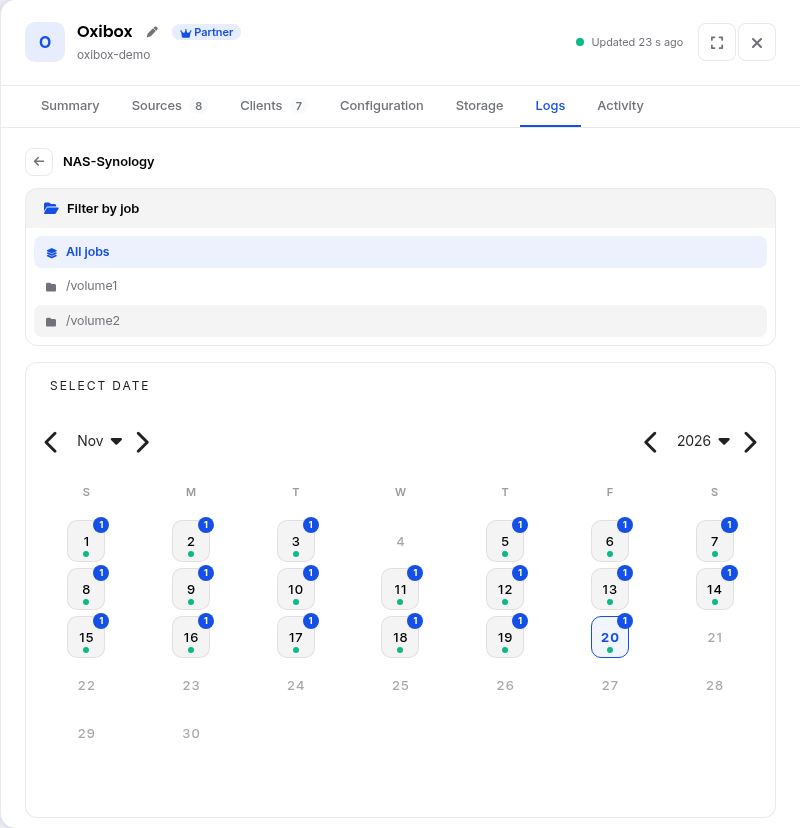
Filtruj według zadania („Filter by job”), a następnie wybierz datę w kalendarzu: każdy dzień pokazuje liczbę dostępnych dzienników. Szczegóły dziennika zawierają:
- zapisany katalog, status kopii zapasowej, daty rozpoczęcia i zakończenia oraz czas trwania;
- liczbę plików na źródle, rozmiar danych, pliki nowe i zmodyfikowane oraz dodany wolumen po deduplikacji;
- użycie VSS, szybkości transferu przed deduplikacją i po niej oraz wersje agenta i silnika kopii zapasowych.
Activity
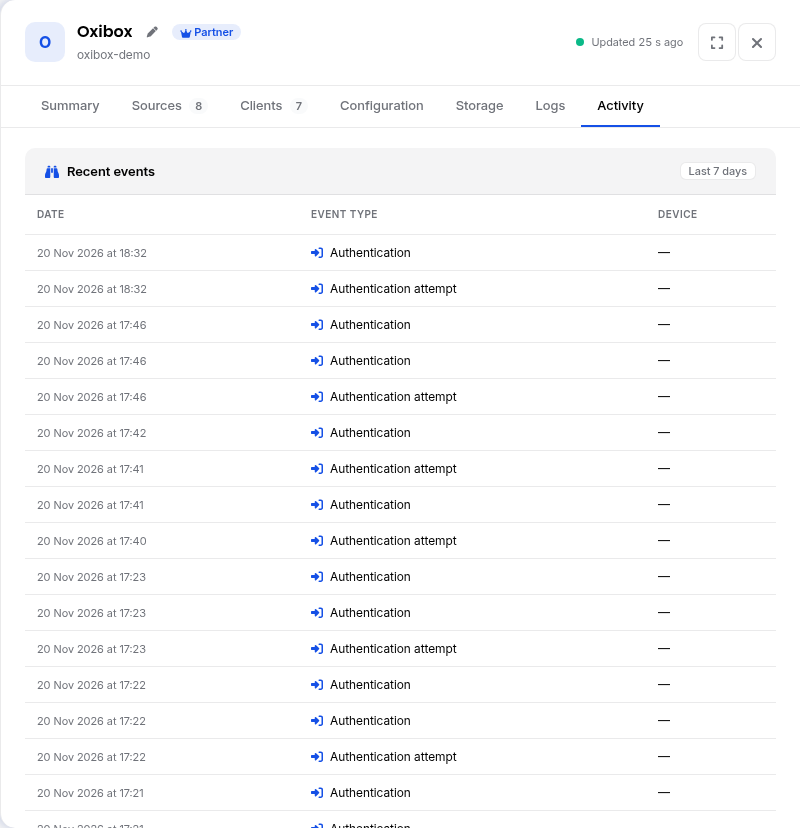
Karta zawiera listę ostatnich zdarzeń konta, na przykład logowań, wraz z datą, typem i danym urządzeniem. Pełną historię dla wszystkich kont można przejrzeć w dzienniku zdarzeń.