
Konsola Oxibox centralizuje nadzór nad kopiami zapasowymi wszystkich zarządzanych przez Państwa kont oraz ich konfigurację. Jest dostępna z przeglądarki, bez instalacji.
Logowanie
- Otwórz admin.oxibox.com.
- Wpisz adres e-mail i hasło swojego konta Oxibox, a następnie kliknij „Log in”.
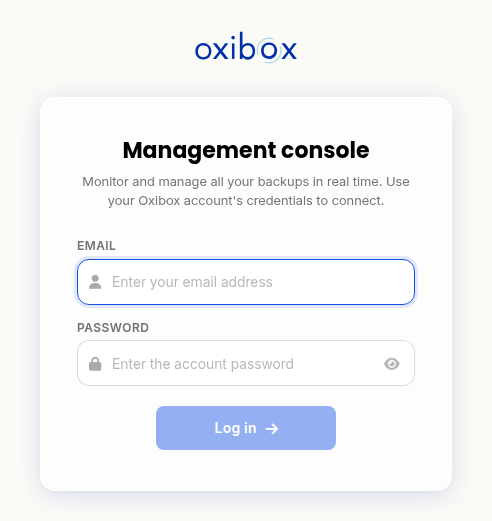
- Wpisz sześciocyfrowy kod wyświetlany w aplikacji uwierzytelniającej. Logowanie zatwierdza się już po wpisaniu szóstej cyfry. Przy pierwszym logowaniu konsola najpierw poprosi o zarejestrowanie tej aplikacji: zobacz Rejestracja urządzenia przy pierwszym logowaniu. Utracone urządzenie? Zobacz Zmiana telefonu lub utrata urządzenia.
Poruszanie się po konsoli
Menu główne daje dostęp do czterech sekcji:
- Overview: stan całej floty urządzeń na pierwszy rzut oka.
- Accounts: lista kont klientów oraz, dla każdego z nich, jego maszyny, konfiguracja, magazyn danych i dzienniki.
- Event viewer: historia działań wykonanych na kontach.
- Administration: użytkownicy Państwa organizacji i ich role.
U góry ekranu pole wyszukiwania (skrót Ctrl+F) pozwala znaleźć organizację lub źródło, a dzwonek zbiera powiadomienia. Menu profilu w prawym górnym rogu służy do zmiany hasła („Change password”) lub adresu e-mail („Change my email address”), wylogowania („Log out”), ustawienia motywu („Theme”) i raportów zbiorczych („Unified reports”) w „Settings” oraz do otwarcia dokumentacji („Documentation”) lub pomocy technicznej („Technical assistance”). Dane odświeżają się automatycznie: informacja „Updated … ago” wskazuje, jak stary jest wyświetlany stan.
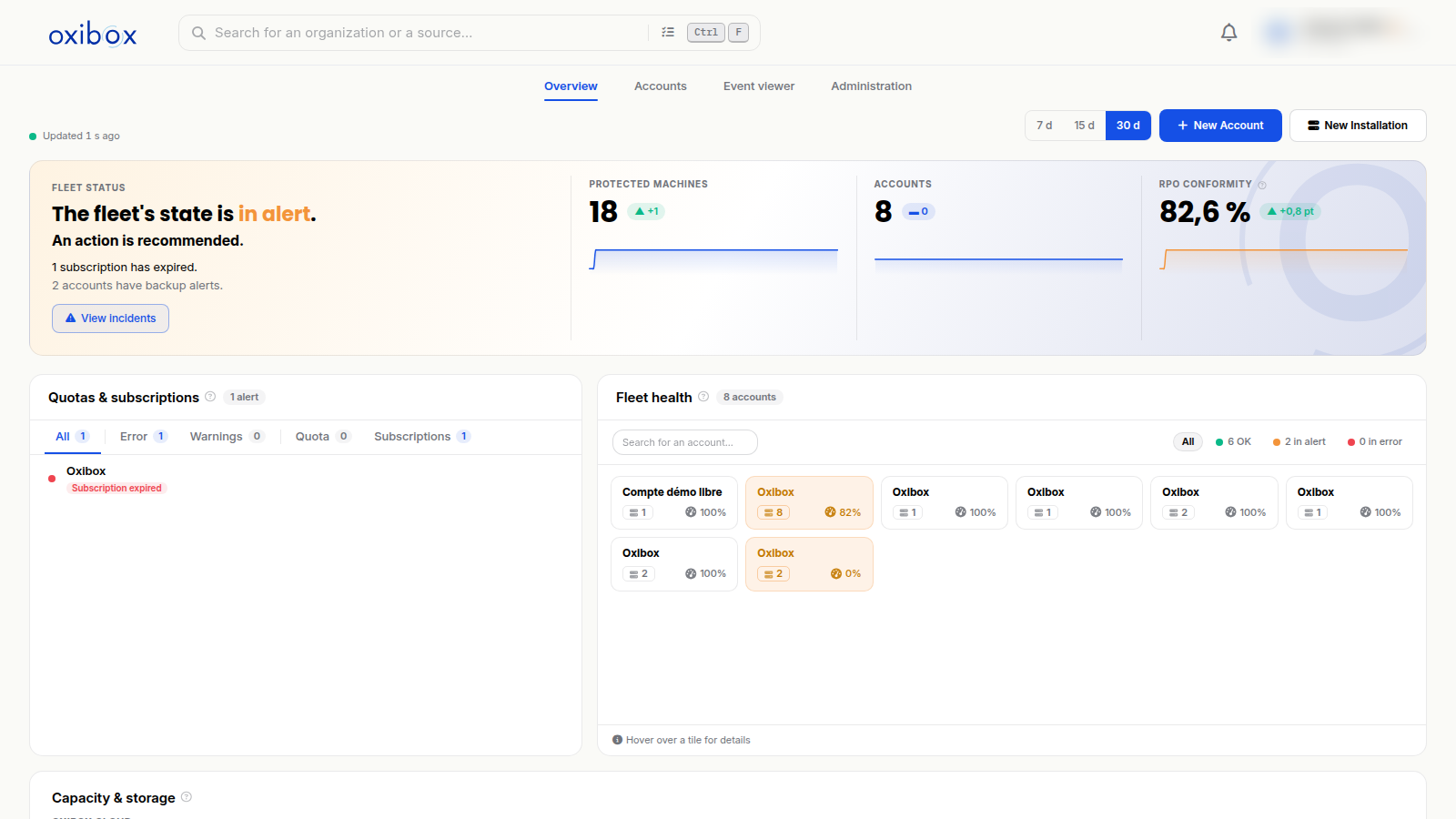
Konta partnerów mają dodatkowe funkcje do zarządzania kontami swoich klientów: tworzenie kont, współdzielona pula pamięci masowej, subkonta.
Dodawanie maszyny
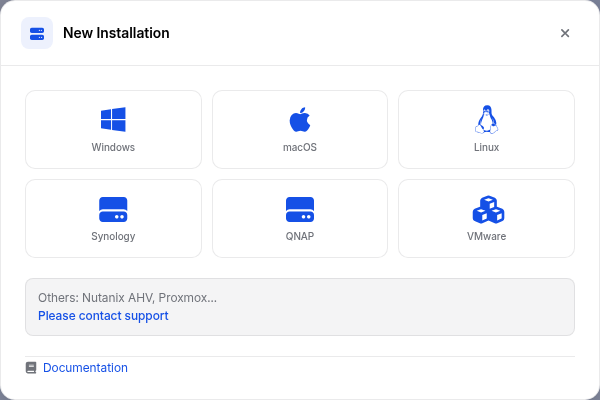
Przycisk „New Installation” w widoku Overview i na liście kont wyświetla instalatory agenta dla systemów Windows, macOS, Linux, Synology, QNAP i VMware. W przypadku Nutanix AHV, Proxmox i innych środowisk skontaktuj się ze wsparciem. Łącza i kroki instalacji opisano w sekcjach Kopia zapasowa infrastruktur fizycznych i Kopia zapasowa infrastruktur wirtualnych.
Dziennik zdarzeń
Dziennik zdarzeń jest teraz zintegrowany z konsolą, w menu głównym. Rejestruje logowania i działania wrażliwe (zmiany konfiguracji, magazynu danych, użytkowników…), aby zapewnić identyfikowalność operacji. Zobacz Event viewer.
Oxirescue
Wszystkie operacje związane z odtwarzaniem danych za pomocą interfejsu Oxirescue opisano w sekcji Odtwarzanie plików.