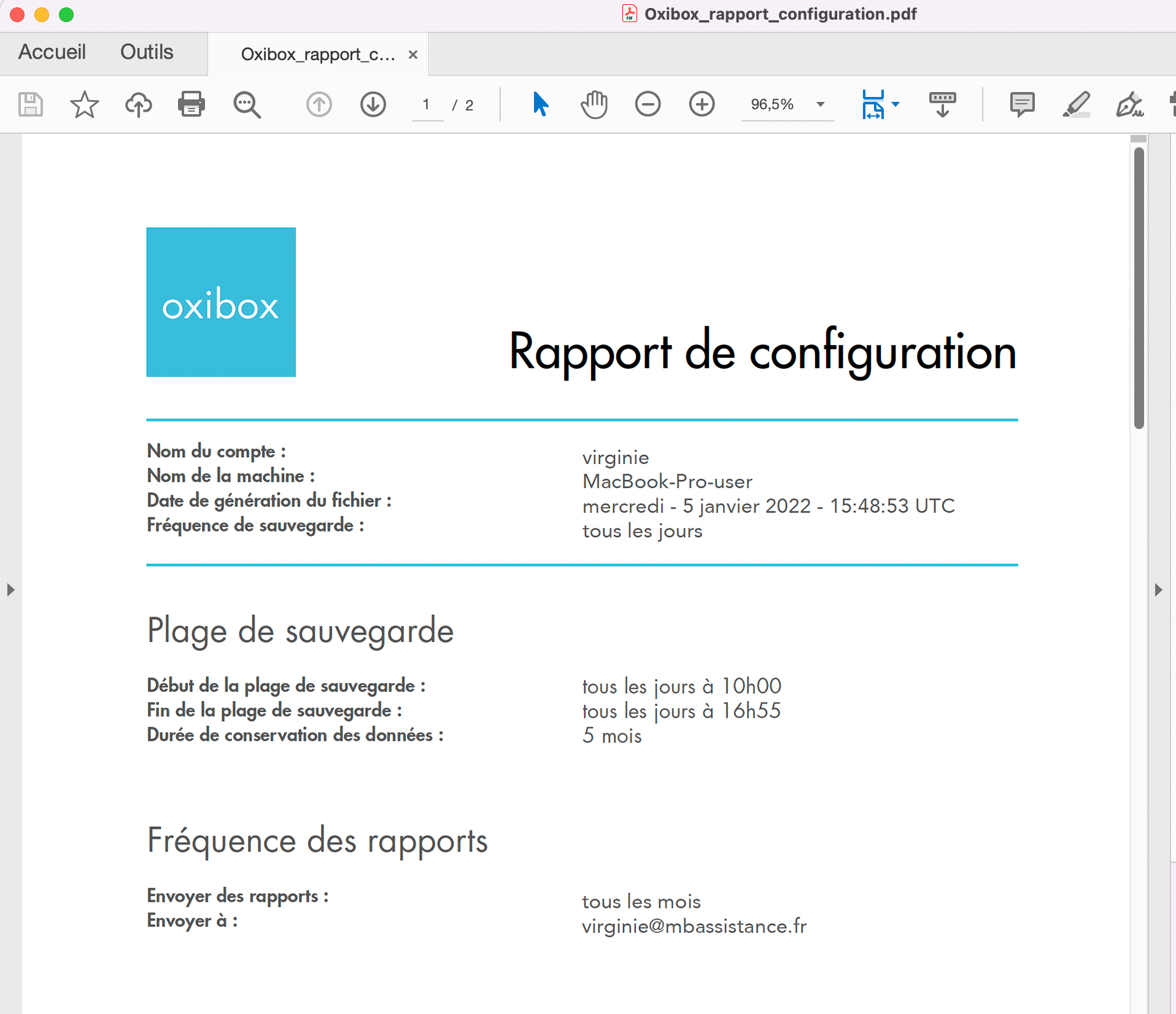
Pierwsze logowanie
Podczas pierwszego logowania do agenta kopii zapasowych podaj parametry konta otrzymane od dystrybutora Oxibox oraz nazwę maszyny.
W przypadku ponownej instalacji nazwa maszyny uwzględnia wielkość liter i pozwala odzyskać istniejącą konfigurację kopii zapasowej.
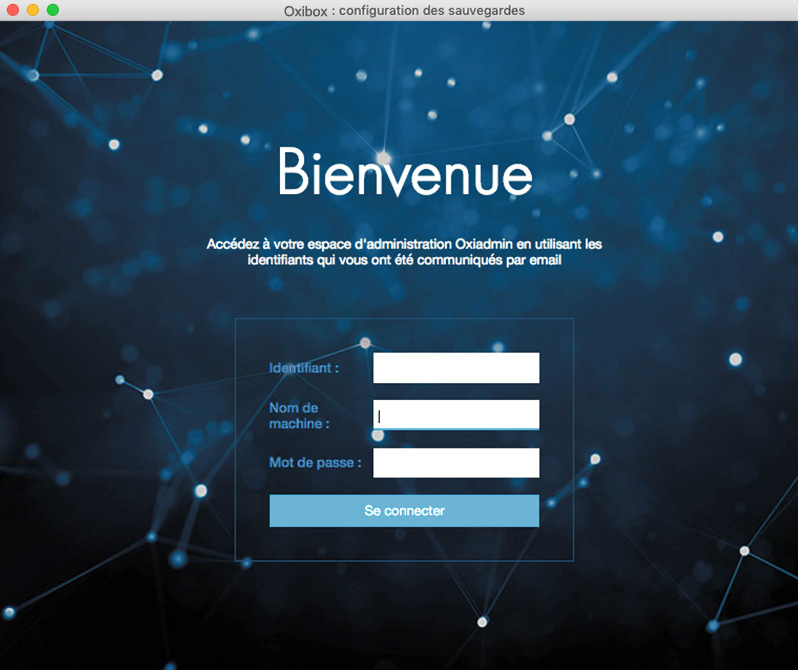
Wybór miejsca docelowego
Po instalacji należy wybrać:
- „Oxibox cloud public” w przypadku konta typu full cloud.
- „Appliance Oxibox” w przypadku rozwiązania ze sprzętem.
W przypadku sprzętu wpisz adres IP nadany urządzeniu Oxibox.
Nazwa użytkownika i port są wstępnie skonfigurowane i w standardowym wdrożeniu nie powinny się zmieniać.
Dotyczy to tylko pierwszej konfiguracji. Aby zmienić miejsce docelowe w już skonfigurowanych zestawach kopii zapasowych, zobacz sekcję Zmiana miejsca docelowego kopii zapasowej w Ustawieniach zaawansowanych.
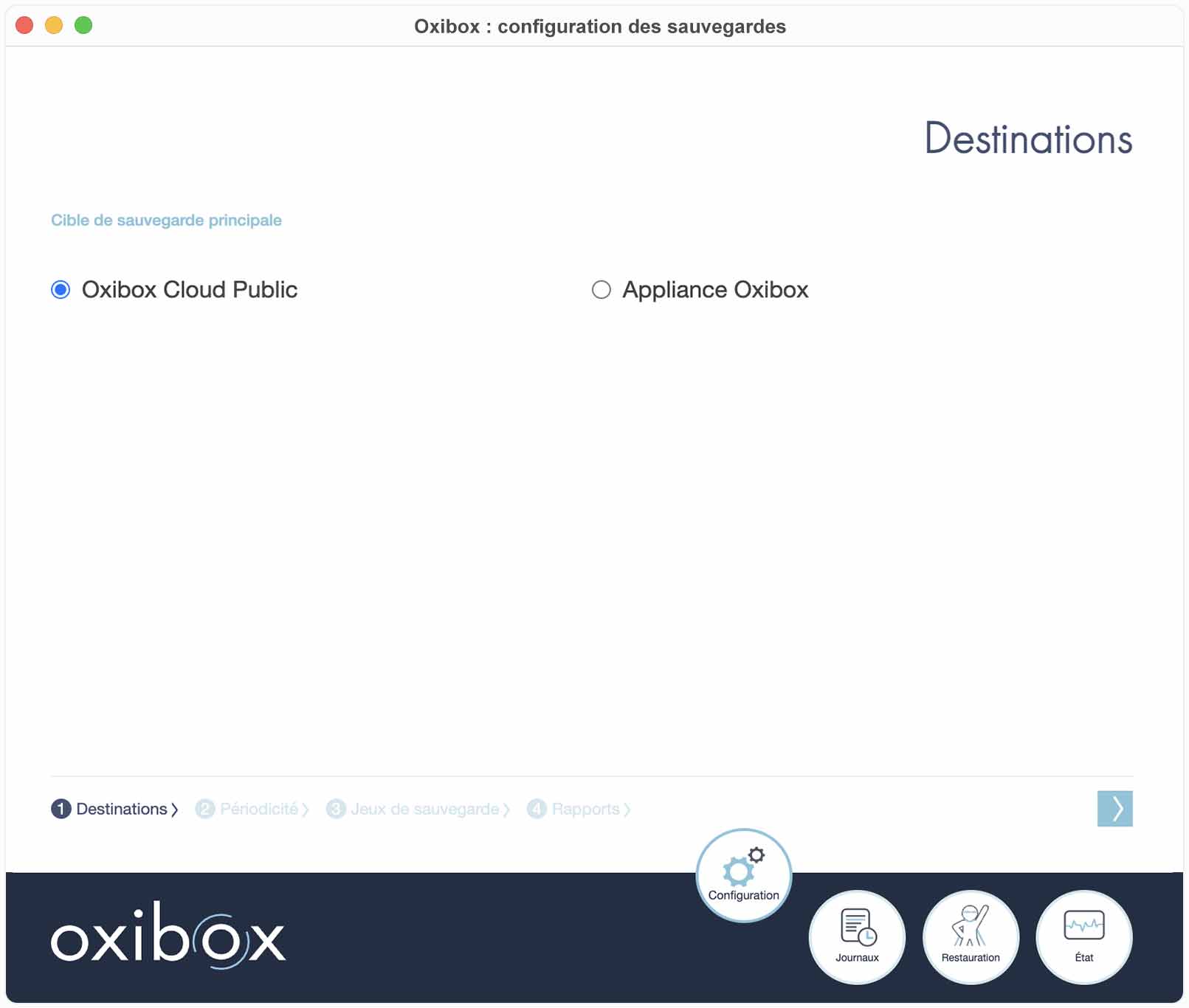
Harmonogram i historia wersji
Ustaw częstotliwość wykonywania kopii zapasowej zgodnie ze swoimi potrzebami.
Harmonogram „en continu” (ciągły) jest przeznaczony dla komputerów mobilnych i uruchamia kopię zapasową, gdy tylko komputer połączy się z internetem.
Dla konfigurowanego stanowiska można wybrać indywidualny okres przechowywania historii wersji oraz optymalny przedział czasowy rozpoczęcia kopii zapasowej.
Historia wersji pozwala przechowywać kolejne wersje danych przez skonfigurowany okres, do 10 lat.
Zarówno częstotliwość kopii zapasowych, jak i okres przechowywania historii wpływają jednak na zajmowaną objętość.
Parametry te można zmienić w dowolnym momencie, wracając na kartę konfiguracji i zatwierdzając ustawienia.
Zestawy kopii zapasowych
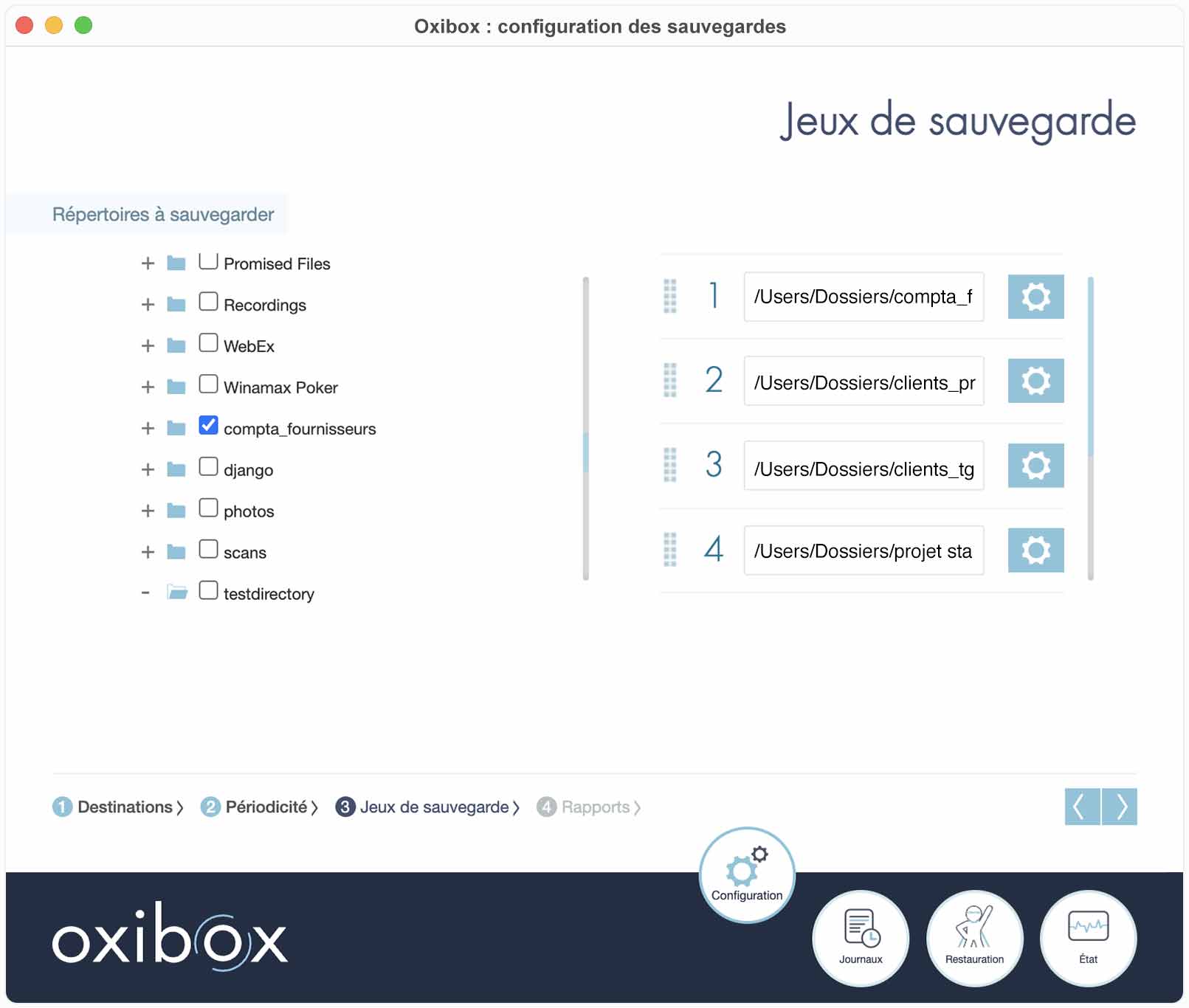
Następnie wybierz katalog(i) źródłowy(e) w strukturze folderów stanowiska, aby dodać je do listy zestawów kopii zapasowych.
Niektóre katalogi można umieścić na początku listy, przeciągając je do góry. Będą one przetwarzane w pierwszej kolejności podczas wykonywania kopii zapasowej.
Ta funkcja jest przydatna zwłaszcza w przypadku komputerów mobilnych, których okno kopii zapasowej zależy od połączenia z internetem.
Ustawienia zaawansowane
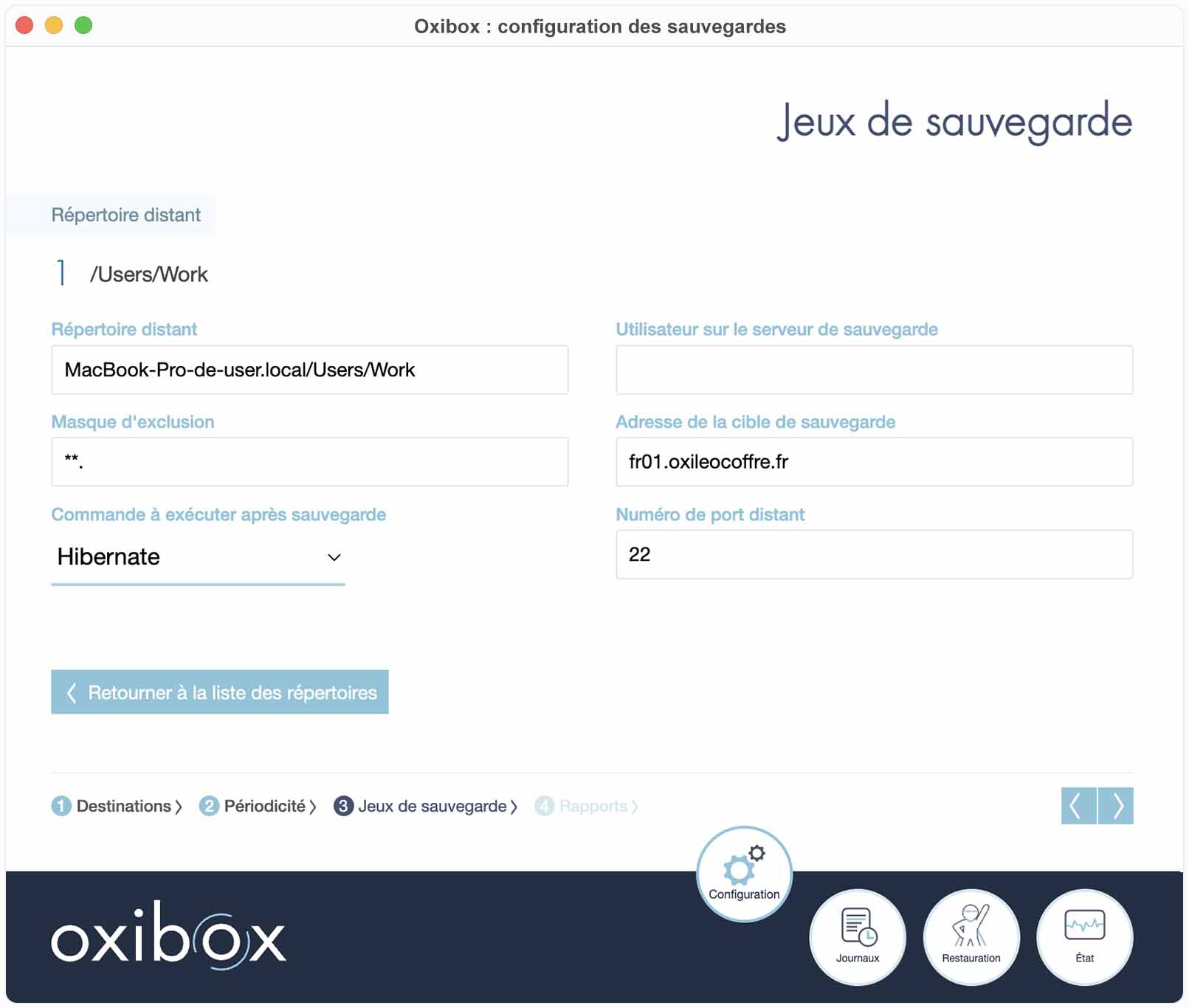
Aby zmienić ustawienia zaawansowane zestawu kopii zapasowej, kliknij ikonę koła zębatego po jego prawej stronie. Ustawienia zaawansowane pozwalają:
- zmienić miejsce docelowe kopii zapasowej,
- dodać maskę wykluczeń,
- wybrać akcję wykonywaną po kopii zapasowej.
Zmiana miejsca docelowego kopii zapasowej
Miejsce docelowe wybranego zestawu kopii zapasowej można zmienić, modyfikując parametry „Utilisateur sur le serveur de sauvegarde” (Użytkownik na serwerze kopii zapasowych) i „Adresse de la cible de sauvegarde” (Adres celu kopii zapasowej). Operację tę trzeba wykonać dla każdego zestawu kopii zapasowej, którego miejsce docelowe chcesz zmienić.
Maska wykluczeń
Maski wykluczeń pozwalają odfiltrować foldery i pliki, które nie mają być objęte kopią zapasową. Mogą też posłużyć jako odpowiednik maski włączeń. Poniżej znajdują się elementy składni potrzebne do napisania maski wykluczeń. W razie wątpliwości co do treści maski poproś nasze wsparcie o jej weryfikację, pisząc na adres support@oxibox.com.
We przykładach w tej sekcji zakładamy, że użytkownik wybrał do kopii zapasowej ścieżkę C:\Users\MonUtilisateur\Documents o następującej strukturze:
Documents
|-- Impressions
|   |-- Temporaire
|   |   |-- fichiertemp1.pdf
|   |   |-- fichiertemp2.docx
|   |   |-- fichiertemp3.docx
|   |-- document1.pdf
|   |-- document2.pdf
|-- Notes
|   |-- Temporaire
|   |   |-- texte.txt
|   |-- note1.txt
|   |-- note2.txt
|-- Présentations
|   |-- pres1.pptx
|   |-- pres2.pptx
|   |-- pres3a.pptx
|   |-- pres3b.pptx
|-- Projets
|   |-- Projet 1
|   |   |-- Temporaire
|   |   |   |-- test1.tmp
|   |   |   |-- test2.tmp
|   |-- Projet A
|   |   |-- document.docx
|   |   |-- test.tmp
|   |-- Projet Construction
|-- contrat_abc.docx
|-- document_4410.docx
|-- document_4412.docx
|-- document_4414.docx
|-- document_4416.docx
|-- document_4418.docx
Aby połączyć kilka filtrów, rozdziel je znakiem |.
Przykład
Wykluczenie folderów Notes i Impressions:
C:\Users\MonUtilisateur\Documents\Notes|C:\Users\MonUtilisateur\Documents\ImpressionsMaska wykluczeń może używać składni zbliżonej do wyrażeń regularnych, aby dopasować wiele plików bez wpisywania wszystkich ścieżek. Dostępnych jest kilka znaków specjalnych, opisanych poniżej. Każdy inny znak bez specjalnego znaczenia odpowiada samemu sobie. Na przykład maska zawierająca Répertoire test pasuje wyłącznie do dokładnie tego ciągu znaków.
*: pasuje do każdej sekwencji znaków niebędących znakami rozdzielającymi ścieżkę.Przykłady
Wykluczenie wszystkich plików z rozszerzeniem .tmp:
*.tmpOto struktura, której kopia zostanie utworzona; elementy wykluczone z kopii zapasowej są przekreślone:
Documents
|-- Impressions
|   |-- Temporaire
|   |   |-- fichiertemp1.pdf
|   |   |-- fichiertemp2.docx
|   |   |-- fichiertemp3.docx
|   |-- document1.pdf
|   |-- document2.pdf
|-- Notes
|   |-- Temporaire
|   |   |-- texte.txt
|   |-- note1.txt
|   |-- note2.txt
|-- Présentations
|   |-- pres1.pptx
|   |-- pres2.pptx
|   |-- pres3a.pptx
|   |-- pres3b.pptx
|-- Projets
|   |-- Projet 1
|   |   |-- Temporaire
|   |   |   |-- t̶e̶s̶t̶1̶.̶t̶m̶p̶
|   |   |   |-- t̶e̶s̶t̶2̶.̶t̶m̶p̶
|   |-- Projet A
|   |   |-- document.docx
|   |   |-- t̶e̶s̶t̶.̶t̶m̶p̶
|   |-- Projet Construction
|-- contrat_abc.docx
|-- document_4410.docx
|-- document_4412.docx
|-- document_4414.docx
|-- document_4416.docx
|-- document_4418.docx
Wykluczenie folderów o nazwie Temporaire we wszystkich bezpośrednich podfolderach folderu Documents:
C:\Users\MonUtilisateur\Documents\*\TemporaireOto struktura, której kopia zostanie utworzona; elementy wykluczone z kopii zapasowej są przekreślone:
Documents
|-- Impressions
|   |-- T̶e̶m̶p̶o̶r̶a̶i̶r̶e̶
|   |   |-- f̶i̶c̶h̶i̶e̶r̶t̶e̶m̶p̶1̶.̶p̶d̶f̶
|   |   |-- f̶i̶c̶h̶i̶e̶r̶t̶e̶m̶p̶2̶.̶d̶o̶c̶x̶
|   |   |-- f̶i̶c̶h̶i̶e̶r̶t̶e̶m̶p̶3̶.̶d̶o̶c̶x̶
|   |-- document1.pdf
|   |-- document2.pdf
|-- Notes
|   |-- T̶e̶m̶p̶o̶r̶a̶i̶r̶e̶
|   |   |-- t̶e̶x̶t̶e̶.̶t̶x̶t̶
|   |-- note1.txt
|   |-- note2.txt
|-- Présentations
|   |-- pres1.pptx
|   |-- pres2.pptx
|   |-- pres3a.pptx
|   |-- pres3b.pptx
|-- Projets
|   |-- Projet 1
|   |   |-- Temporaire
|   |   |   |-- test1.tmp
|   |   |   |-- test2.tmp
|   |-- Projet A
|   |   |-- document.docx
|   |   |-- test.tmp
|   |-- Projet Construction
|-- contrat_abc.docx
|-- document_4410.docx
|-- document_4412.docx
|-- document_4414.docx
|-- document_4416.docx
|-- document_4418.docx**: pasuje do każdej sekwencji znaków, w tym znaków rozdzielających ścieżkę. Jest przydatny, gdy trzeba dopasować nieokreśloną liczbę podkatalogów.Przykład
Wykluczenie wszystkich folderów o nazwie Temporaire, niezależnie od ich głębokości w strukturze:
C:\Users\MonUtilisateur\Documents\**\TemporaireOto struktura, której kopia zostanie utworzona; elementy wykluczone z kopii zapasowej są przekreślone:
Documents
|-- Impressions
|   |-- T̶e̶m̶p̶o̶r̶a̶i̶r̶e̶
|   |   |-- f̶i̶c̶h̶i̶e̶r̶t̶e̶m̶p̶1̶.̶p̶d̶f̶
|   |   |-- f̶i̶c̶h̶i̶e̶r̶t̶e̶m̶p̶2̶.̶d̶o̶c̶x̶
|   |   |-- f̶i̶c̶h̶i̶e̶r̶t̶e̶m̶p̶3̶.̶d̶o̶c̶x̶
|   |-- document1.pdf
|   |-- document2.pdf
|-- Notes
|   |-- T̶e̶m̶p̶o̶r̶a̶i̶r̶e̶
|   |   |-- t̶e̶x̶t̶e̶.̶t̶x̶t̶
|   |-- note1.txt
|   |-- note2.txt
|-- Présentations
|   |-- pres1.pptx
|   |-- pres2.pptx
|   |-- pres3a.pptx
|   |-- pres3b.pptx
|-- Projets
|   |-- Projet 1
|   |   |-- T̶e̶m̶p̶o̶r̶a̶i̶r̶e̶
|   |   |   |-- t̶e̶s̶t̶1̶.̶t̶m̶p̶
|   |   |   |-- t̶e̶s̶t̶2̶.̶t̶m̶p̶
|   |-- Projet A
|   |   |-- document.docx
|   |   |-- test.tmp
|   |-- Projet Construction
|-- contrat_abc.docx
|-- document_4410.docx
|-- document_4412.docx
|-- document_4414.docx
|-- document_4416.docx
|-- document_4418.docx?: pasuje do dowolnego pojedynczego znaku niebędącego znakiem rozdzielającym ścieżkę.Przykład
Wykluczenie folderów w folderze Projets, których nazwa zaczyna się od
Projeti po której następuje tylko jeden znak:
C:\Users\MonUtilisateur\Documents\Projets\Projet ?Oto struktura, której kopia zostanie utworzona; elementy wykluczone z kopii zapasowej są przekreślone:
Documents
|-- Impressions
|   |-- Temporaire
|   |   |-- fichiertemp1.pdf
|   |   |-- fichiertemp2.docx
|   |   |-- fichiertemp3.docx
|   |-- document1.pdf
|   |-- document2.pdf
|-- Notes
|   |-- Temporaire
|   |   |-- texte.txt
|   |-- note1.txt
|   |-- note2.txt
|-- Présentations
|   |-- pres1.pptx
|   |-- pres2.pptx
|   |-- pres3a.pptx
|   |-- pres3b.pptx
|-- Projets
|   |-- P̶r̶o̶j̶e̶t̶ ̶1̶
|   |   |-- T̶e̶m̶p̶o̶r̶a̶i̶r̶e̶
|   |   |   |-- t̶e̶s̶t̶1̶.̶t̶m̶p̶
|   |   |   |-- t̶e̶s̶t̶2̶.̶t̶m̶p̶
|   |-- P̶r̶o̶j̶e̶t̶ ̶A̶
|   |   |-- d̶o̶c̶u̶m̶e̶n̶t̶.̶d̶o̶c̶x̶
|   |   |-- t̶e̶s̶t̶.̶t̶m̶p̶
|   |-- Projet Construction
|-- contrat_abc.docx
|-- document_4410.docx
|-- document_4412.docx
|-- document_4414.docx
|-- document_4416.docx
|-- document_4418.docx
[ ]i[^ ]: wyrażenia w nawiasach kwadratowych służą do dopasowania zakresu znaków.Można na przykład użyć
[A-Z]lub[a-z], aby dopasować odpowiednio dowolną wielką lub małą literę.[0-9]pasuje do dowolnej cyfry.Elementy można też łączyć, na przykład
[A-Za-z]pasuje do dowolnej wielkiej lub małej litery.Znak
^odwraca warunek. Na przykład aby dopasować dowolny znak oprócz cyfry:[^0-9].Przykłady
Wykluczenie plików
.docxw folderze Documents, których nazwa todocument_441x, gdziexjest cyfrą od 0 do 5 włącznie:
C:\Users\MonUtilisateur\Documents\document_441[0-5].docxOto struktura, której kopia zostanie utworzona; elementy wykluczone z kopii zapasowej są przekreślone:
Documents
|-- Impressions
|   |-- Temporaire
|   |   |-- fichiertemp1.pdf
|   |   |-- fichiertemp2.docx
|   |   |-- fichiertemp3.docx
|   |-- document1.pdf
|   |-- document2.pdf
|-- Notes
|   |-- Temporaire
|   |   |-- texte.txt
|   |-- note1.txt
|   |-- note2.txt
|-- Présentations
|   |-- pres1.pptx
|   |-- pres2.pptx
|   |-- pres3a.pptx
|   |-- pres3b.pptx
|-- Projets
|   |-- Projet 1
|   |   |-- Temporaire
|   |   |   |-- test1.tmp
|   |   |   |-- test2.tmp
|   |-- Projet A
|   |   |-- document.docx
|   |   |-- test.tmp
|   |-- Projet Construction
|-- contrat_abc.docx
|-- d̶o̶c̶u̶m̶e̶n̶t̶_̶4̶4̶1̶0̶.̶d̶o̶c̶x̶
|-- d̶o̶c̶u̶m̶e̶n̶t̶_̶4̶4̶1̶2̶.̶d̶o̶c̶x̶
|-- d̶o̶c̶u̶m̶e̶n̶t̶_̶4̶4̶1̶4̶.̶d̶o̶c̶x̶
|-- document_4416.docx
|-- document_4418.docx
Wykluczenie z folderu Présentations plików, których nazwa zaczyna się od pres i nie kończy się cyfrą przed rozszerzeniem .pptx; można połączyć to z *, aby maska pozostała poprawna dla przyszłych nazw plików, takich jak pres33a.pptx:
C:\Users\MonUtilisateur\Documents\Présentations\pres*[^0-9].pptxOto struktura, której kopia zostanie utworzona; elementy wykluczone z kopii zapasowej są przekreślone:
Documents
|-- Impressions
|   |-- Temporaire
|   |   |-- fichiertemp1.pdf
|   |   |-- fichiertemp2.docx
|   |   |-- fichiertemp3.docx
|   |-- document1.pdf
|   |-- document2.pdf
|-- Notes
|   |-- Temporaire
|   |   |-- texte.txt
|   |-- note1.txt
|   |-- note2.txt
|-- Présentations
|   |-- pres1.pptx
|   |-- pres2.pptx
|   |-- p̶r̶e̶s̶3̶a̶.̶p̶p̶t̶x̶
|   |-- p̶r̶e̶s̶3̶b̶.̶p̶p̶t̶x̶
|-- Projets
|   |-- Projet 1
|   |   |-- Temporaire
|   |   |   |-- test1.tmp
|   |   |   |-- test2.tmp
|   |-- Projet A
|   |   |-- document.docx
|   |   |-- test.tmp
|   |-- Projet Construction
|-- contrat_abc.docx
|-- document_4410.docx
|-- document_4412.docx
|-- document_4414.docx
|-- document_4416.docx
|-- document_4418.docx!: anuluje wykluczenie tego, co następuje po nim. Jest to niezbędne, aby uzyskać odpowiednik maski włączeń.Odpowiednik maski włączeń polega na wykluczeniu całej zawartości folderu, a następnie anulowaniu wykluczenia dla wybranych ścieżek za pomocą znaku
!. Działa to podobnie jak składnia.gitignore.Przykład
Wykluczenie całej zawartości folderu Documents Z WYJĄTKIEM podfolderów Projets i Présentations, których kopia zostanie utworzona:
C:\Users\MonUtilisateur\Documents\*|!C:\Users\MonUtilisateur\Documents\Projets|!C:\Users\MonUtilisateur\Documents\PrésentationsOto struktura, której kopia zostanie utworzona; elementy wykluczone z kopii zapasowej są przekreślone:
Documents
|-- I̶m̶p̶r̶e̶s̶s̶i̶o̶n̶s̶
|   |-- T̶e̶m̶p̶o̶r̶a̶i̶r̶e̶
|   |   |-- f̶i̶c̶h̶i̶e̶r̶t̶e̶m̶p̶1̶.̶p̶d̶f̶
|   |   |-- f̶i̶c̶h̶i̶e̶r̶t̶e̶m̶p̶2̶.̶d̶o̶c̶x̶
|   |   |-- f̶i̶c̶h̶i̶e̶r̶t̶e̶m̶p̶3̶.̶d̶o̶c̶x̶
|   |-- d̶o̶c̶u̶m̶e̶n̶t̶1̶.̶p̶d̶f̶
|   |-- d̶o̶c̶u̶m̶e̶n̶t̶2̶.̶p̶d̶f̶
|-- N̶o̶t̶e̶s̶
|   |-- T̶e̶m̶p̶o̶r̶a̶i̶r̶e̶
|   |   |-- t̶e̶x̶t̶e̶.̶t̶x̶t̶
|   |-- n̶o̶t̶e̶1̶.̶t̶x̶t̶
|   |-- n̶o̶t̶e̶2̶.̶t̶x̶t̶
|-- Présentations
|   |-- pres1.pptx
|   |-- pres2.pptx
|   |-- pres3a.pptx
|   |-- pres3b.pptx
|-- Projets
|   |-- Projet 1
|   |   |-- Temporaire
|   |   |   |-- test1.tmp
|   |   |   |-- test2.tmp
|   |-- Projet A
|   |   |-- document.docx
|   |   |-- test.tmp
|   |-- Projet Construction
|-- c̶o̶n̶t̶r̶a̶t̶_̶a̶b̶c̶.̶d̶o̶c̶x̶
|-- d̶o̶c̶u̶m̶e̶n̶t̶_̶4̶4̶1̶0̶.̶d̶o̶c̶x̶
|-- d̶o̶c̶u̶m̶e̶n̶t̶_̶4̶4̶1̶2̶.̶d̶o̶c̶x̶
|-- d̶o̶c̶u̶m̶e̶n̶t̶_̶4̶4̶1̶4̶.̶d̶o̶c̶x̶
|-- d̶o̶c̶u̶m̶e̶n̶t̶_̶4̶4̶1̶6̶.̶d̶o̶c̶x̶
|-- d̶o̶c̶u̶m̶e̶n̶t̶_̶4̶4̶1̶8̶.̶d̶o̶c̶x̶Maska wykluczeń Microsoft 365 Exchange
Z kopii zapasowej Microsoft 365 Exchange można wykluczyć adresy i/lub typy danych. Nie można tu używać tych samych znaków specjalnych (takich jak *) co w klasycznej masce wykluczeń. Przypominamy, że Exchange zawiera 3 typy danych: wiadomości e-mail (messages), kalendarze (calendars) i kontakty (contacts).
Aby wykluczyć adres, wystarczy wpisać go w masce. Wszystkie dane Exchange tego adresu (wiadomości e-mail, kalendarze i kontakty) zostaną wykluczone z kopii zapasowej. Można wykluczyć kilka adresów, rozdzielając je znakiem |.
Przykład
Wykluczenie całej zawartości adresów alice@exemple.fr i bob@example.com:
alice@exemple.fr|bob@example.comAby określić, które typy danych mają zostać wykluczone dla danego adresu, użyj następujących terminów:
- messages, aby wykluczyć wiadomości e-mail
- calendars, aby wykluczyć kalendarze
- contacts, aby wykluczyć kontakty
Typy danych rozdzielaj przecinkiem ,. Terminy te można stosować w dowolnej kolejności i łączyć ze sobą.
Przykład
Wykluczenie całej zawartości adresu alice@exemple.fr, wykluczenie wyłącznie kontaktów adresu bob@example.com oraz wykluczenie wiadomości e-mail i kalendarzy adresu john@doe.com:
alice@exemple.fr|bob@example.com,contacts|john@doe.com,messages,calendarsAkcja wykonywana po kopii zapasowej
Można wybrać akcję wykonywaną po wykonaniu kopii zapasowej wybranego zestawu, wyłącznie jeśli zakończyła się ona powodzeniem. Do wyboru są: nic nie robić, przejść w stan uśpienia lub wyłączyć maszynę.
Raporty kopii zapasowych
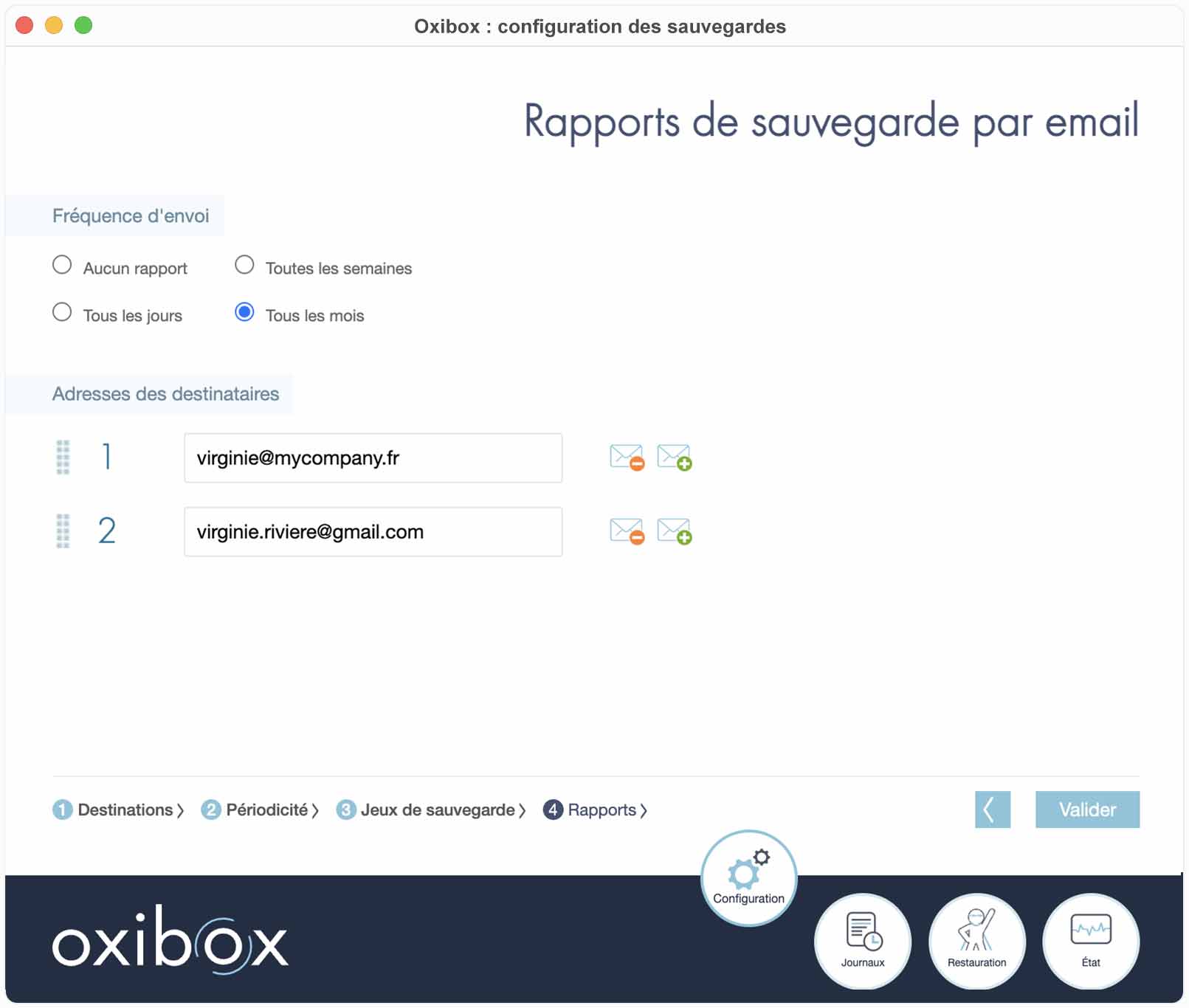
Aby mieć pewność, że kopia zapasowa wykonuje się poprawnie, można zamówić raport z kopii zapasowych wysyłany e-mailem oraz wybrać częstotliwość wysyłki i odbiorców.
Dzienniki kopii zapasowych
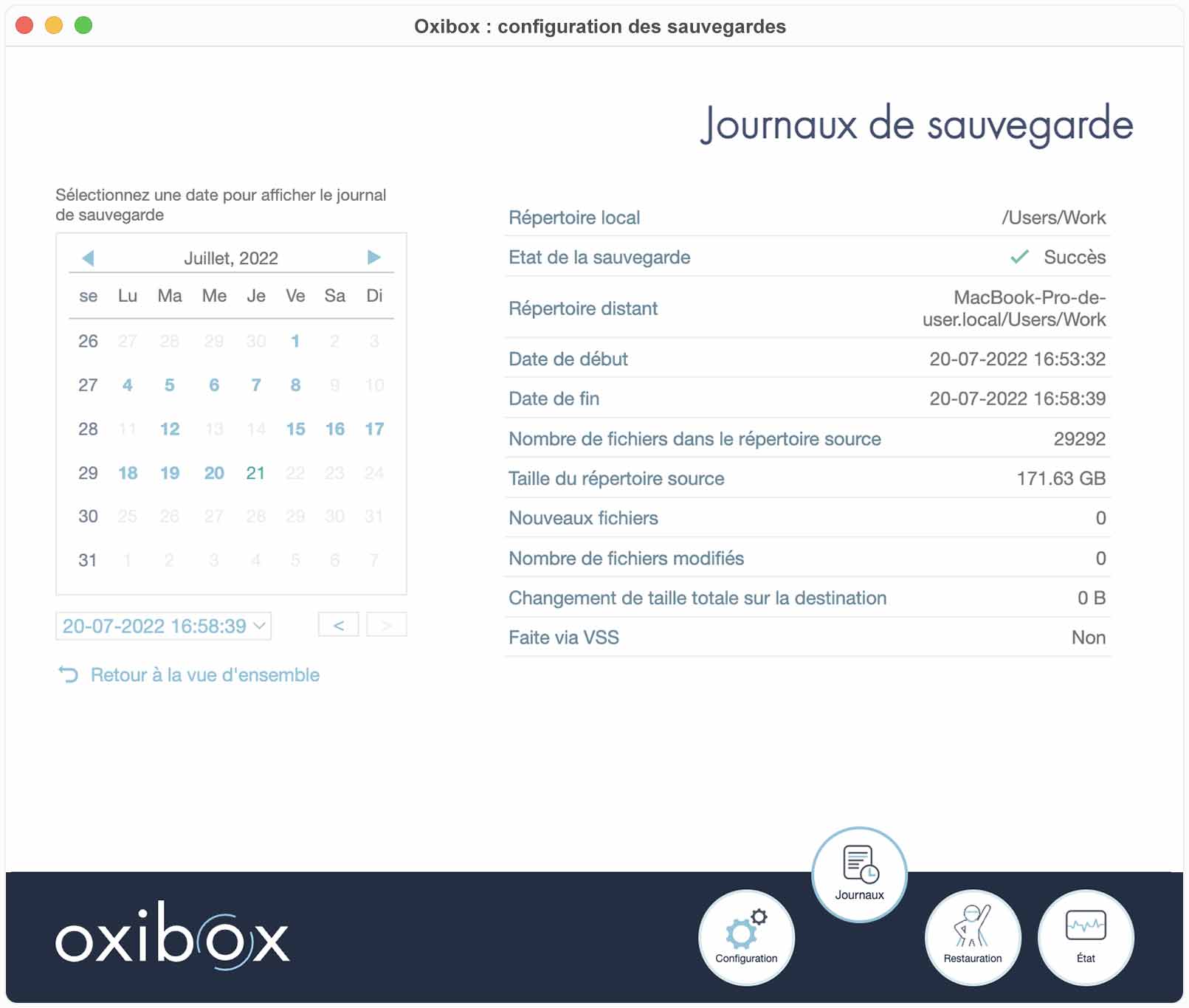
Raporty z kopii zapasowych są również widoczne na karcie „Journaux de sauvegarde” (Dzienniki kopii zapasowych).
Dziennik kopii zapasowej zapisuje wszystkie szczegóły zadania: datę wykonania, cel i źródło, objętość zapisanych danych, powodzenie lub — w razie potrzeby — szczegóły incydentu itp.
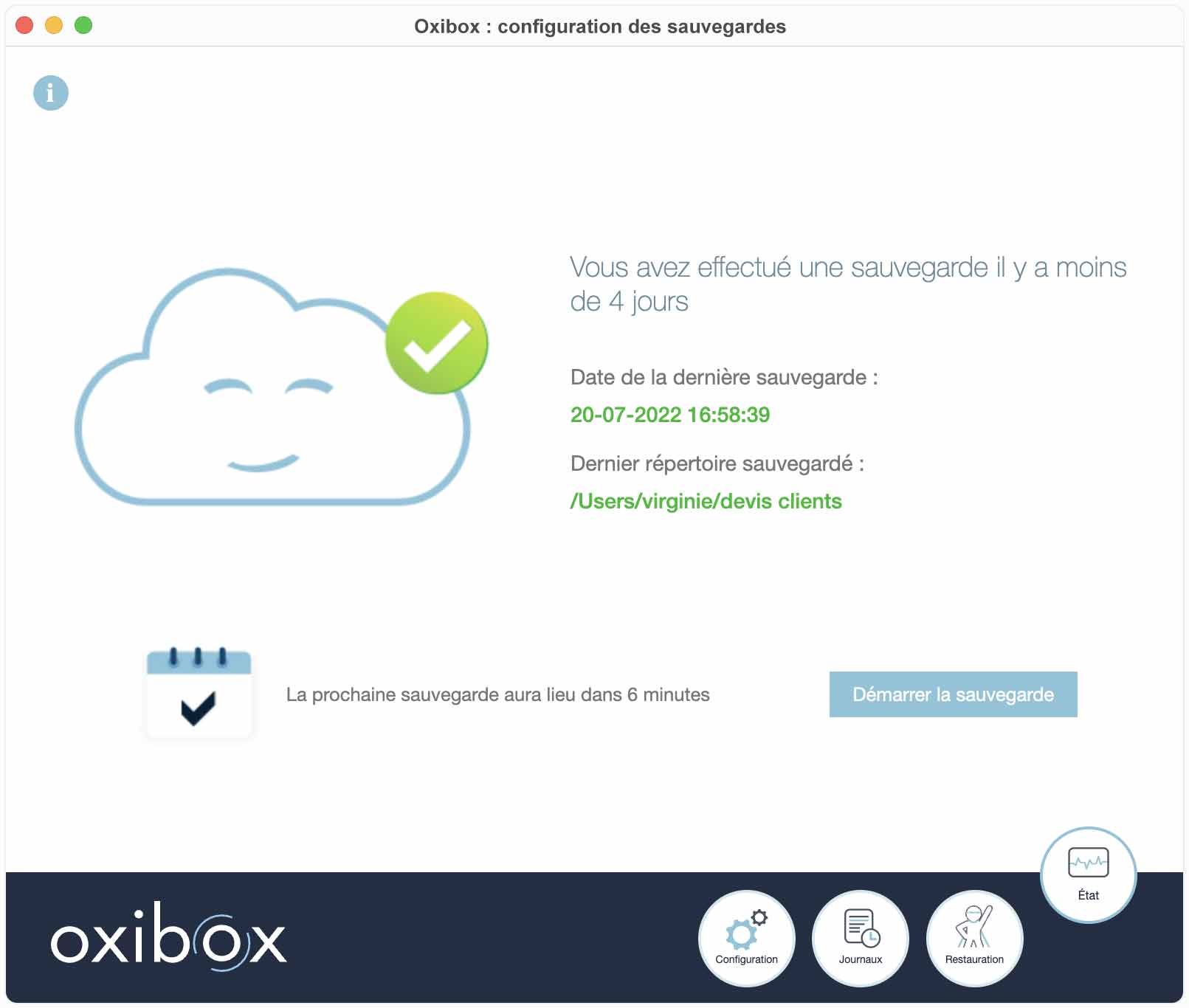
Stan kopii zapasowej
Przy każdym uruchomieniu agent wyświetla stan kopii zapasowej.
Z tej karty można również uruchomić kopię zapasową poza wyznaczonym przedziałem czasowym oraz sprawdzić wersję zainstalowaną na maszynie.
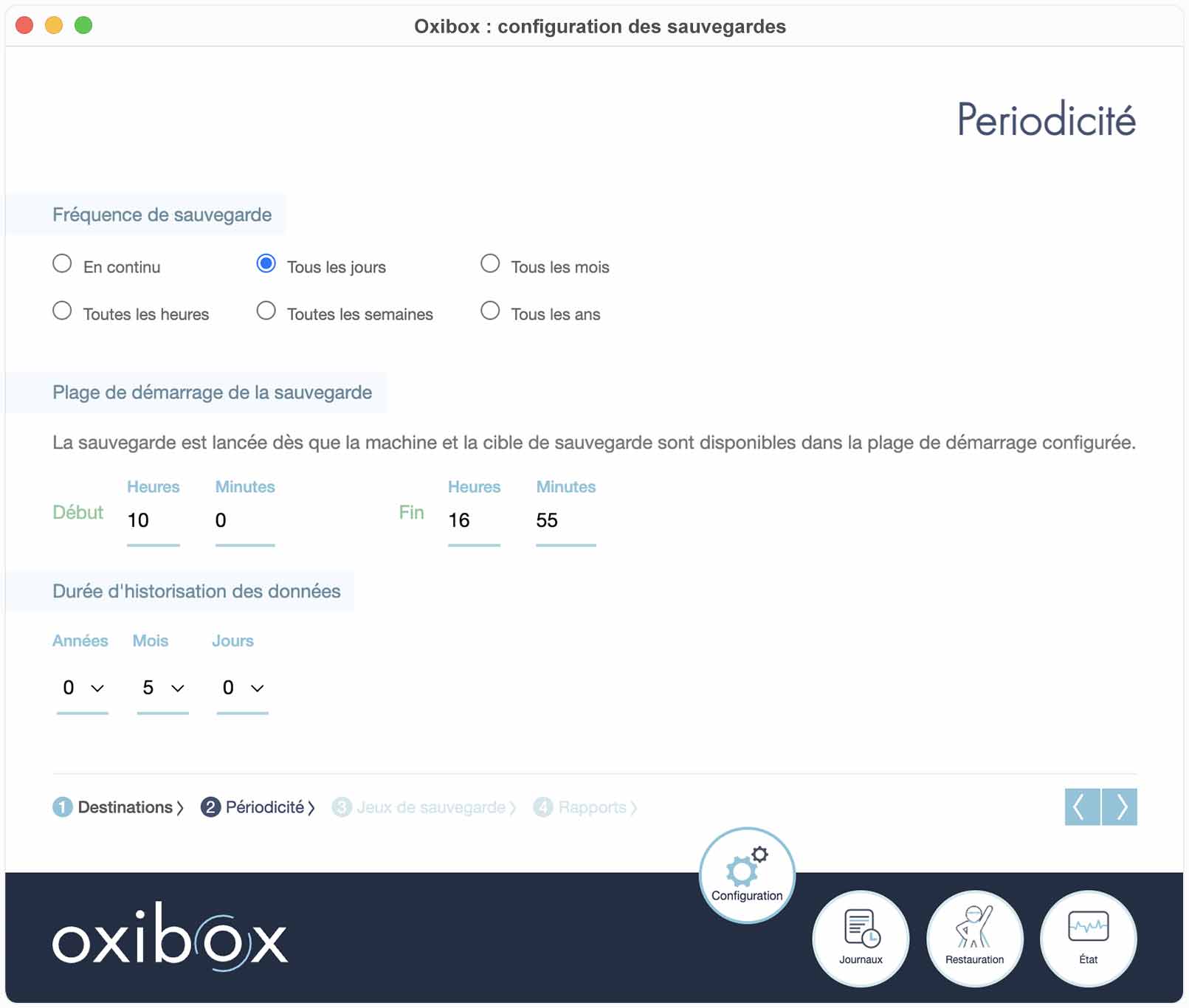
Raporty konfiguracji
Po zatwierdzeniu konfiguracji można wygenerować raport zawierający szczegóły wybranej konfiguracji, dokładnie dla każdego zadania kopii zapasowej.
Raport konfiguracji jest archiwizowany przez nas ze znacznikiem czasu mającym wartość dowodową.
Ten dokument PDF można kontrasygnować, aby wykazać prawidłowe wdrożenie rozwiązania do tworzenia kopii zapasowych, a tym samym jego zgodność z wymogami prawnymi — na przykład w ramach RODO — lub regulacyjnymi.