
W przypadku wersji systemu Windows starszych niż Windows 7/Windows Server 2008 R2 zapoznaj się z sekcją Windows Vista/Server 2008 i starsze.
Pobierz plik wykonywalny odpowiedni dla Twojego systemu z sekcji Kopia zapasowa infrastruktur fizycznych albo z konsoli Oxibox, przycisk „New Installation”.
Instalacja standardowa
Instalacja
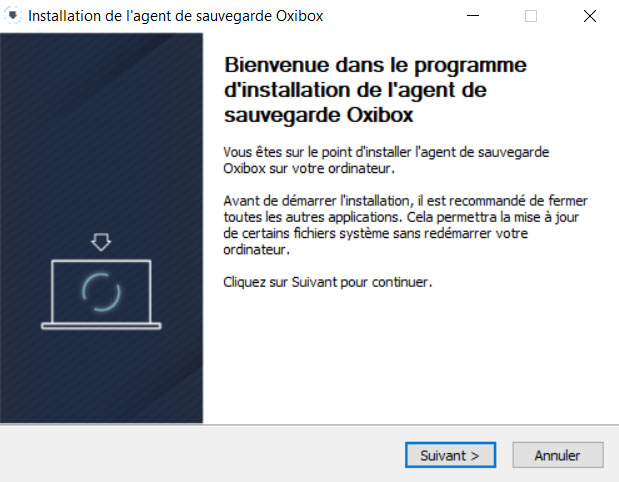
Wykonaj kroki instalatora, klikając „Suivant” (Dalej).
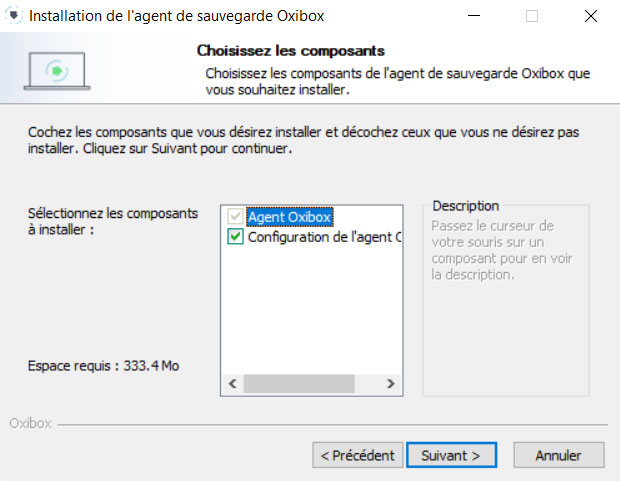
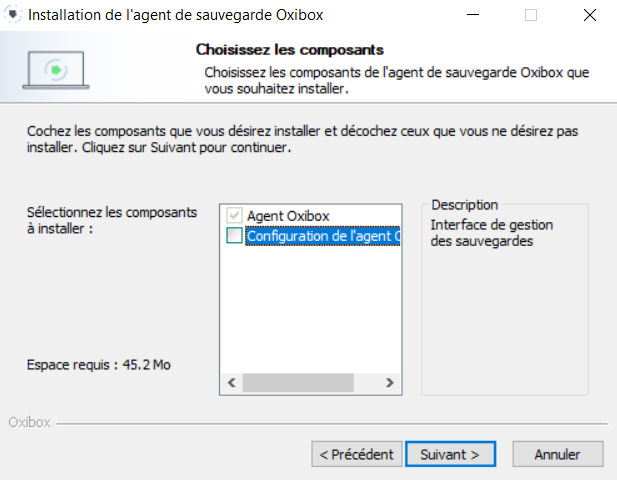
Opcja „Configuration de l’agent Oxibox” (Konfiguracja agenta Oxibox) jest domyślnie zaznaczona. Pozwala ona uzyskać interfejs graficzny do lokalnego zarządzania rozwiązaniem.
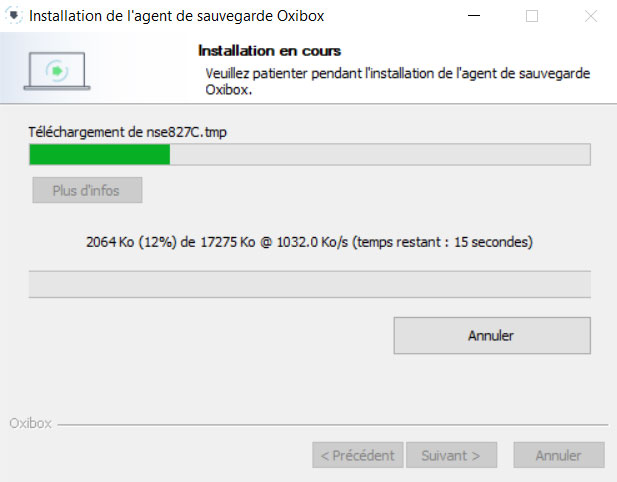
Poczekaj na zakończenie instalacji.
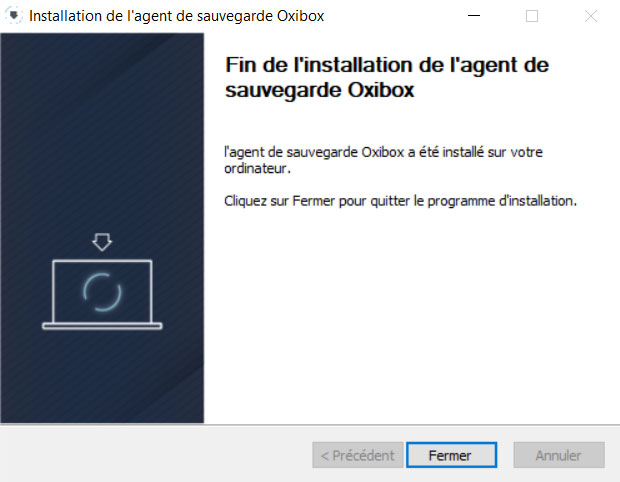
Instalacja została zakończona. Wykonaj kroki konfiguracji kopii zapasowej opisane w sekcji Konfiguracja agenta kopii zapasowych.
Aktualizacja
Po pobraniu najnowszej wersji instalatora wystarczy wykonać jego kroki, bez żadnych wcześniejszych działań. Nie trzeba ponownie powiązywać maszyny z kontem Oxibox, jeśli zrobiono to podczas wcześniejszej instalacji, a agent nie został odinstalowany.
Nie trzeba też restartować maszyny ani usług. Konfiguracja kopii zapasowej jest również zachowywana po aktualizacji.
Odinstalowanie
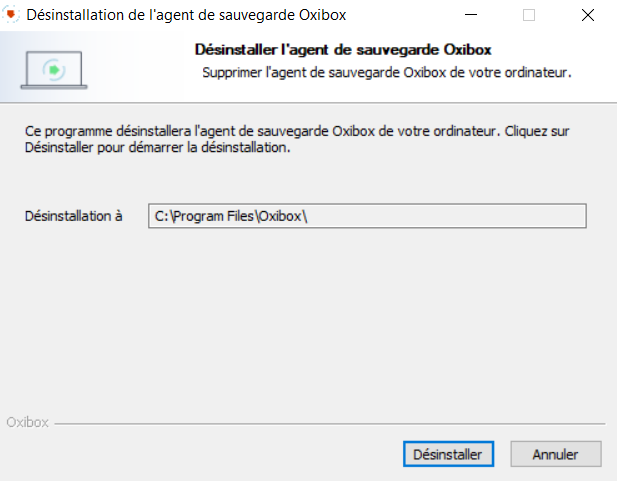
Agenta Oxibox odinstalowuje się w standardowy sposób:
Menu Start > Ustawienia > Aplikacje > kliknięcie lewym przyciskiem > Odinstaluj.
Instalacja headless
Instalacja headless pozwala wdrożyć rozwiązanie bez interfejsu graficznego.
Ten typ wdrożenia może być przydatny w następujących sytuacjach:
- instalacja lekka (na przykład na serwerze),
- instalacja w niezgodnych wersjach systemu Windows.
Instalacja
W przypadku takiej instalacji odznacz opcję „Configuration de l’agent Oxibox” (Konfiguracja agenta Oxibox).
Jeśli nie zrobiono tego wcześniej, trzeba zarejestrować maszynę w usługach Oxibox.
W tym celu wpisz poniższe polecenie w narzędziu wiersza poleceń systemu Windows (CMD):
%programdata%\Oxibackup\oxibox-registration.exei postępuj zgodnie z instrukcjami. Ten krok wymaga Twoich danych logowania do Oxibox.
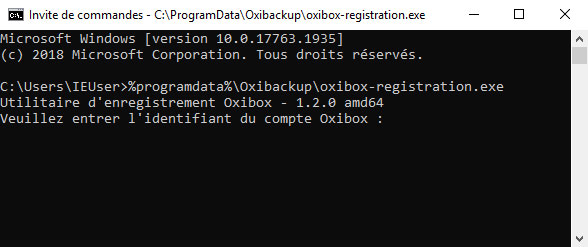
Maszyna jest teraz powiązana z Twoim kontem Oxibox; możesz ją skonfigurować w konsoli Oxibox (admin.oxibox.com).
Aktualizacja
Po pobraniu najnowszej wersji instalatora wystarczy wykonać jego kroki, bez żadnych wcześniejszych działań. Nie trzeba ponownie powiązywać maszyny z kontem Oxibox, jeśli zrobiono to podczas wcześniejszej instalacji, a agent nie został odinstalowany.
Nie trzeba też restartować maszyny ani usług. Konfiguracja kopii zapasowej jest również zachowywana po aktualizacji.
Odinstalowanie
Agenta Oxibox odinstalowuje się w standardowy sposób:
Menu Start > Ustawienia > Aplikacje > kliknięcie lewym przyciskiem > Odinstaluj.
Instalacja zautomatyzowana
Agenta można zainstalować i skonfigurować na całej flocie maszyn z systemem Windows bez ręcznego wykonywania operacji na każdym stanowisku. Istnieje kilka poziomów instalacji: Samo instalowanie, Instalacja i rejestracja, Instalacja, rejestracja i konfiguracja.
Samo instalowanie
Możesz użyć dowolnego instalatora dla systemu Windows i odpowiednich poleceń instalacji.
Instalator MSI
Poniższa metoda działa w wierszu poleceń, bez interakcji z użytkownikiem; operację można też wykonać za pomocą GPO. Aby nie przeszkadzać użytkownikowi, zalecamy wdrożenie w trybie cichym za pomocą opcji /quiet.
msiexec /i oxibox_installeur.msi /quietZastąp oxibox_installeur.msi nazwą wcześniej pobranego instalatora.
To polecenie po prostu zainstaluje lub zaktualizuje rozwiązanie. Jeśli żadna instalacja nie została wcześniej ukończona, trzeba będzie wykonać kroki rejestracji i konfiguracji.
Pozostałe instalatory
Poniższa metoda działa w wierszu poleceń, bez interakcji z użytkownikiem. Aby nie przeszkadzać użytkownikowi, zalecamy wdrożenie w trybie cichym za pomocą opcji /S.
oxibox_installeur.exe /SZastąp oxibox_installeur.exe nazwą wcześniej pobranego instalatora. To polecenie po prostu zainstaluje lub zaktualizuje rozwiązanie. Jeśli żadna instalacja nie została wcześniej ukończona, trzeba będzie wykonać kroki rejestracji i Konfiguracji agenta kopii zapasowych.
Instalacja i rejestracja
Możesz użyć dowolnego instalatora dla systemu Windows i odpowiednich poleceń instalacji.
Instalator MSI
Poniższa metoda działa w wierszu poleceń, bez interakcji z użytkownikiem; operację można też wykonać za pomocą GPO. Aby nie przeszkadzać użytkownikowi, zalecamy wdrożenie w trybie cichym za pomocą opcji /quiet.
msiexec /i oxibox_installeur.msi /quiet WRAPPED_ARGUMENTS="--login='mon-identifiant-oxibox' --password='mon-mot-de-passe-oxibox'"Zastąp oxibox_installeur.msi nazwą wcześniej pobranego instalatora. Zastąp mon-identifiant-oxibox i mon-mot-de-passe-oxibox swoimi danymi logowania do Oxibox.
Domyślnie instalator użyje nazwy hosta jako nazwy maszyny w Oxibox. Dodaj argument --machine='nom-de-machine', aby dostosować nazwę maszyny.
Powyższe polecenie zainstaluje lub zaktualizuje rozwiązanie. Jeśli żadna instalacja nie została wcześniej ukończona, trzeba będzie wykonać krok Konfiguracji agenta kopii zapasowych.
Pozostałe instalatory
Poniższa metoda działa w wierszu poleceń, bez interakcji z użytkownikiem. Aby nie przeszkadzać użytkownikowi, zalecamy wdrożenie w trybie cichym za pomocą opcji /S.
oxibox_installeur.exe /S --login='mon-identifiant-oxibox' --password='mon-mot-de-passe-oxibox'Zastąp oxibox_installeur.exe nazwą wcześniej pobranego instalatora. Zastąp mon-identifiant-oxibox i mon-mot-de-passe-oxibox swoimi danymi logowania do Oxibox.
Domyślnie instalator użyje nazwy hosta jako nazwy maszyny w Oxibox. Dodaj argument --machine='nom-de-machine', aby dostosować nazwę maszyny.
Powyższe polecenie zainstaluje lub zaktualizuje rozwiązanie. Jeśli żadna instalacja nie została wcześniej ukończona, trzeba będzie wykonać krok Konfiguracji agenta kopii zapasowych.
Instalacja, rejestracja i konfiguracja
Ta metoda pozwala zainstalować agenta kopii zapasowych Oxibox na maszynach, zarejestrować je w usługach Oxibox, a także zastosować wstępnie zdefiniowaną konfigurację kopii zapasowej.
Poproś wsparcie Oxibox o pełną dokumentację (otwórz zgłoszenie, wysyłając wiadomość e-mail na adres support@oxibox.com), aby dowiedzieć się, jak utworzyć ogólny plik konfiguracji kopii zapasowej, którego można użyć do wdrożenia i skonfigurowania agenta kopii zapasowych na całej flocie maszyn.