
Instalacja
Zainstaluj zgodnego agenta Windows na serwerze Hyper-V i postępuj zgodnie z instrukcjami, aby aktywować agenta kopii zapasowych. Następnie możesz przejść do etapu konfiguracji.
Konfiguracja
Skonfiguruj kopię zapasową zgodnie z opisem w sekcji Konfiguracja agenta kopii zapasowych Oxibox. Wybierz katalogi zawierające pliki maszyn wirtualnych. Aby wykonać kopię całej maszyny wirtualnej, potrzebne są następujące 3 ścieżki:
- ścieżka dysków wirtualnych maszyny,
- ścieżka konfiguracji maszyny,
- ścieżka snapshotów maszyny.
Ścieżka dysków wirtualnych
Ścieżka domyślna to C:\ProgramData\Microsoft\Windows\Virtual Hard Disks lub %systemroot%\Microsoft\Windows\Virtual Hard Disks.
Aby sprawdzić lokalizację dysków wirtualnych działającej maszyny, przejdź do jej ustawień, do sekcji dysku twardego.
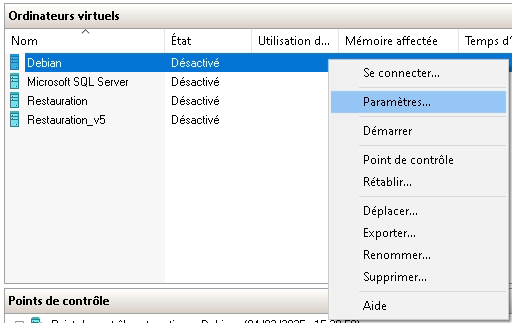
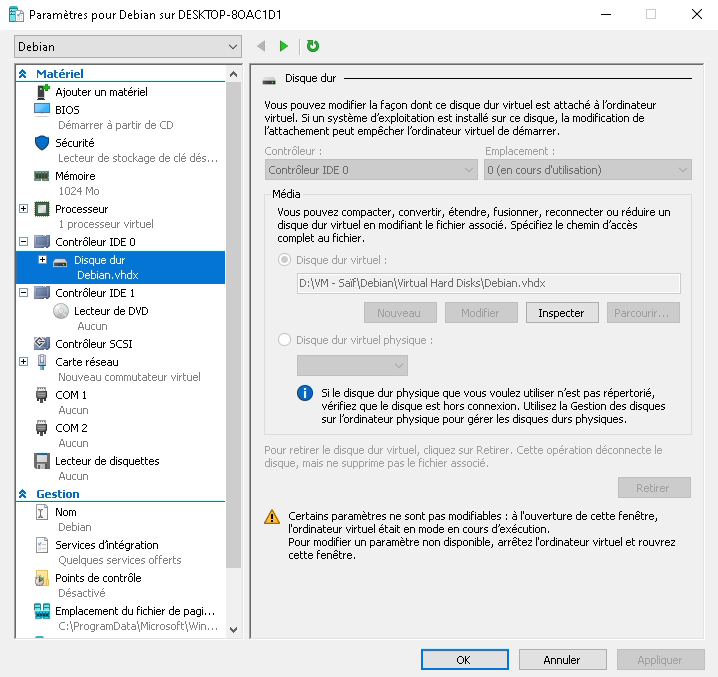
W tym przykładzie ścieżką do wybrania w kopii zapasowej jest D:\VM - Saïf\Debian — tylko dla maszyny o nazwie „Debian” — albo cały folder D:\VM- Saïf, aby objąć dyski wszystkich maszyn przechowywanych w tym miejscu.
Ścieżka konfiguracji
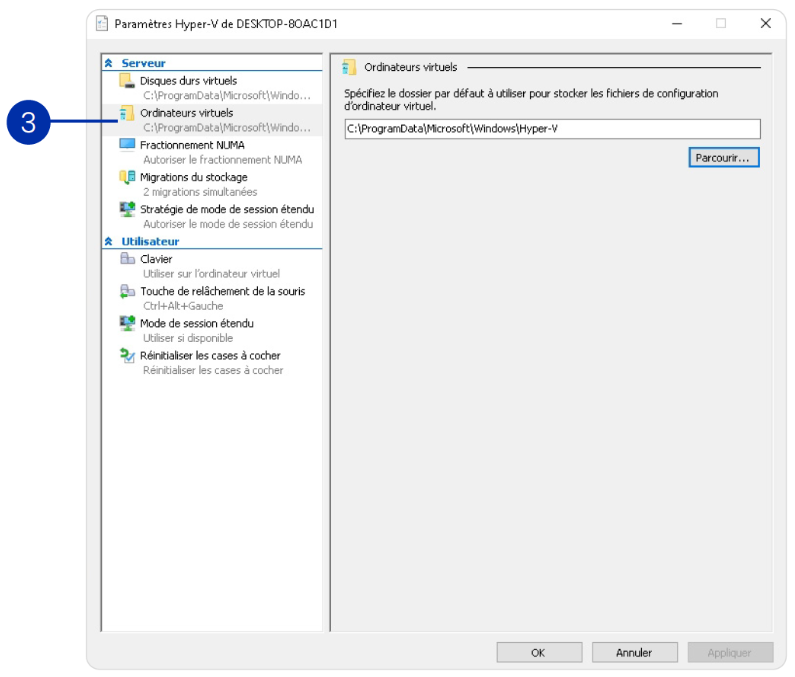
Ścieżka domyślna to C:\ProgramData\Microsoft\Windows\Hyper-V\Virtual Machines lub %systemroot%\Microsoft\Windows\Hyper-V\Virtual Machines.
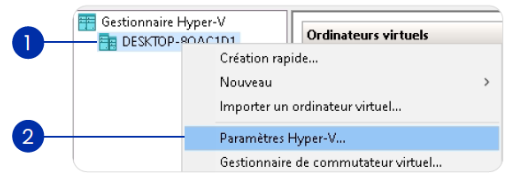
Aby sprawdzić lokalizację konfiguracji działającej maszyny, przejdź do ustawień węzła Hyper-V.
- Kliknij prawym przyciskiem myszy węzeł Hyper-V.
- Kliknij „Paramètres Hyper-V” (Ustawienia funkcji Hyper-V).
- W sekcji „Ordinateurs virtuels” (Maszyny wirtualne) znajdziesz ścieżkę zawierającą konfigurację maszyn wirtualnych. Znajduje się ona w folderze „Virtual Machines”.
Ścieżka punktów kontrolnych (snapshotów)
Ścieżka domyślna to C:\ProgramData\Microsoft\Windows\Hyper-V\Snapshots lub %systemroot%\ Microsoft\Windows\Hyper-V\Snapshots.
Aby sprawdzić lokalizację snapshotów działającej maszyny, przejdź do jej ustawień.
- Kliknij maszynę wirtualną prawym przyciskiem myszy.
- Kliknij „Paramètres…” (Ustawienia…).
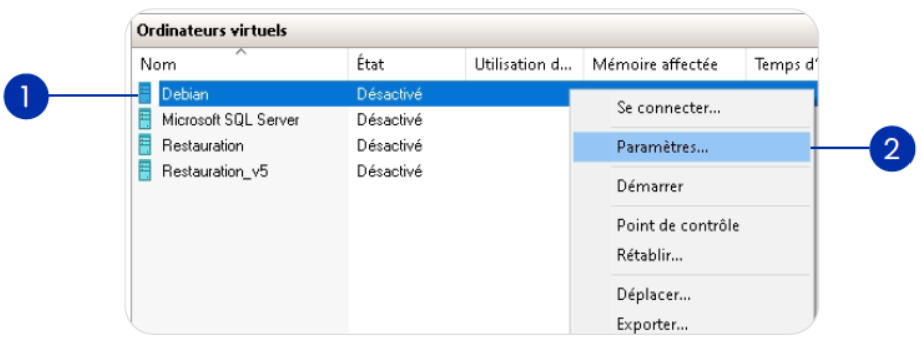
- Przejdź do sekcji „Points de contrôle” (Punkty kontrolne) i sprawdź pole „Emplacement du fichier de point de contrôle” (Lokalizacja pliku punktu kontrolnego). Punkty kontrolne są przechowywane w podfolderze Snapshots tego folderu. W tym przykładzie ścieżką do wybrania w kopii zapasowej będzie
C:\ProgramData\Microsoft\Windows\Hyper-V\Snapshots.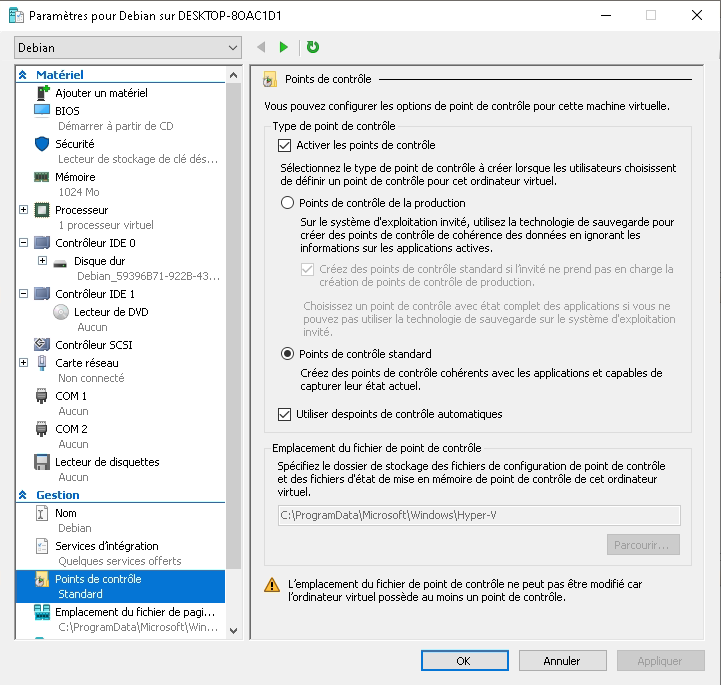
Snapshoty mogą być również przechowywane w tym samym miejscu co dyski wirtualne, z rozszerzeniem .avhxd. Jeśli folder nadrzędny został wybrany podczas konfigurowania kopii zapasowej dysków wirtualnych, zostaną one również objęte kopią zapasową.
Procedura odtwarzania
W konsoli odtwarzania Oxirescue można wykonać odtwarzanie pełne maszyn wirtualnych albo odtwarzanie granularne, czyli wybranych plików zawartych w dyskach wirtualnych.
Przy odtwarzaniu pełnym pobierz wszystkie pliki powiązane z maszynami wirtualnymi, które chcesz odtworzyć (konfigurację, dyski wirtualne i punkty kontrolne). Następnie użyj w Hyper-V funkcji importu istniejącej maszyny wirtualnej z dysku, aby odzyskać maszyny wirtualne w swojej infrastrukturze wirtualnej.
Aby wykonać odtwarzanie granularne, przeglądaj dysk wirtualny bezpośrednio w Oxirescue i wybierz potrzebne foldery i pliki.