
Kopię zapasową danych Microsoft 365 włącza się i konfiguruje w konsoli Oxibox (admin.oxibox.com). Wymagane jest konto administratora Twojej dzierżawy (tenant), aby rozwiązanie Oxibox miało dostęp do wszystkich danych objętych kopią zapasową.
Kopia zapasowa Oxibox dla Microsoft 365 wymaga licencji Business. Aby utworzyć kopię osobistego OneDrive, użyj lokalnej synchronizacji i agenta zainstalowanego na maszynie: Kopia zapasowa infrastruktur fizycznych.
Agent kopii zapasowych Oxibox działający w chmurze Oxibox łączy się z Twoją dzierżawą M365 i pobiera dane za pośrednictwem API Microsoft. Dane można wysyłać do chmury Oxibox lub do appliance.
Dane objęte kopią zapasową
Oxibox tworzy kopię zapasową następujących danych M365 Business:
- dysków (drives) użytkowników,
- danych przechowywanych w witrynach SharePoint (biblioteki współdzielone, pliki udostępniane w rozmowach Teams).
Niektóre „pliki” nie są objęte tą kopią zapasową. Dotyczy to plików OneNote oraz niektórych szczególnych typów, które bywają widoczne w interfejsach (jak .aspx).
Oxibox tworzy kopię danych Exchange przechowywanych w „prawidłowych” skrzynkach pocztowych w chmurze Microsoft. Skrzynki nieaktywne, usunięte (możliwe do odzyskania, czyli „soft-deleted”) lub przechowywane na lokalnym serwerze Exchange albo u innego dostawcy nie mogą zostać objęte kopią zapasową Oxibox. Kopią objęte są następujące dane:
- lista użytkowników (nazwa i adres e-mail),
- lista kategorii służących do klasyfikowania wiadomości e-mail, kalendarzy i kontaktów,
- skrzynki pocztowe,
- kalendarze,
- kontakty.
Aktywacja
- W konsoli Oxibox otwórz sekcję „Accounts” i kliknij konto, dla którego chcesz włączyć kopię zapasową.
- Na karcie „Summary” karty konta przewiń do bloku „Account”.
- Kliknij „Activate M365 backup”.
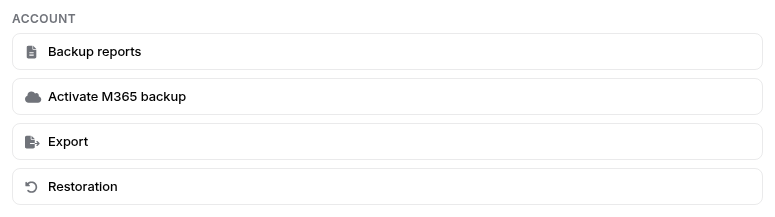
Na adres e-mail powiązany z danym kontem Oxibox zostanie wówczas wysłana wiadomość z prośbą o autoryzację dostępu.
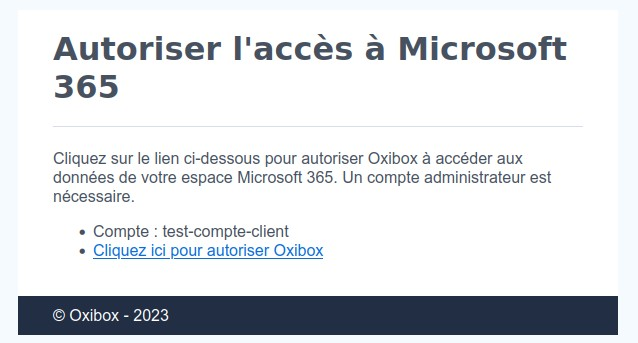
Autoryzacja dostępu do danych
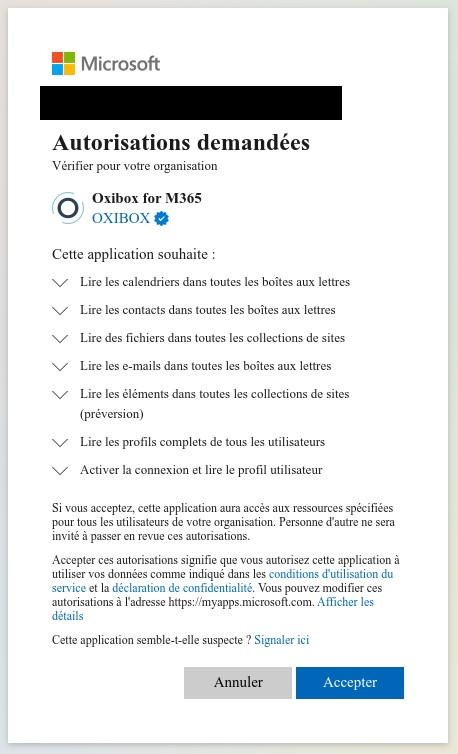
Zaloguj się do dzierżawy Microsoft 365 na koncie administratora. Zobaczysz uprawnienia wymagane przez aplikację Oxibox. Po zaakceptowaniu aplikacji wyświetli się strona informacyjna z komunikatem, że kopia zapasowa jest konfigurowana.
Konfiguracja kopii zapasowej
Po autoryzacji dostępu kopia zapasowa pojawia się w konsoli jako źródło o nazwie „Oxibox CloudSync M365”, na karcie „Sources” karty konta. Domyślnie obejmuje wszystkie dane Twojej dzierżawy.
Aby zobaczyć jej ustawienia, otwórz kartę „Configuration” karty konta i wybierz „Oxibox CloudSync M365”.
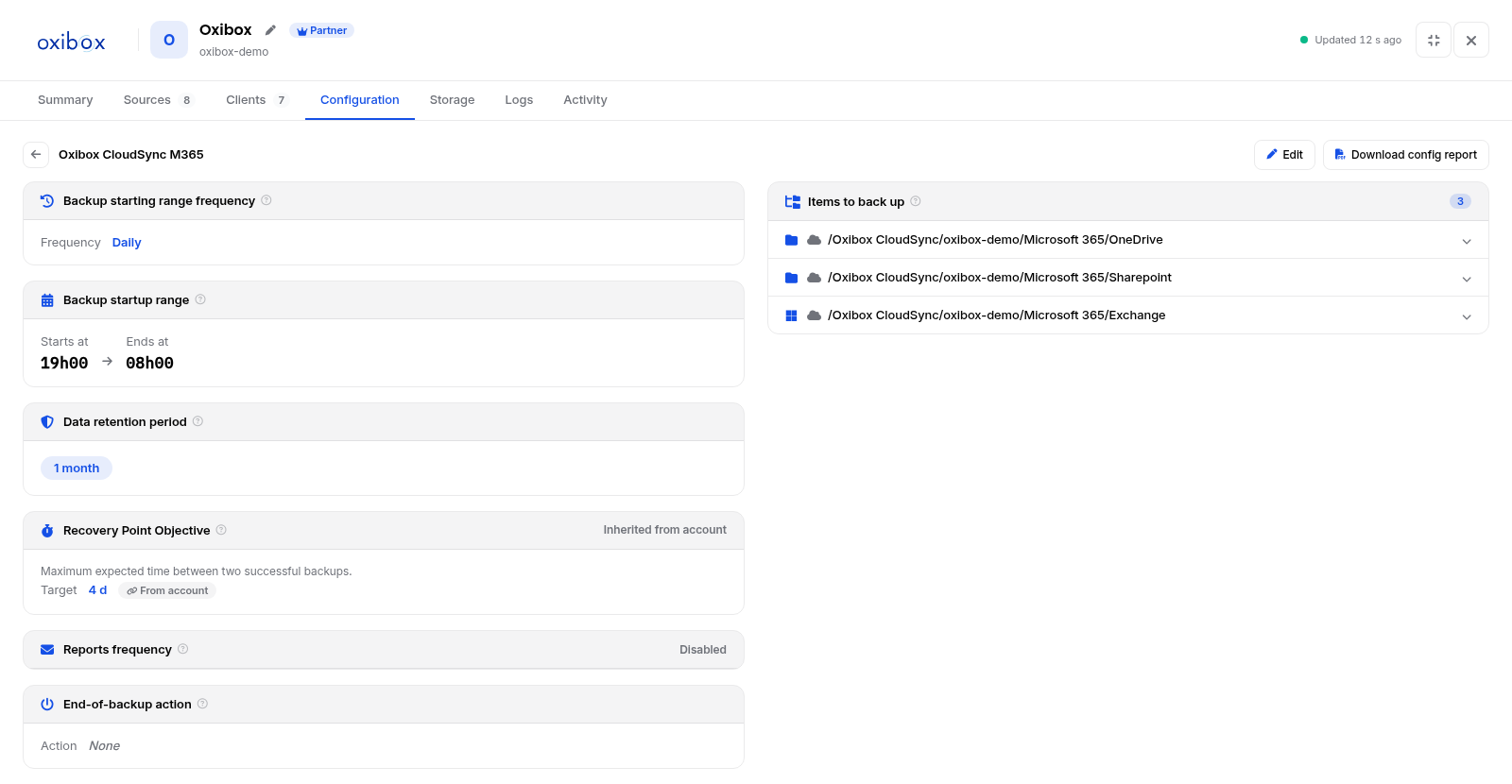
Znajdziesz tam te same ustawienia co dla maszyny:
- częstotliwość i przedział czasowy rozpoczęcia kopii zapasowej,
- okres przechowywania danych,
- docelowy punkt odtwarzania (RPO), domyślnie odziedziczony z konta,
- częstotliwość raportów wysyłanych e-mailem,
- akcję po zakończeniu kopii zapasowej,
- elementy objęte kopią zapasową: po jednym dla każdego typu danych,
/Oxibox CloudSync/<identyfikator konta>/Microsoft 365/OneDrive,…/Sharepointi…/Exchange.
Kliknij „Edit”, aby zmienić te ustawienia. Możesz wyłączyć kopię zapasową OneDrive, SharePoint lub Exchange oraz wykluczyć część danych każdego typu. Dane mogą być zapisywane w chmurze Oxibox lub w appliance Oxibox w Twojej sieci lokalnej.
Dzienniki każdego typu danych przegląda się na karcie „Logs”, tak jak dla maszyny: zobacz Konta klientów. Szczegóły ustawień opisano w sekcji Konfiguracja agenta kopii zapasowych Oxibox.
Procedura odtwarzania
W konsoli odtwarzania Oxirescue odtwórz wszystkie lub wybrane pliki (OneDrive, Drive SharePoint, pliki udostępnione w Teams), kalendarze, kontakty i wiadomości e-mail (Exchange).
- Odtwarzanie Exchange: wiadomości e-mail, kalendarze i kontakty są odtwarzane w formacie standardowym (odpowiednio .EML, .ICS i .VCF) i identyfikowane przez ich identyfikator Microsoft. Aby uzyskać dostęp do ich zawartości, zaimportuj je ponownie do odpowiedniego programu (klient poczty, kalendarz…).
- Odtwarzanie SharePoint i OneDrive: pliki i foldery są odtwarzane w oryginalnym formacie.