
Om een VMware-omgeving met Oxibox te back-uppen, moet u een Oxibox-virtuele machine in uw infrastructuur uitrollen. Deze VM bevat de agent en een interface om uw back-ups te configureren. De agent kan de back-ups naar de Oxibox-cloud of naar een Oxibox-appliance sturen.
De agent gebruikt een speciale gebruiker op uw vSphere om met de VMware-API te communiceren, snapshots te maken van de VM’s waarvan een back-up moet worden gemaakt en de betreffende virtuele schijven te downloaden.
Vereisten
U moet vCenter 6.5 of nieuwer in uw VMware-infrastructuur hebben. Volg ook de matrix van netwerkstromen die de Oxibox-support verstrekt, om de netwerkrechten te openen die nodig zijn voor de werking van de back-up. Het gaat met name om toegang tot poort 443 van uw vSphere en van de ESXi-hypervisors die de te back-uppen VM’s hosten.
Het is raadzaam op vSphere een gebruiker aan te maken die speciaal voor de back-up is bedoeld. Deze gebruiker wordt door de Oxibox-back-upagent gebruikt om de handelingen uit te voeren die nodig zijn voor de back-up van uw virtuele machines.
Een rol aanmaken
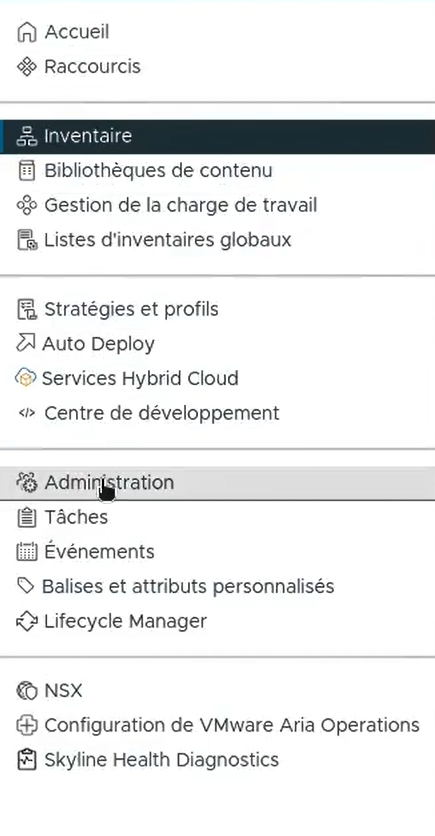
Log in op de vSphere-interface met een beheerdersaccount. Klik in het algemene menu op “Administration” (Beheer).
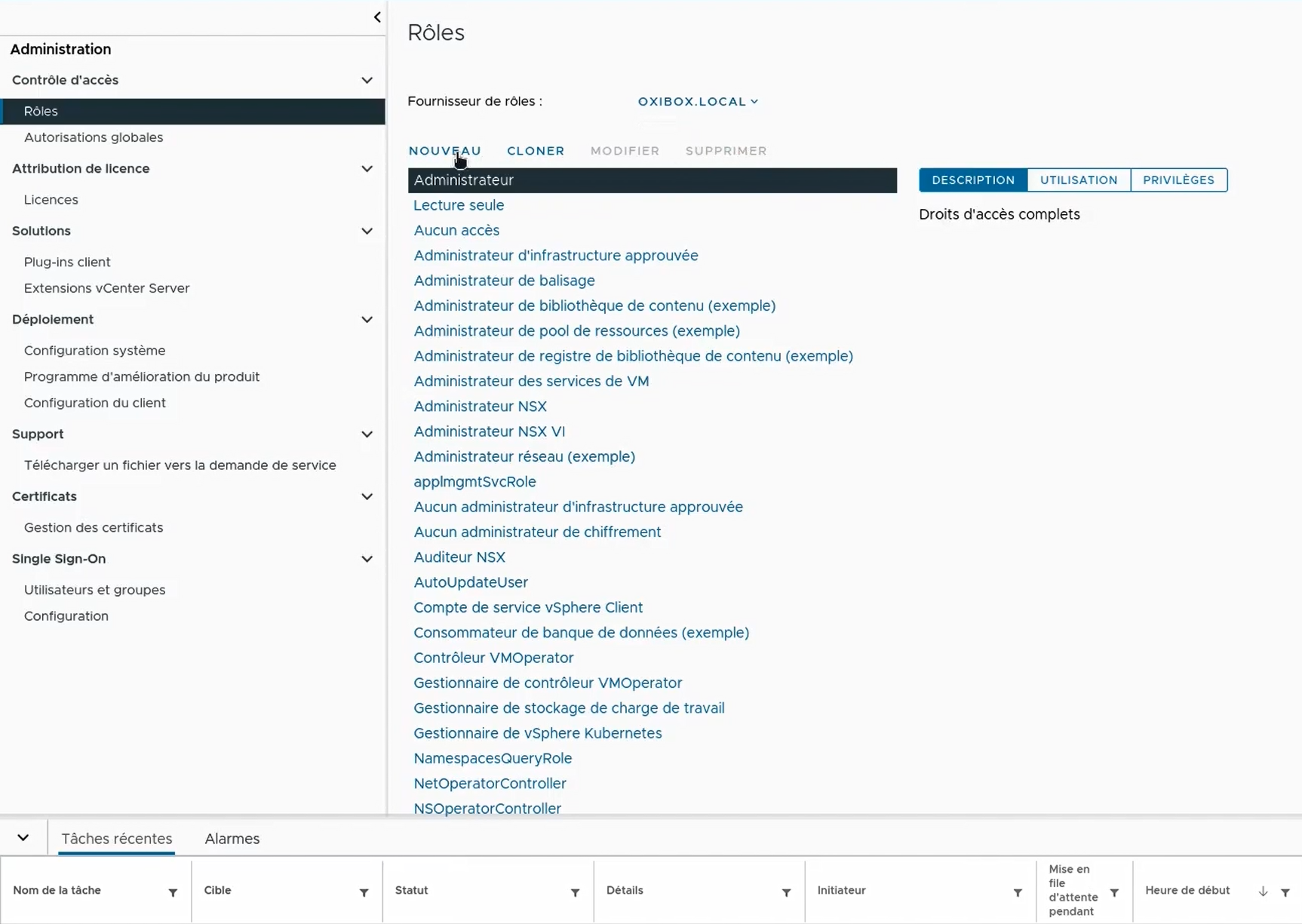
Klik daarna op “Rôles” (Rollen). Controleer dat u de juiste rolprovider hebt geselecteerd en klik vervolgens op “Nouveau” (Nieuw).
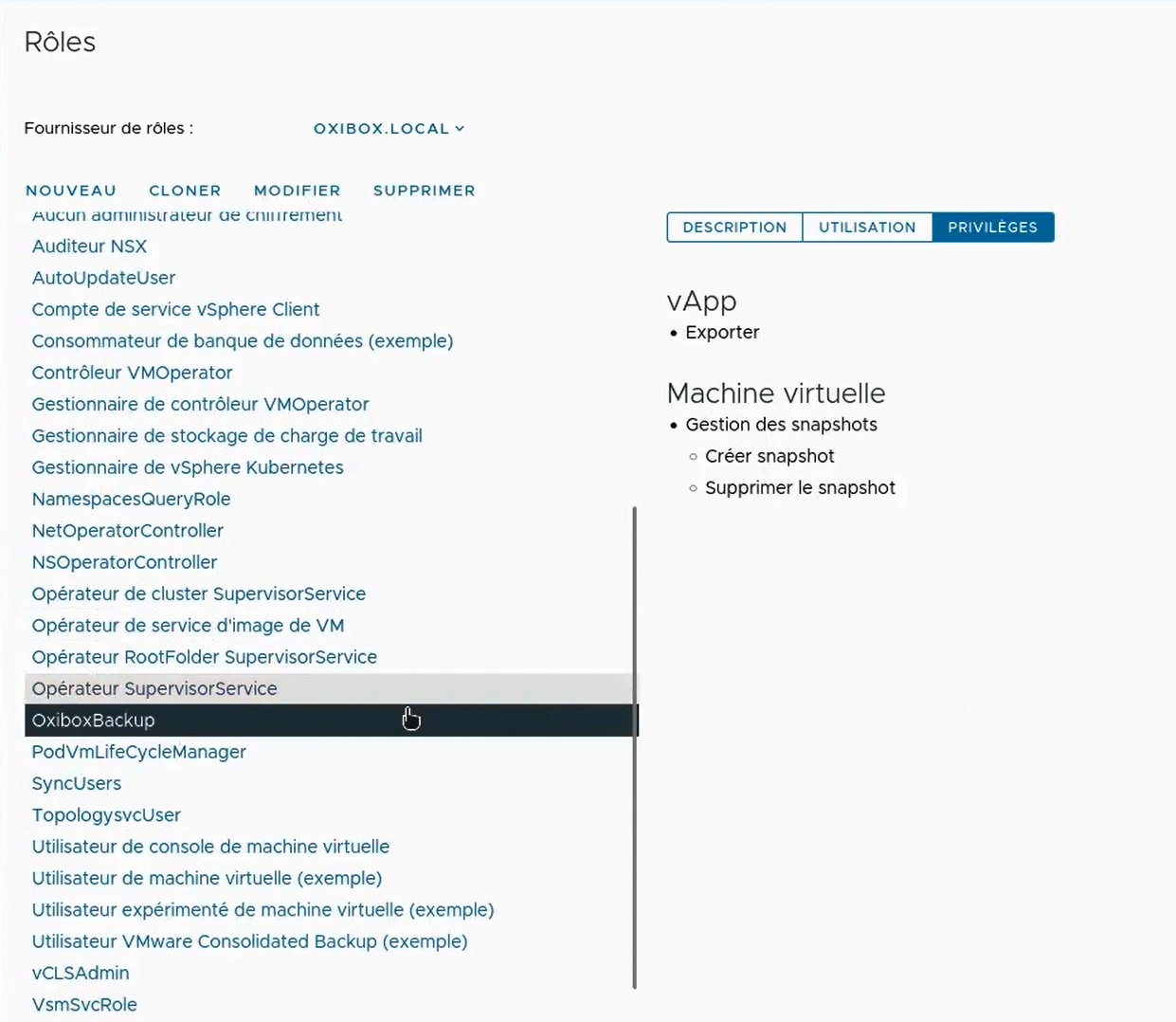
Maak een rol aan, bijvoorbeeld met de naam “OxiboxBackup”, en wijs de volgende rechten toe:
- vApp
- Exporter (Exporteren)
- Machine virtuelle (Virtuele machine)
- Gestion des snapshots (Beheer van snapshots)
- Créer snapshot (Snapshot maken)
- Supprimer le snapshot (Snapshot verwijderen)
- Gestion des snapshots (Beheer van snapshots)
Een gebruiker aanmaken
Nu moet u een nieuwe gebruiker aanmaken. Klik in het menu “Administration” op “Utilisateurs et groupes” (Gebruikers en groepen) onder de categorie “Single Sign-On”.
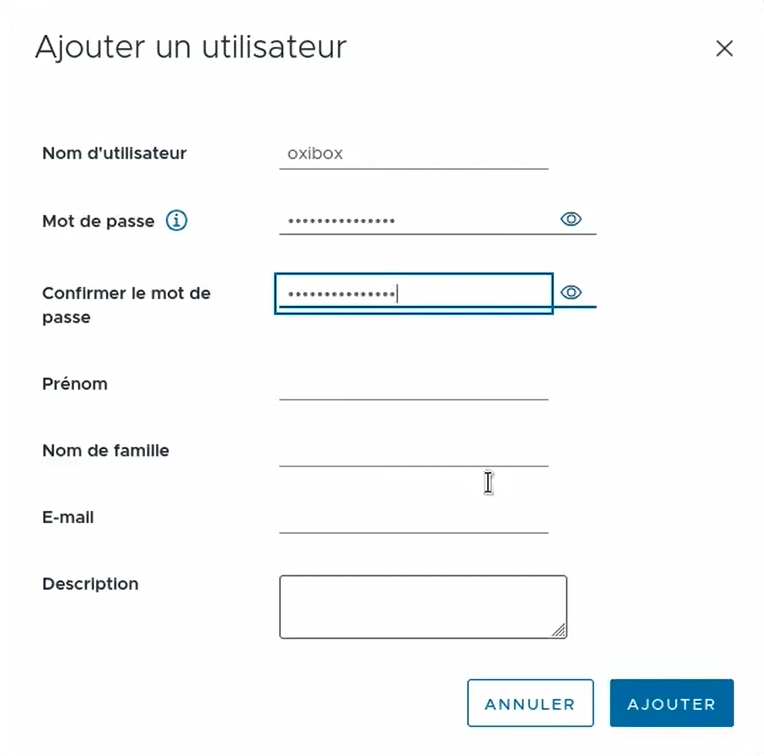
Controleer dat u in het juiste domein zit en klik daarna op “Ajouter” (Toevoegen). Voer een gebruikersnaam en een wachtwoord in die u moet onthouden, want u hebt ze later nodig. In dit voorbeeld noemen we de gebruiker oxibox.
Rechten toepassen
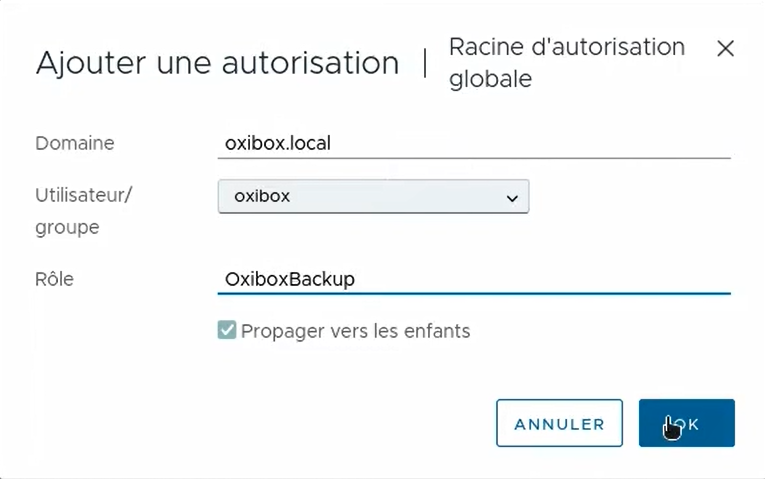
Nu voegen we een machtiging toe, zodat de aangemaakte gebruiker de rol OxiboxBackup krijgt op uw infrastructuur. Klik in het menu “Administration” op “Autorisations globales” (Globale machtigingen) onder de categorie “Contrôle d’accès” (Toegangsbeheer).
Controleer dat u bij de juiste machtigingenprovider zit en klik daarna op “Ajouter” (Toevoegen).
Controleer in het venster dat opent dat u in het juiste domein zit en doe dan het volgende:
- Selecteer de gebruiker die is aangemaakt (hier
oxibox). - Wijs de eerder aangemaakte rol toe (hier OxiboxBackup).
- Klik op “Propager vers les enfants” (Doorgeven aan onderliggende objecten) om deze rol voor deze gebruiker door te geven aan uw hele VMware-infrastructuur. Moet de gebruiker een beperktere zichtbaarheid hebben, ga dan naar het tabblad Machtigingen van de verschillende datacenters en hypervisors in uw infrastructuur om deze rol en deze gebruiker toe te voegen. Zonder dit kan de Oxibox-back-upagent geen back-up van uw virtuele machines maken.
Installatie en configuratie
De Oxibox-VM installeren
Download het OVA-bestand van de Oxibox-VM via deze link. Deze virtuele machine host de back-upagent en een webinterface waarmee u uw back-ups configureert. De back-ups kunnen naar de Oxibox-cloud of naar een appliance worden gestuurd.
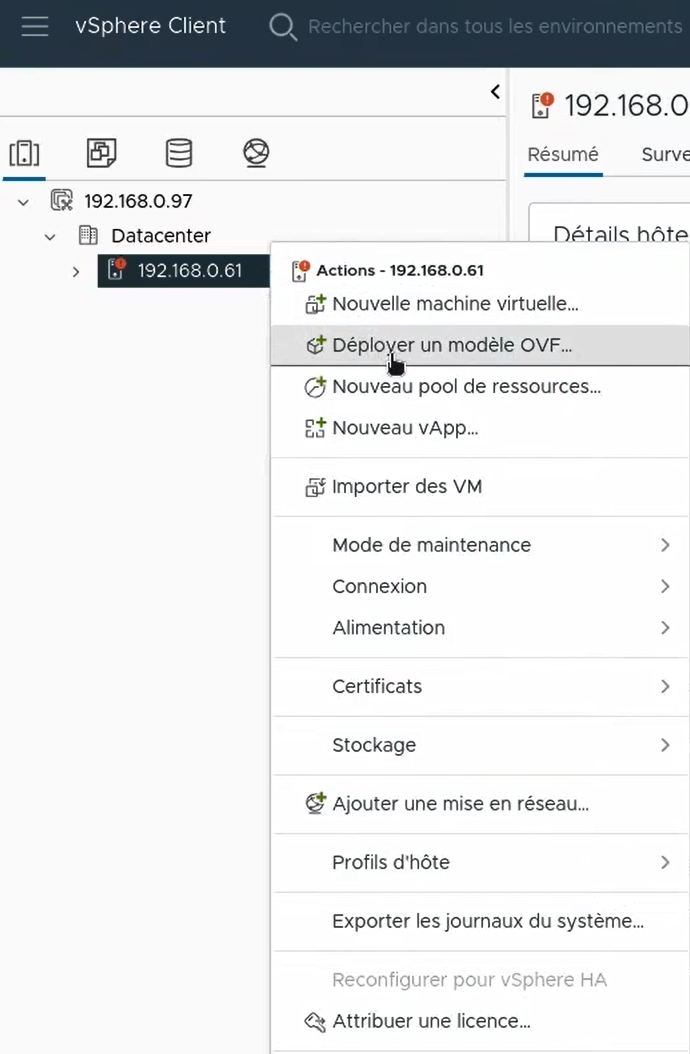
Om de Oxibox-VM uit te rollen, klikt u met de rechtermuisknop op uw Datacenter in uw VMware-inventaris en klikt u op “Déployer un modèle OVF” (OVF-sjabloon implementeren).
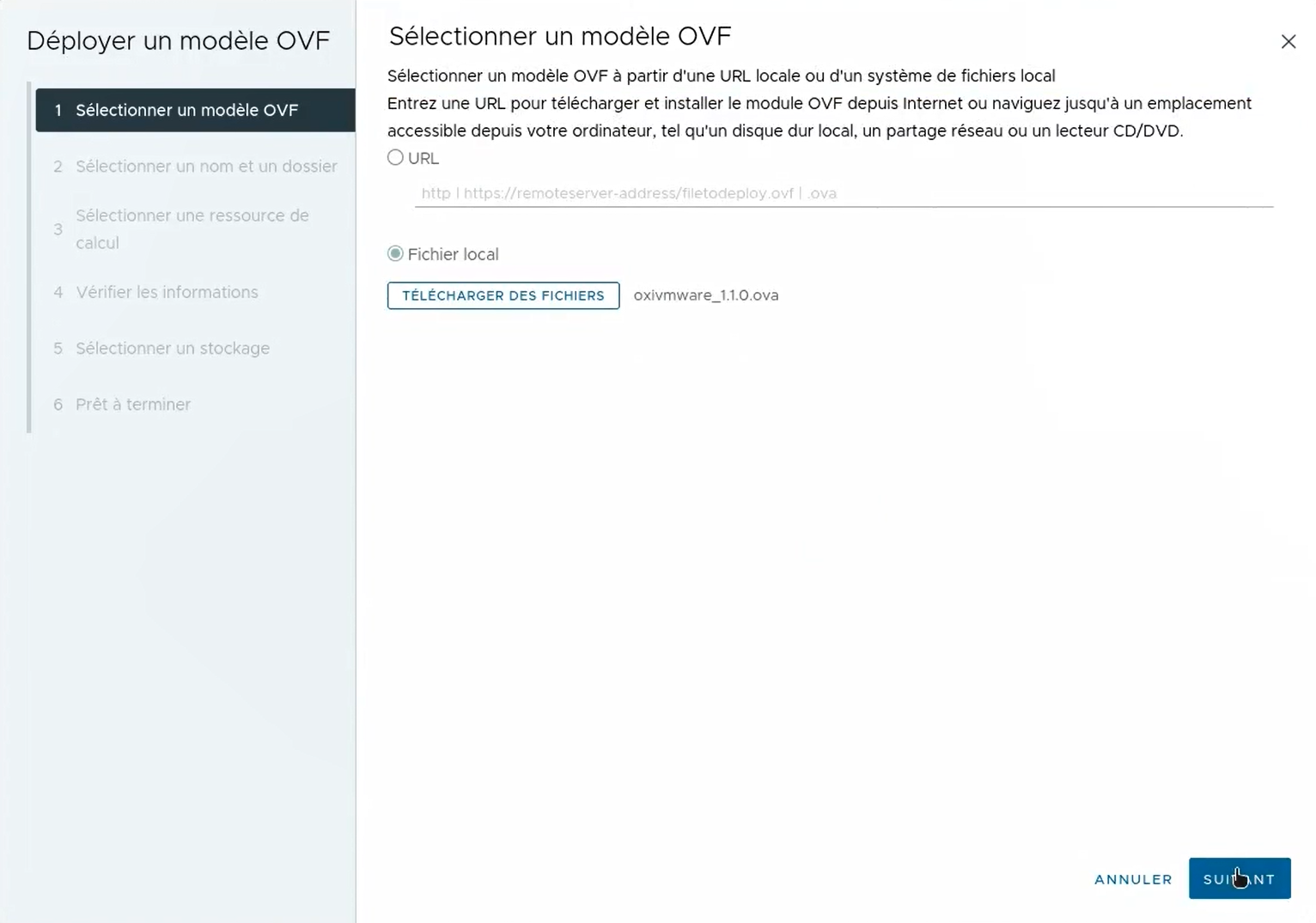
Selecteer in het venster dat opent “Fichier local” (Lokaal bestand), klik op “Télécharger des fichiers” (Bestanden uploaden) om het eerder gedownloade OVA-bestand te selecteren en klik daarna op Suivant (Volgende).
Volg de stappen tot en met stap 5 en kies een naam en een hypervisor waarop u de VM wilt uitrollen.
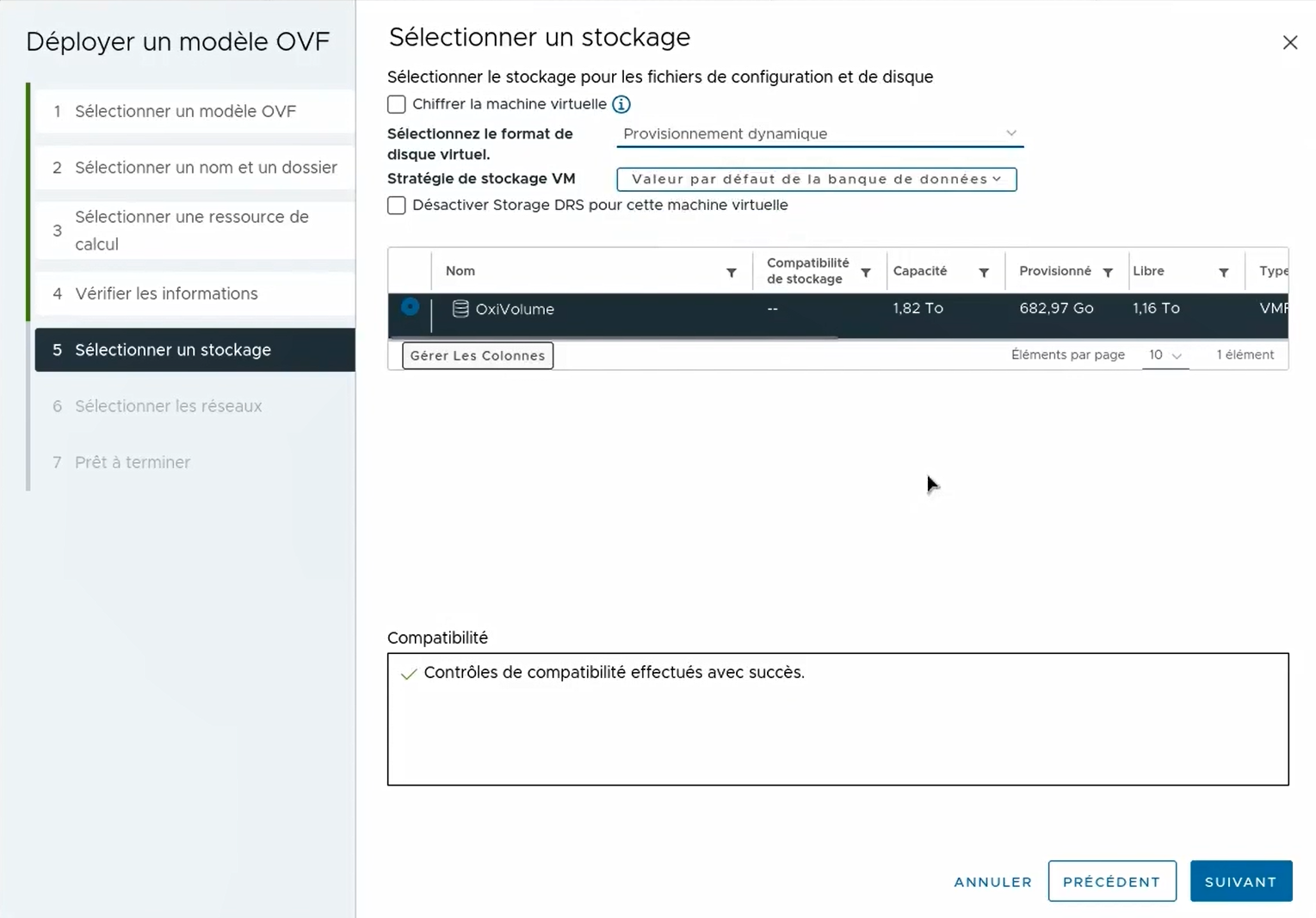
Selecteer bij stap 5 de opslag waarop de virtuele schijf van de VM wordt opgeslagen. De Oxibox-VM bevat alleen het systeem, de Oxibox-agent en een cache voor de back-ups. De back-ups zelf worden niet op deze VM opgeslagen en rechtstreeks overgebracht naar de bestemming van uw keuze (appliance of cloud). Kies “Provisionnement dynamique” (Thin provisioning) bij de keuze van het formaat van de virtuele schijf. Zo bespaart u schijfruimte op uw infrastructuur zonder gevolgen voor de prestaties van de back-up. Klik op Suivant (Volgende).
Selecteer het netwerk of de netwerken waarmee de VM verbonden moet zijn en klik op Suivant (Volgende). U kunt de gegevens controleren en daarna op Terminer (Voltooien) klikken.
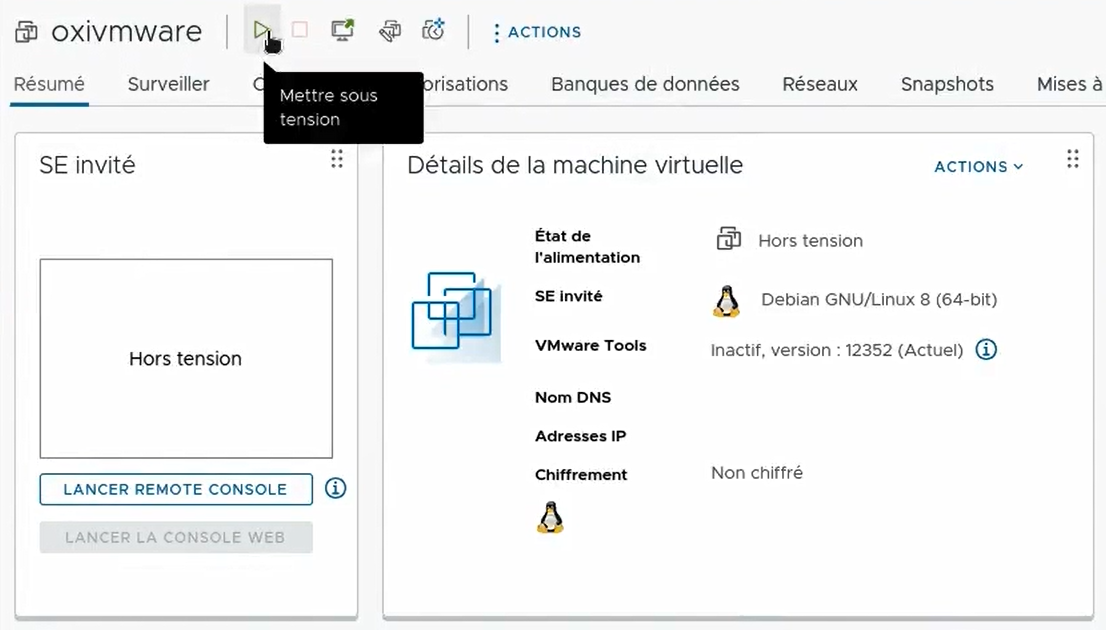
De VM wordt nu geïmporteerd. Zodra alles is gelukt, verschijnt de VM in uw vSphere-inventaris. U kunt de VM dan selecteren en starten.
Geavanceerde systeeminstellingen
Deze stap is optioneel, maar kan bij sommige installaties nodig zijn.
Standaard is de Oxibox-VM geconfigureerd voor DHCP. Als uw netwerk geen adres via DHCP kan leveren, als uw DHCP geen statisch IP-adres kan toewijzen, of als aangepaste DNS- of NTP-servers nodig zijn, moet u eerst de systeemconfiguratie doorlopen voordat u verdergaat. Als u dergelijke instellingen niet nodig hebt, ga dan verder met de configuratie van de back-up.
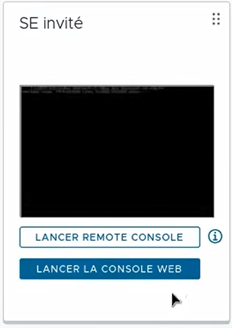
Zodra de Oxibox-VM is gestart, kunt u via de vSphere-interface een console openen.
Gebruik de volgende inloggegevens, afhankelijk van uw situatie:
- Onboarding nog niet uitgevoerd in de webinterface:
- Gebruikersnaam:
oxivmware - Wachtwoord:
oxibox
- Gebruikersnaam:
- Onboarding uitgevoerd in de webinterface:
- Gebruikersnaam:
oxivmware - Het wachtwoord is hetzelfde als dat van het lokale account waarmee u inlogt op de webinterface voor het beheer van de VMware-back-ups.
- Gebruikersnaam:
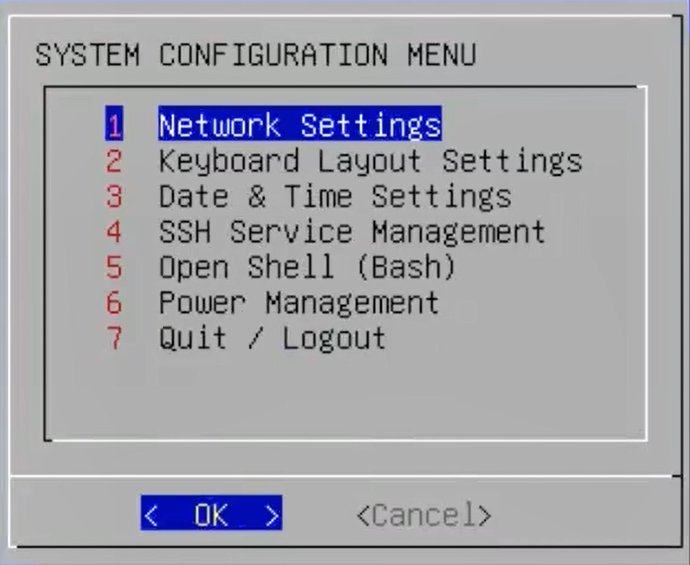
Het menu biedt meerdere functies:
- Netwerkbeheer (interfaces, DHCP/statisch, IPv4/v6, DNS, MTU)
- Beheer van de toetsenbordindeling
- Beheer van datum en tijd (tijdzone, NTP)
- SSH in- of uitschakelen
- Toegang tot een shell
- De VM uitschakelen of weer inschakelen
Volg de instructies in de menu’s om te configureren wat u nodig hebt voor uw implementatie.
Back-upconfiguratie
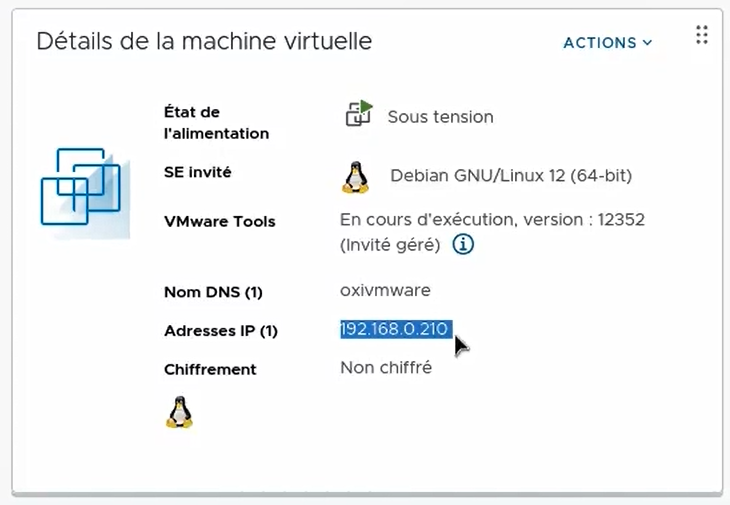
Open zodra de VM volledig is gestart een webbrowser en ga naar https://IP_VM_OXIBOX. Het IP-adres vindt u in de vSphere-interface bij de details van de virtuele machine, of door een console op de VM te openen.
Negeer de certificaatwaarschuwing van uw browser. Bij de eerste keer starten van de interface moet u de onboardingfase doorlopen om een account aan te maken waarmee u toegang krijgt tot de webinterface voor het beheer van de back-ups, en om de gegevens van het te gebruiken Oxibox-account in te vullen.
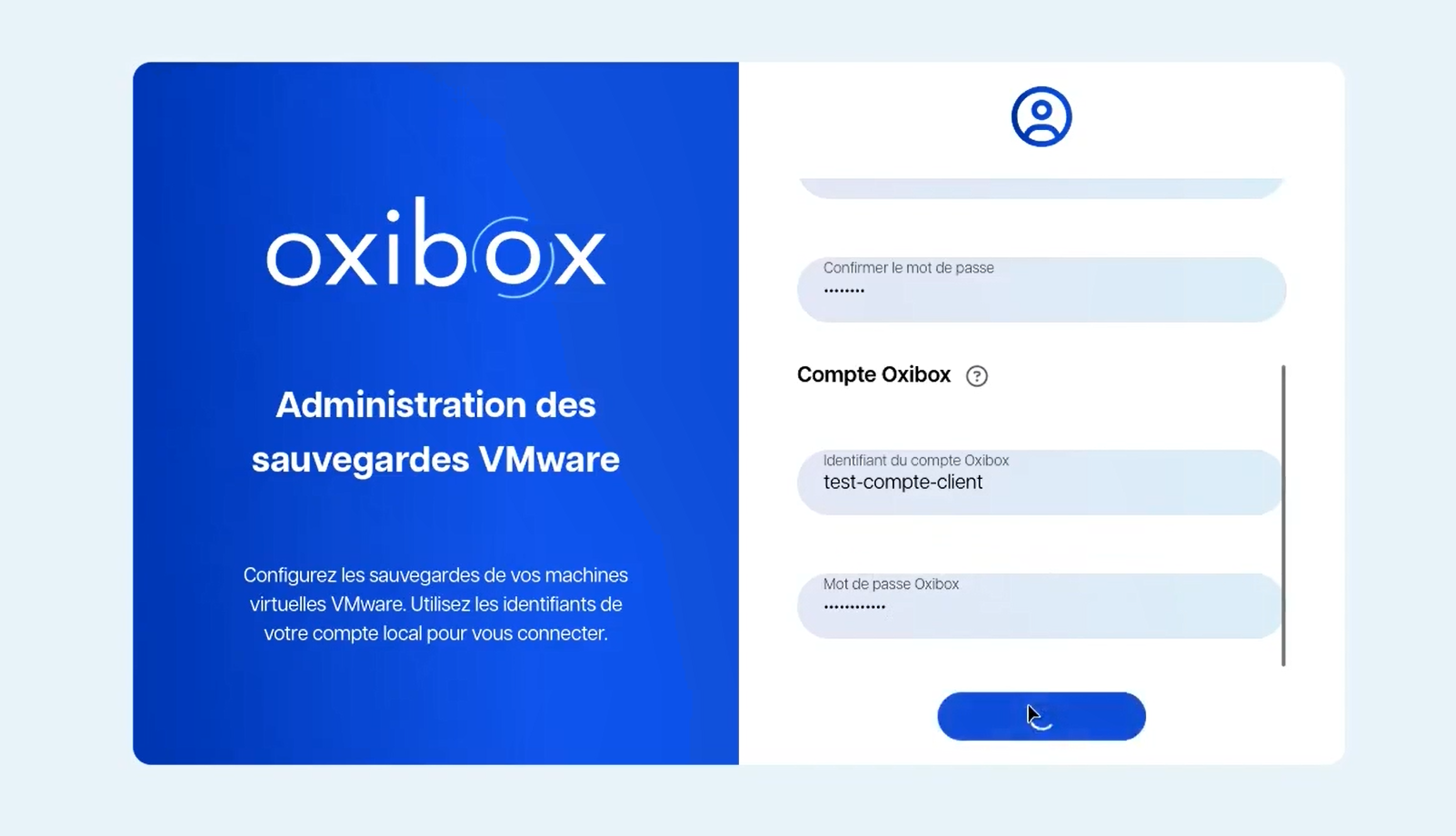
Bevestig het aanmaken en log in met de gegevens van het lokale account dat u zojuist hebt aangemaakt.
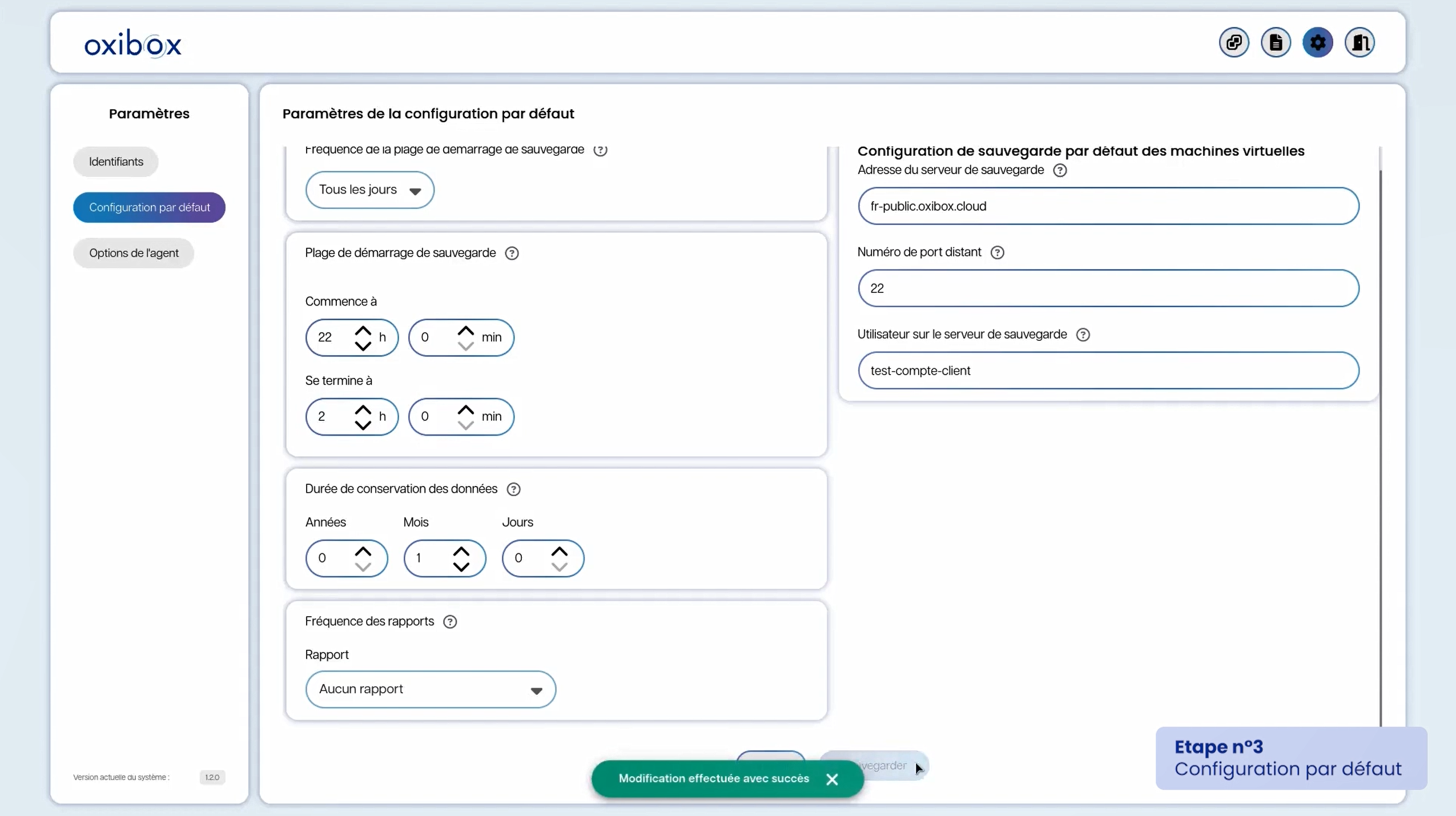
U komt op de hoofdpagina met de vSphere-verbindingen. Het is raadzaam eerst de standaardconfiguratie te bepalen. Die configuratie wordt automatisch toegepast op elke VM waarvan een back-up moet worden gemaakt. Kies de toe te passen instellingen, met name de back-upbestemming. Zodra een VM een eerste back-uppoging heeft gehad, kunt u vanuit de Oxibox-console een andere, specifieke configuratie kiezen.

Daarna kunt u terugkeren naar de hoofdpagina om uw vSphere toe te voegen. Geef het IP-adres of de hostnaam van de vSphere-server op en voer de gegevens in van de gebruiker die speciaal voor de back-up is aangemaakt op vSphere in de voorgaande stappen. Klik op Toevoegen.
U komt op de pagina waar u de VM’s selecteert waarvan u een back-up wilt maken. Met een optie bepaalt u of u automatisch een back-up wilt maken van elke nieuw gedetecteerde VM, of alleen van de handmatig geselecteerde VM’s. Verplaats de VM’s waarvan u geen back-up wilt maken naar de rechterkolom.
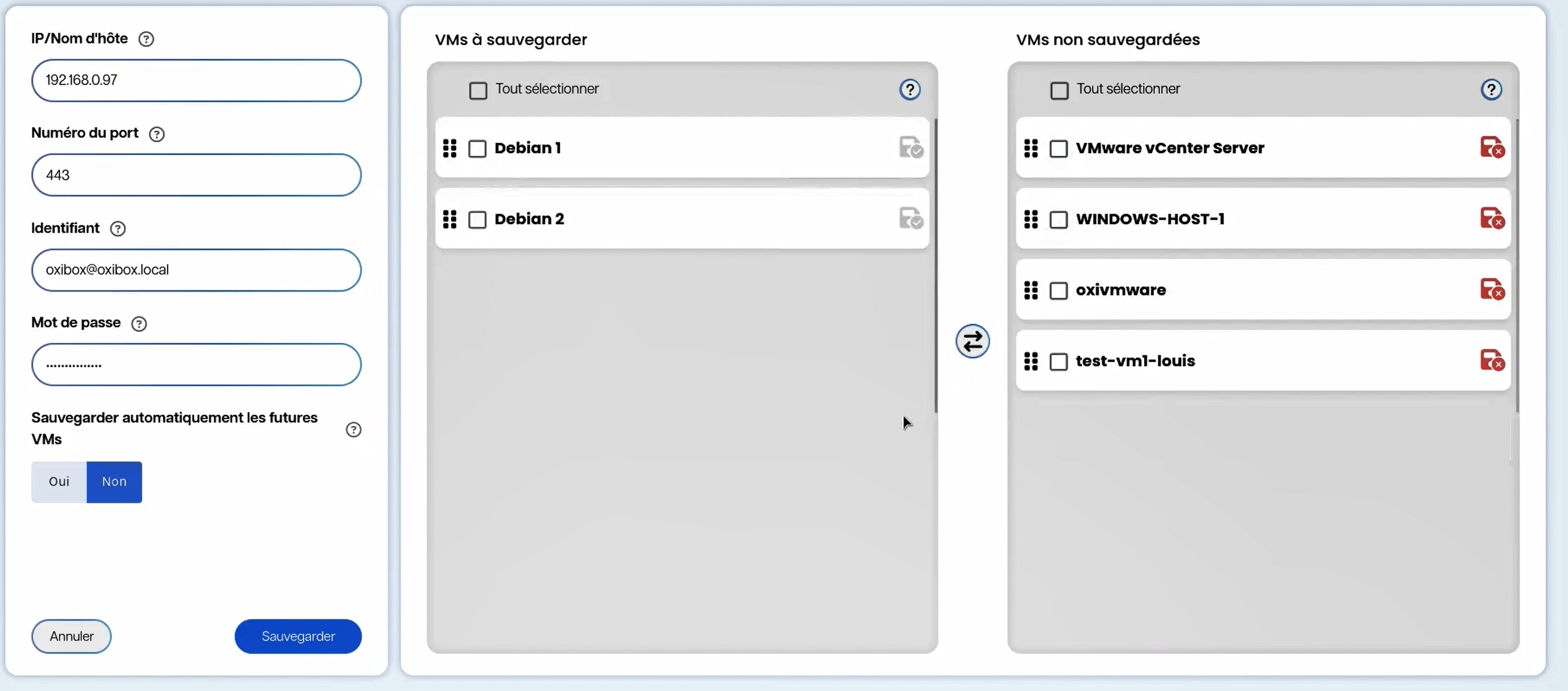
Wanneer de selectie is voltooid, kunt u de configuratie opslaan. De back-upagent start de back-ups zodra het startvenster van de back-ups is bereikt. De VM’s verschijnen in de Oxibox-console met de virtuele VMDK-schijven en de configuratie in OVF-formaat.
Herstelprocedure
Via de herstelconsole Oxirescue kunt u een volledig herstel van de VM’s uitvoeren, of een granulair herstel, dat wil zeggen een selectie van bestanden in de virtuele schijven.
Voor een granulair herstel verkent u de virtuele schijf (VMDK-bestanden) rechtstreeks in Oxirescue en selecteert u de mappen en bestanden die u nodig hebt.
Download bij een volledig herstel alle bestanden die bij de te herstellen VM’s horen (OVF-configuratie en virtuele VMDK-schijven). Gebruik daarna de importfunctie in vSphere om de VM’s terug te halen in uw virtuele infrastructuur.
Log hiervoor in op de vSphere-interface, klik met de rechtermuisknop op het datacenter waarin u de VM wilt herstellen en kies “Déployer un modèle OVF” (OVF-sjabloon implementeren).
Selecteer in het venster dat opent “Fichier local” (Lokaal bestand), klik op “Télécharger des fichiers” (Bestanden uploaden) om het OVF-bestand en de eerder gedownloade VMDK-bestanden te selecteren en klik daarna op Suivant (Volgende).
Volg de rest van de instructies; de VM krijgt standaard weer de oorspronkelijke instellingen. Aan het einde van de handeling is de VM geïmporteerd in uw infrastructuur en kunt u hem starten.