
Voor Windows-versies ouder dan Windows 7/Windows Server 2008 R2 verwijzen wij u naar het onderdeel Windows Vista/Server 2008 en ouder.
Download het uitvoerbare bestand dat bij uw systeem past via het onderdeel Back-up van fysieke infrastructuren of via de Oxibox-console, knop “New Installation”.
Standaardinstallatie
Installatie
Volg de installatiestappen door op “Suivant” (Next) te klikken.
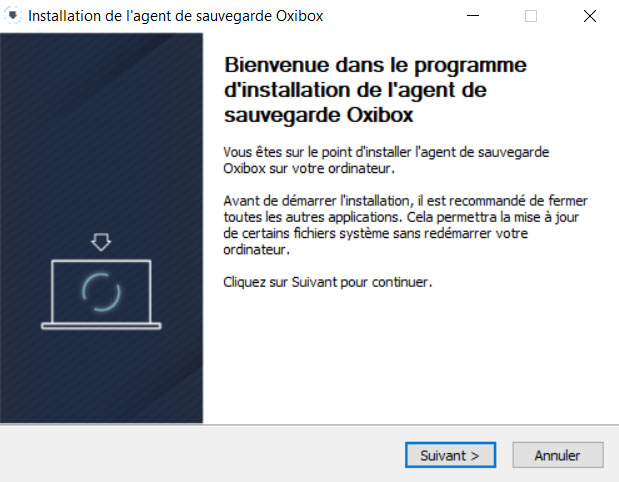
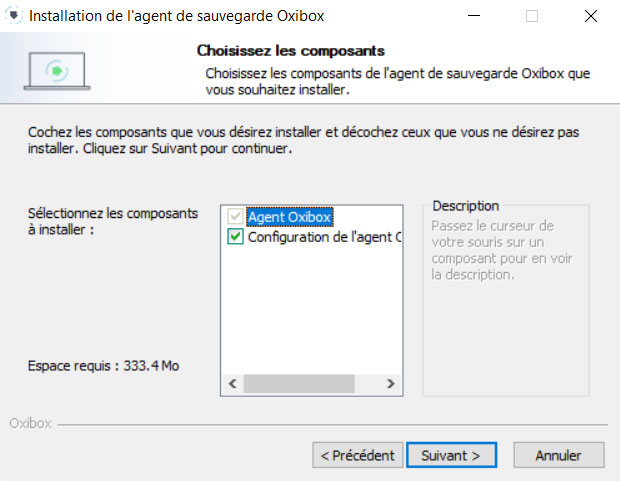
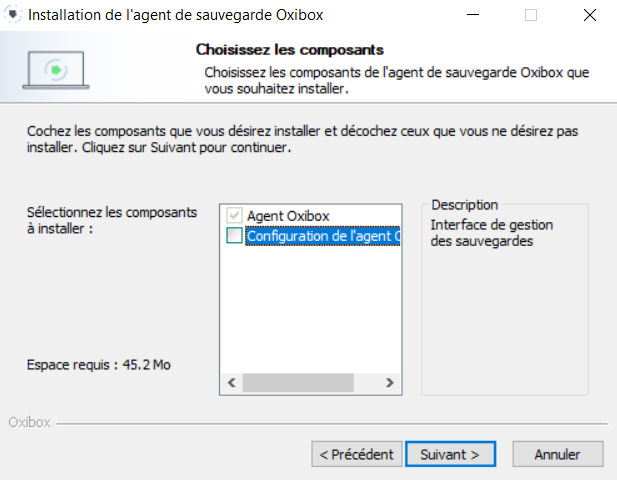
De optie “Configuration de l’agent Oxibox” (Configuratie van de Oxibox-agent) is standaard aangevinkt. Hiermee krijgt u een grafische interface om de oplossing lokaal te beheren.
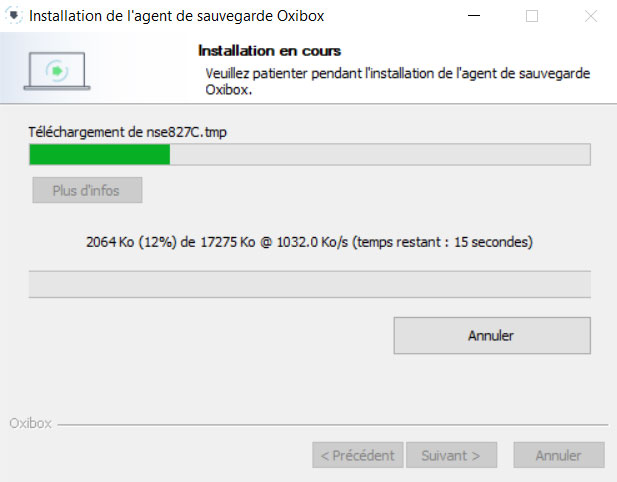
Wacht tot de installatie is voltooid.
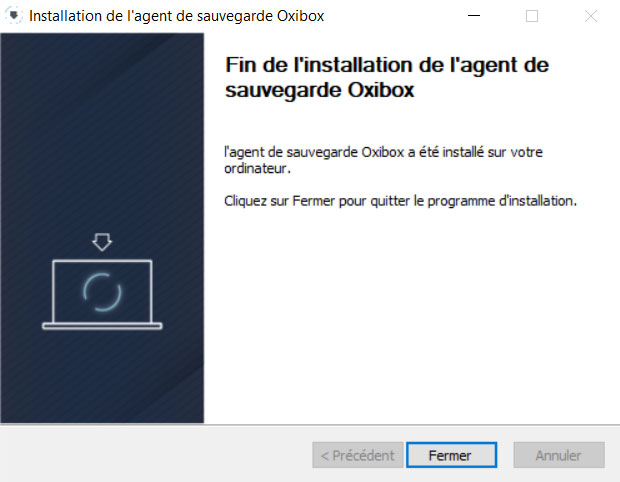
De installatie is voltooid. Volg de stappen voor het configureren van uw back-up die zijn beschreven in het onderdeel Configuratie van de back-upagent.
Update
Nadat u de nieuwste versie van het installatieprogramma hebt gedownload, volgt u gewoon de installatiestappen, zonder eerst iets anders te doen. U hoeft de machine niet opnieuw aan uw Oxibox-account te koppelen als dat al bij een eerdere installatie is gebeurd en de agent niet is verwijderd.
U hoeft de machine of services ook niet opnieuw op te starten. Uw back-upconfiguratie blijft na de update behouden.
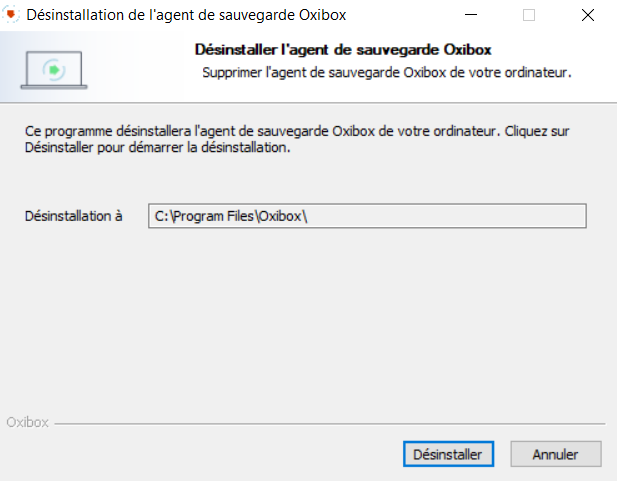
Verwijdering
De Oxibox-agent verwijdert u op de gebruikelijke manier:
Menu Start > Instellingen > Apps > Linkermuisklik > Verwijderen.
Headless installatie
Met de headless installatie rolt u de oplossing uit zonder grafische interface.
Dit type uitrol kan nuttig zijn in de volgende gevallen:
- Lichte installatie (bijvoorbeeld op een server).
- Installatie op niet-compatibele Windows-versies.
Installatie
Schakel voor dit type installatie de optie “Configuration de l’agent Oxibox” (Configuratie van de Oxibox-agent) uit.
U moet de machine registreren bij de Oxibox-diensten als dat nog niet is gebeurd.
Voer hiervoor de onderstaande opdracht in via een Windows-opdrachtprompt (CMD):
%programdata%\Oxibackup\oxibox-registration.exeen volg de instructies. Voor deze stap zijn uw Oxibox-inloggegevens nodig.
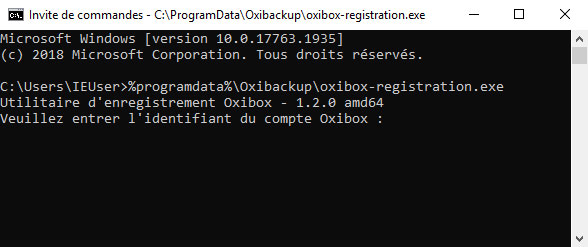
De machine is nu gekoppeld aan uw Oxibox-account en u kunt de machine configureren in de Oxibox-console (admin.oxibox.com).
Update
Nadat u de nieuwste versie van het installatieprogramma hebt gedownload, volgt u gewoon de installatiestappen, zonder eerst iets anders te doen. U hoeft de machine niet opnieuw aan uw Oxibox-account te koppelen als dat al bij een eerdere installatie is gebeurd en de agent niet is verwijderd.
U hoeft de machine of services ook niet opnieuw op te starten. Uw back-upconfiguratie blijft na de update behouden.
Verwijdering
De Oxibox-agent verwijdert u op de gebruikelijke manier:
Menu Start > Instellingen > Apps > Linkermuisklik > Verwijderen.
Geautomatiseerde installatie
U kunt de agent installeren en configureren op een park van Windows-machines zonder alle handelingen op elke computer handmatig uit te voeren. Er zijn meerdere installatieniveaus: Alleen installatie, Installatie en registratie, Installatie, registratie en configuratie.
Alleen installatie
U kunt elk Windows-installatieprogramma gebruiken, met de bijbehorende installatieopdrachten.
MSI-installatieprogramma
De onderstaande methode verloopt via de opdrachtregel (CLI) zonder tussenkomst van de gebruiker. U kunt de handeling ook via GPO uitvoeren. Om de gebruiker niet te storen, raden wij een stille uitrol aan met de optie /quiet.
msiexec /i oxibox_installeur.msi /quietVervang oxibox_installeur.msi door de naam van het installatieprogramma dat u eerder hebt gedownload.
Met deze opdracht wordt de oplossing alleen geïnstalleerd of bijgewerkt. Als er nog geen installatie was voltooid, moet u ook de stappen voor registratie en configuratie doorlopen.
Andere installatieprogramma’s
De onderstaande methode verloopt via de opdrachtregel (CLI) zonder tussenkomst van de gebruiker. Om de gebruiker niet te storen, raden wij een stille uitrol aan met de optie /S.
oxibox_installeur.exe /SVervang oxibox_installeur.exe door de naam van het installatieprogramma dat u eerder hebt gedownload. Met deze opdracht wordt de oplossing alleen geïnstalleerd of bijgewerkt. Als er nog geen installatie was voltooid, moet u ook de stappen voor registratie en Configuratie van de back-upagent doorlopen.
Installatie en registratie
U kunt elk Windows-installatieprogramma gebruiken, met de bijbehorende installatieopdrachten.
MSI-installatieprogramma
De onderstaande methode verloopt via de opdrachtregel (CLI) zonder tussenkomst van de gebruiker. U kunt de handeling ook via GPO uitvoeren. Om de gebruiker niet te storen, raden wij een stille uitrol aan met de optie /quiet.
msiexec /i oxibox_installeur.msi /quiet WRAPPED_ARGUMENTS="--login='mon-identifiant-oxibox' --password='mon-mot-de-passe-oxibox'"Vervang oxibox_installeur.msi door de naam van het installatieprogramma dat u eerder hebt gedownload. Vervang mon-identifiant-oxibox en mon-mot-de-passe-oxibox door uw Oxibox-inloggegevens.
Standaard gebruikt het installatieprogramma de hostnaam als Oxibox-machinenaam. Voeg het argument --machine='nom-de-machine' toe om de machinenaam aan te passen.
De vorige opdracht installeert of werkt de oplossing bij. Als er nog geen installatie was voltooid, moet u ook de stap Configuratie van de back-upagent doorlopen.
Andere installatieprogramma’s
De onderstaande methode verloopt via de opdrachtregel (CLI) zonder tussenkomst van de gebruiker. Om de gebruiker niet te storen, raden wij een stille uitrol aan met de optie /S.
oxibox_installeur.exe /S --login='mon-identifiant-oxibox' --password='mon-mot-de-passe-oxibox'Vervang oxibox_installeur.exe door de naam van het installatieprogramma dat u eerder hebt gedownload. Vervang mon-identifiant-oxibox en mon-mot-de-passe-oxibox door uw Oxibox-inloggegevens.
Standaard gebruikt het installatieprogramma de hostnaam als Oxibox-machinenaam. Voeg het argument --machine='nom-de-machine' toe om de machinenaam aan te passen.
De vorige opdracht installeert of werkt de oplossing bij. Als er nog geen installatie was voltooid, moet u ook de stap Configuratie van de back-upagent doorlopen.
Installatie, registratie en configuratie
Met deze methode installeert u de Oxibox-back-upagent op machines, registreert u de machine bij de Oxibox-diensten en past u ook een vooraf gedefinieerde back-upconfiguratie toe.
Vraag de volledige documentatie aan bij de Oxibox-support (open een ticket per e-mail via support@oxibox.com) om te weten te komen hoe u een generiek back-upconfiguratiebestand maakt waarmee u de back-upagent op een park kunt uitrollen en configureren.