
De back-up van uw Microsoft 365-gegevens activeert en configureert u in de Oxibox-console (admin.oxibox.com). Er is een beheerdersaccount van uw tenant nodig, zodat de Oxibox-oplossing toegang heeft tot alle gegevens waarvan een back-up moet worden gemaakt.
Voor de Oxibox-back-up van Microsoft 365 is een Business-licentie vereist. Wilt u een back-up maken van een persoonlijke OneDrive, gebruik dan een lokale synchronisatie en een agent op de machine: zie Back-up van fysieke infrastructuren.
De Oxibox-back-upagent in de Oxibox-cloud maakt verbinding met uw M365-tenant om via de Microsoft-API een back-up van de gegevens te maken. De gegevens kunnen naar de Oxibox-cloud of naar een appliance worden gestuurd.
Gegevens waarvan een back-up wordt gemaakt
Oxibox maakt een back-up van de volgende M365 Business-gegevens:
- De drives van de gebruikers,
- De gegevens in SharePoint-sites (gedeelde bibliotheken, bestanden die in Teams-gesprekken worden gedeeld).
Sommige “bestanden” vallen niet onder deze back-up. Het gaat onder meer om OneNote-bestanden of bepaalde bijzondere bestandstypen die soms in de interfaces zichtbaar zijn (zoals .aspx).
Oxibox maakt een back-up van Exchange-gegevens die zijn opgeslagen in “geldige” mailboxen in de Microsoft-cloud. Inactieve of verwijderde mailboxen (herstelbaar of “soft-deleted”), en mailboxen op een on-premises Exchange-server of bij een andere hostingpartij, kunnen niet door Oxibox worden geback-upt. Van de volgende gegevens wordt een back-up gemaakt:
- Lijst met gebruikers (naam en e-mailadres),
- De lijst met categorieën voor het indelen van e-mails, agenda’s en contacten,
- De mailboxen,
- De agenda’s,
- De contacten.
Activering
- Open in de Oxibox-console het onderdeel “Accounts” en klik op het account waarvoor u de back-up wilt activeren.
- Ga op het tabblad “Summary” van de accountkaart naar beneden tot het blok “Account”.
- Klik op “Activate M365 backup”.
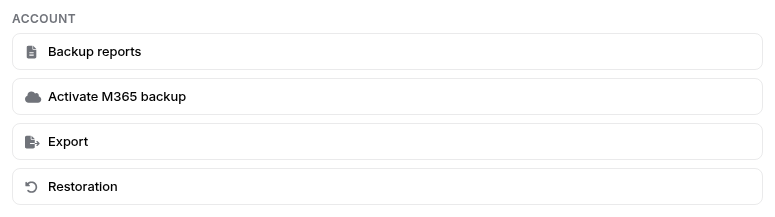
Het e-mailadres dat bij het betreffende Oxibox-account hoort, ontvangt dan een e-mail met het verzoek om toegang te autoriseren.
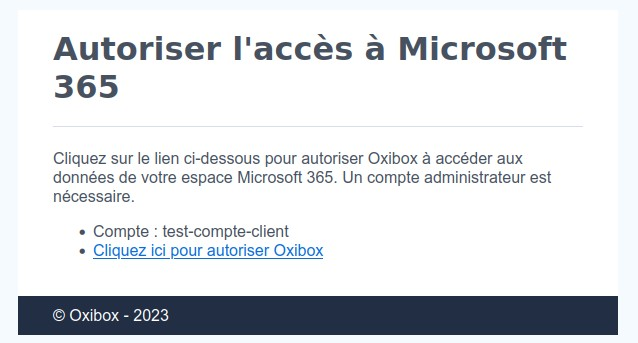
Toegang tot de gegevens autoriseren
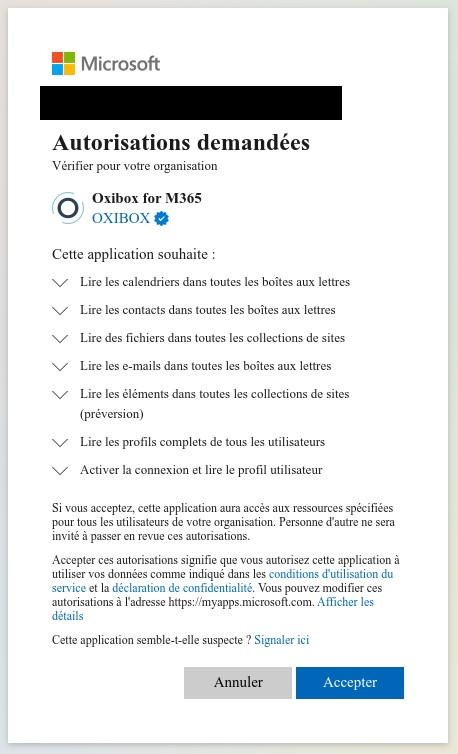
Log in op de Microsoft 365-tenant met een beheerdersaccount. U ziet de rechten die de Oxibox-toepassing nodig heeft. Nadat u de toepassing hebt geaccepteerd, verschijnt een informatiepagina met de melding dat de back-up wordt geconfigureerd.
Back-upconfiguratie
Nadat de toegang is geautoriseerd, verschijnt de back-up in de console als een bron met de naam “Oxibox CloudSync M365”, op het tabblad “Sources” van de accountkaart. Standaard wordt een back-up gemaakt van alle gegevens van uw tenant.
Om de instellingen te bekijken, opent u het tabblad “Configuration” van de accountkaart en kiest u “Oxibox CloudSync M365”.
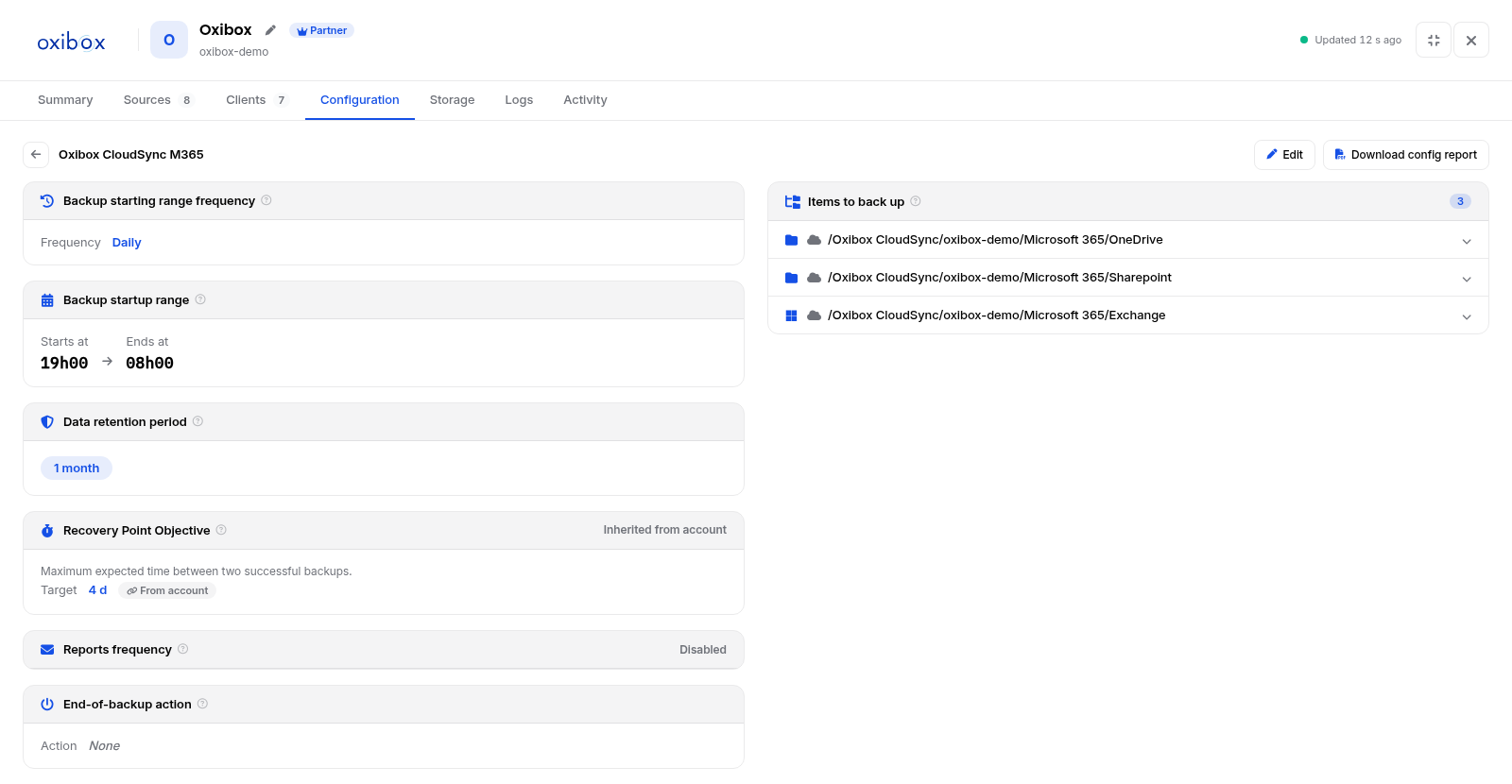
U vindt er dezelfde instellingen als voor een machine:
- de frequentie en het startvenster van de back-up;
- de bewaartermijn van de gegevens;
- het Recovery Point Objective (RPO), standaard overgenomen van het account;
- de frequentie van de rapporten die per e-mail worden verstuurd;
- de actie na afloop van de back-up;
- de te back-uppen onderdelen (“Items to back up”): één onderdeel per gegevenstype,
/Oxibox CloudSync/<identifiant du compte>/Microsoft 365/OneDrive,…/Sharepointen…/Exchange.
Klik op “Edit” om deze instellingen te wijzigen. U kunt de back-up van OneDrive, SharePoint of Exchange uitschakelen en per type een deel van de gegevens uitsluiten. Uw gegevens kunnen naar de Oxibox-cloud of naar een Oxibox-appliance in uw lokale netwerk worden geback-upt.
De logboeken van elk gegevenstype raadpleegt u op het tabblad “Logs”, zoals bij een machine: zie Klantaccounts. De instellingen worden in detail beschreven in De Oxibox-back-upagent configureren.
Herstelprocedure
Via de herstelconsole Oxirescue herstelt u alle bestanden of een selectie daarvan (OneDrive, SharePoint-drive, gedeelde Teams-bestanden), agenda’s, contacten en e-mails (Exchange).
- Exchange-herstel: e-mails, agenda’s en contacten worden hersteld in een standaardformaat (respectievelijk .EML, .ICS en .VCF) en aangeduid met hun Microsoft-ID. Om de inhoud te openen, importeert u ze opnieuw in geschikte software (e-mailclient, agenda…).
- SharePoint- en OneDrive-herstel: de bestanden en mappen worden in hun oorspronkelijke formaat hersteld.