
Download het uitvoerbare bestand via de Oxibox-console, knop “New Installation”.
Installatie
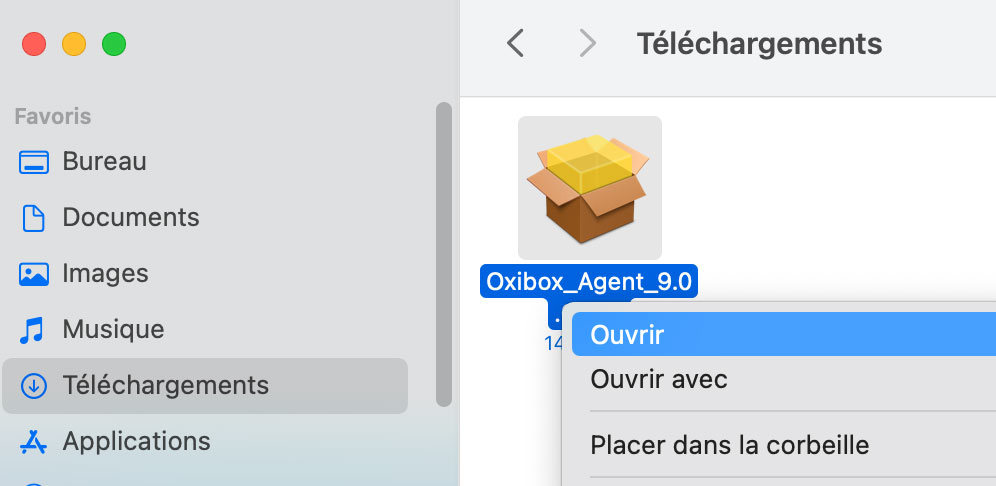
Klik na het downloaden van de MacOS-agent met de rechtermuisknop en kies “Ouvrir” (Open). Deze manier van openen is verplicht om door te kunnen gaan naar de volgende stap.
Er verschijnt een venster waarin staat dat Apple het uitvoerbare bestand niet kan verifiëren.
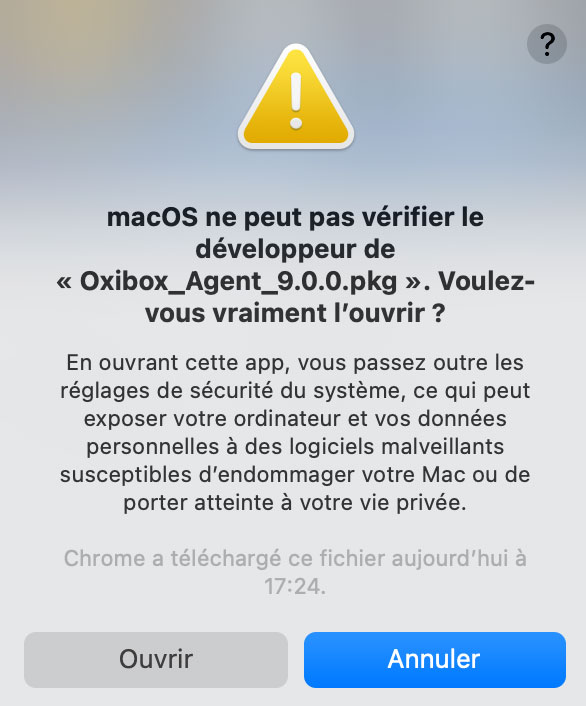
Ga verder door op “Ouvrir” (Open) te klikken. U hebt nu toegang tot het installatieprogramma en kunt de instructies volgen.
Standaard blokkeert macOS de toegang van niet-geautoriseerde toepassingen tot gebruikersmappen zoals “Documents” (Documenten). U moet dus toegang geven tot de bestanden die de Oxibox-software nodig heeft.
Open hiervoor “Préférences Système” (Systeeminstellingen) en kies “Sécurité et confidentialité” (Beveiliging en privacy). Kies op het tabblad “Confidentialité” (Privacy) de optie “Accès complet au disque” (Volledige schijftoegang).
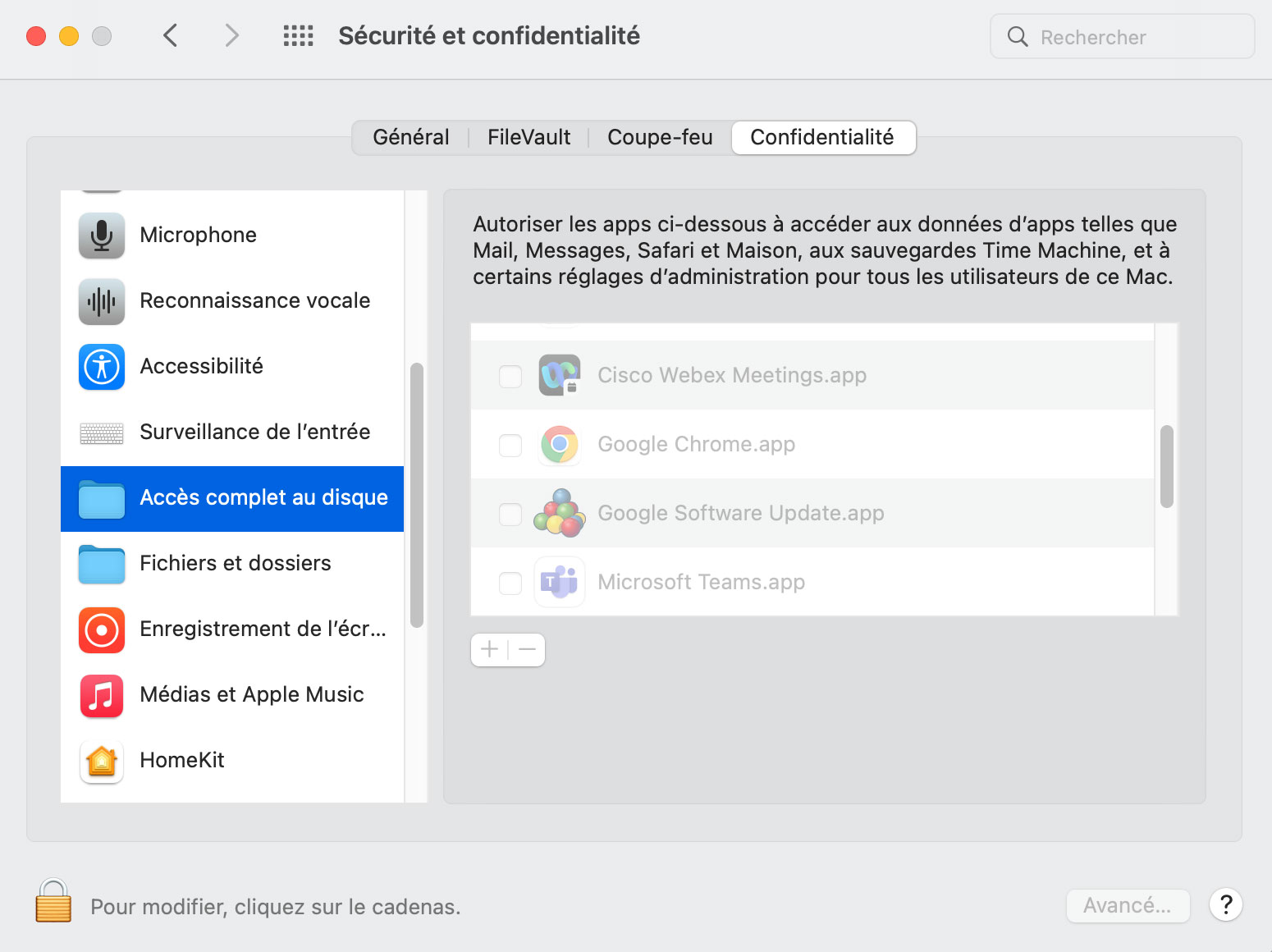
Klik linksonder in het venster op het hangslot om de instellingen te kunnen wijzigen. Klik onder het kader op “+”.
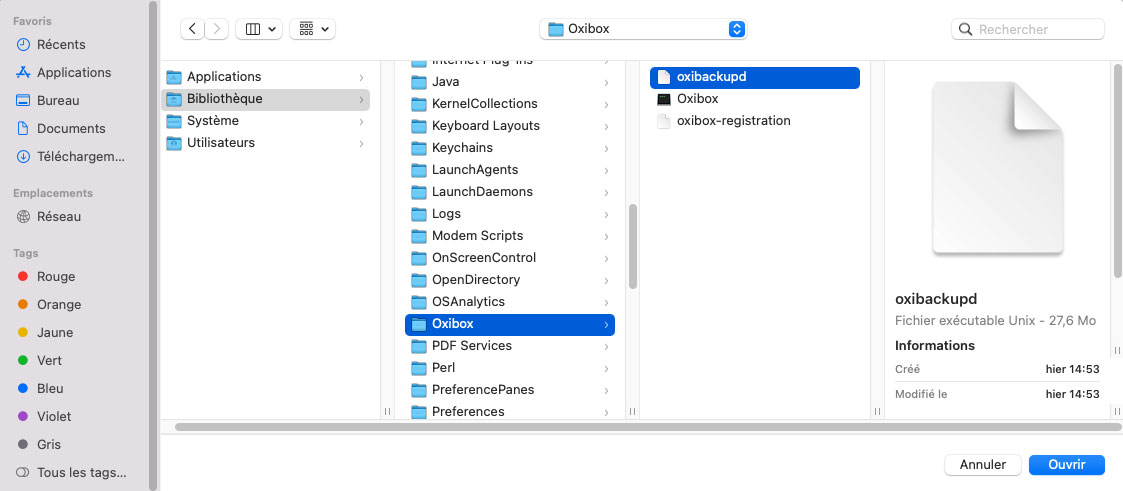
De bestandsverkenner opent. Gebruik de sneltoets ⌘ + Shift + G (Command + Shift + G). Typ in het tekstveld dat verschijnt “/Library/Oxibox” en bevestig.
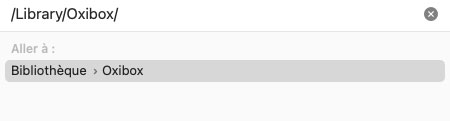
Selecteer in de lijst die verschijnt oxibackupd en klik op Ouvrir (Open).
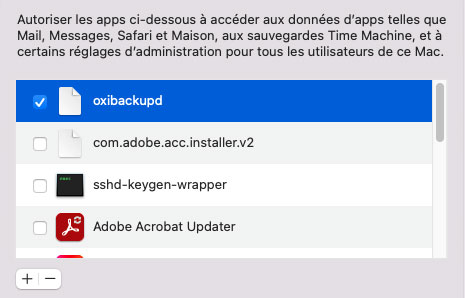
De Oxibox-back-upagent heeft nu toestemming om de schijf te benaderen. Als u het vinkje bij deze regel weghaalt, wordt de toestemming ingetrokken.
Update
Nadat u de nieuwste versie van het installatieprogramma hebt gedownload, volgt u gewoon de installatiestappen, zonder eerst iets anders te doen.