
Installatie
Installeer de compatibele Windows-agent op de Hyper-V-server en volg de instructies om de back-upagent te activeren. Daarna kunt u doorgaan naar de configuratie.
Configuratie
Configureer de back-up zoals beschreven in De Oxibox-back-upagent configureren. Selecteer de mappen die de bestanden van de virtuele machines bevatten. Voor een back-up van een complete VM hebt u de volgende 3 paden nodig:
- Pad van de virtuele schijven van een VM
- Pad van de configuratie van een VM
- Pad van de snapshots van een VM
Pad van de virtuele schijven
Het standaardpad is C:\ProgramData\Microsoft\Windows\Virtual Hard Disks of %systemroot%\Microsoft\Windows\Virtual Hard Disks.
Om de locatie van de virtuele schijven van een VM in productie te achterhalen, gaat u naar de instellingen van de VM en opent u de sectie vaste schijf.
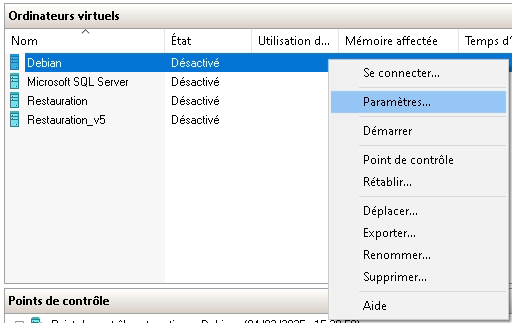
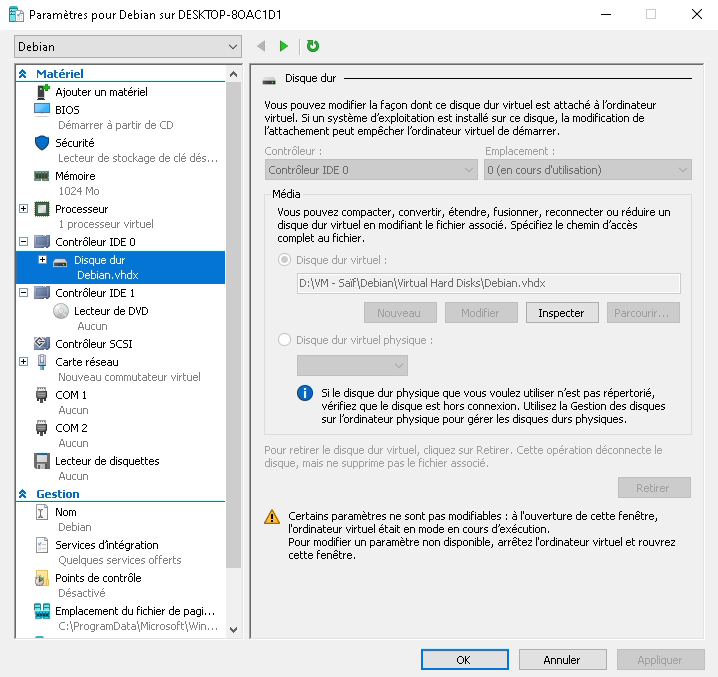
In dit voorbeeld is het pad dat u voor de back-up moet selecteren D:\VM - Saïf\Debian voor alleen de VM met de naam “Debian”, of de hele map D:\VM- Saïf om alle schijven van de VM’s op te nemen die op deze locatie zijn opgeslagen.
Pad van de configuratie
Het standaardpad is C:\ProgramData\Microsoft\Windows\Hyper-V\Virtual Machines of %systemroot%\Microsoft\Windows\Hyper-V\Virtual Machines.
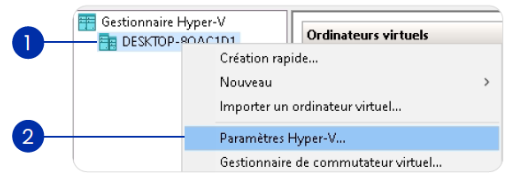
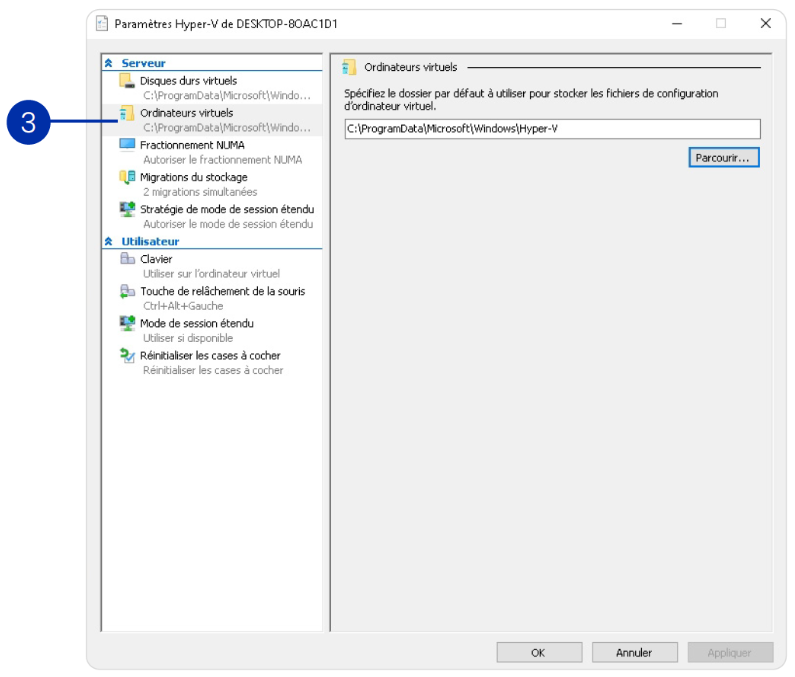
Om de locatie van de configuratie van een VM in productie te achterhalen, gaat u naar de instellingen van het Hyper-V-knooppunt.
- Klik met de rechtermuisknop op het Hyper-V-knooppunt.
- Klik op “Paramètres Hyper-V” (Hyper-V-instellingen).
- In de sectie “Ordinateurs virtuels” (Virtuele machines) vindt u het pad met de configuratie van de virtuele machines. Dat is de map “Virtual Machines”.
Pad van de controlepunten (snapshots)
Het standaardpad is C:\ProgramData\Microsoft\Windows\Hyper-V\Snapshots of %systemroot%\ Microsoft\Windows\Hyper-V\Snapshots.
Om de locatie van de snapshots van een VM in productie te achterhalen, gaat u naar de instellingen van de VM.
- Klik met de rechtermuisknop op de VM.
- Klik op “Paramètres…” (Instellingen…).
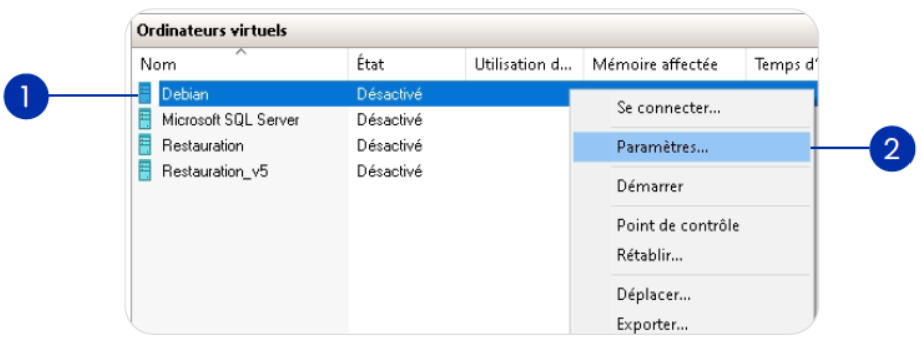
- Ga naar de sectie “Points de contrôle” (Controlepunten) en bekijk het veld “Emplacement du fichier de point de contrôle” (Locatie van het controlepuntbestand). De controlepunten worden vervolgens opgeslagen in een submap Snapshots van die map. In dit voorbeeld is het pad dat u voor de back-up moet selecteren
C:\ProgramData\Microsoft\Windows\Hyper-V\Snapshots.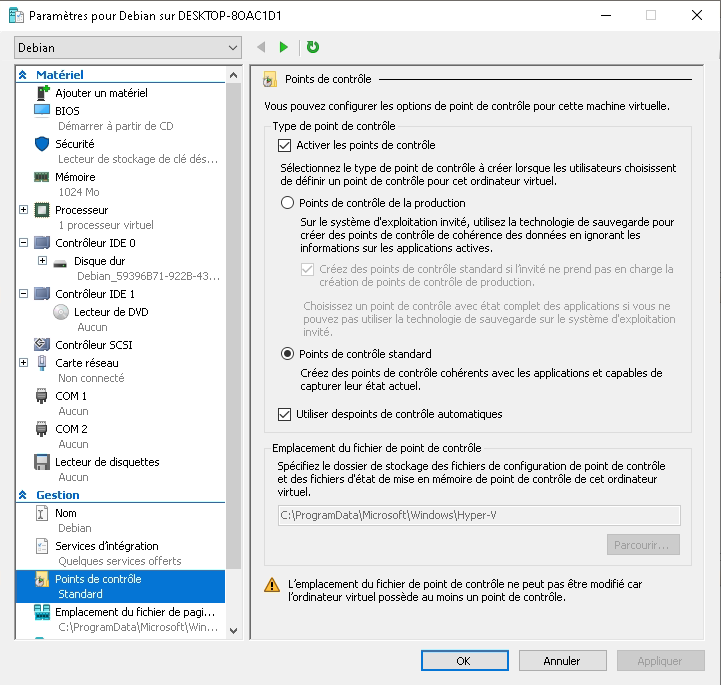
Snapshots kunnen ook op dezelfde locatie als de virtuele schijven worden opgeslagen, met de extensie .avhxd. Als u bij de stap voor de back-up van de virtuele schijven de bovenliggende map hebt geselecteerd, vallen ze ook onder de back-up.
Herstelprocedure
Via de herstelconsole Oxirescue kunt u een volledig herstel van de VM’s uitvoeren, of een granulair herstel, dat wil zeggen een selectie van bestanden in de virtuele schijven.
Download bij een volledig herstel alle bestanden die bij de te herstellen VM’s horen (configuratie, virtuele schijven en controlepunten). Gebruik daarna in Hyper-V de functie om een bestaande VM vanaf schijf te importeren, om de VM’s terug te halen in uw virtuele infrastructuur.
Voor een granulair herstel verkent u de virtuele schijf rechtstreeks in Oxirescue en selecteert u de mappen en bestanden die u nodig hebt.