
Installeer de Oxibox-back-upagent op een machine die toegang heeft tot de opslag waar de Proxmox-back-ups worden bewaard. Het beste is dat de agent draait op dezelfde machine als de opslag, om de middelen en de gegevensstromen op uw infrastructuur te optimaliseren.
Vereisten
Om een back-up van een virtuele machine te maken, moet u eerst een back-up via Proxmox configureren. Afhankelijk van de datastore die voor de back-ups wordt gebruikt, kan de agent worden geïnstalleerd:
- Rechtstreeks op de machine die de datastore host.
- Op een machine met toegang tot de bestanden op de machine die de datastore host (bijvoorbeeld via een netwerkkoppeling).
Configuratie van de Proxmox-back-up
Er zijn verschillende modellen om de back-ups van Proxmox op te slaan: lokale opslag, Proxmox Backup Server, NFS-opslag enz. Kies de optie die bij uw infrastructuur past. Ideaal is dat de back-upagent rechtstreeks op de doelmachine kan worden geïnstalleerd, om de gegevens zo efficiënt mogelijk te lezen. Zorg ervoor dat de opslag is verbonden met uw Proxmox-server, zodat u hem kunt gebruiken bij het configureren van de back-up.
- (1) Selecteer in de Proxmox-interface het betreffende Datacenter.
- (2) Ga naar het menu “Backup” en (3) klik op “Add”.
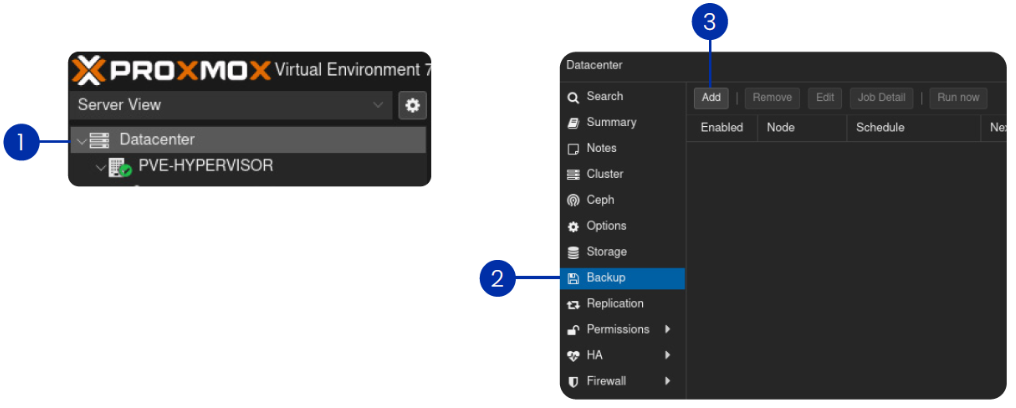
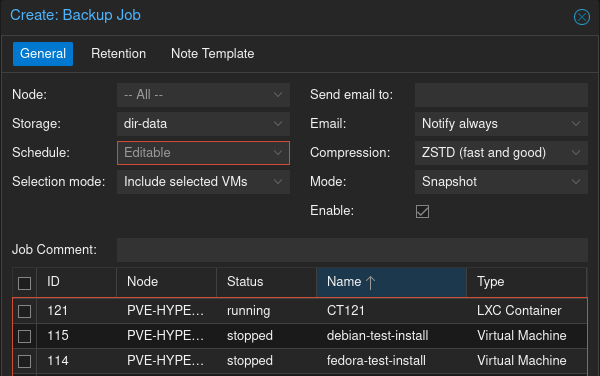
In het venster dat verschijnt, kunt u de opties voor back-up en retentie selecteren. Kies de opties die bij uw behoeften passen:
- Opslaglocatie van de back-ups (gebruik een locatie die de Oxibox-back-upagent kan lezen),
- Back-upfrequentie,
- Compressie van de gegenereerde bestanden,
- Back-upmodus: de snapshotmodus wordt aanbevolen om de werking van uw virtuele machines niet te onderbreken,
- Selecteer in de lijst de virtuele machines waarvan u een back-up wilt maken.
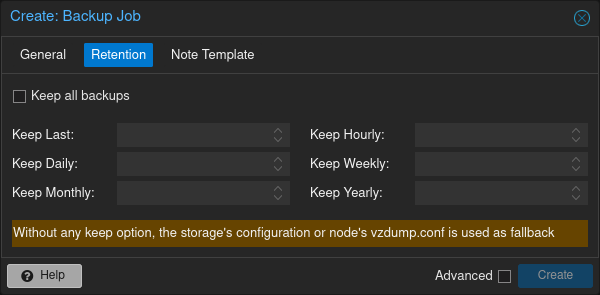
- Kies op het tabblad “Retention” het aantal versies dat u wilt bewaren. De Oxibox-back-upoplossing beheert de retentie van uw gegevens al, dus deze instelling hangt af van de frequentie en de duur van de back-uptaak op Proxmox en Oxibox. De retentie op Proxmox moet immers voldoende zijn om de Oxibox-agent de bestanden te laten back-uppen voordat Proxmox ze verwijdert.
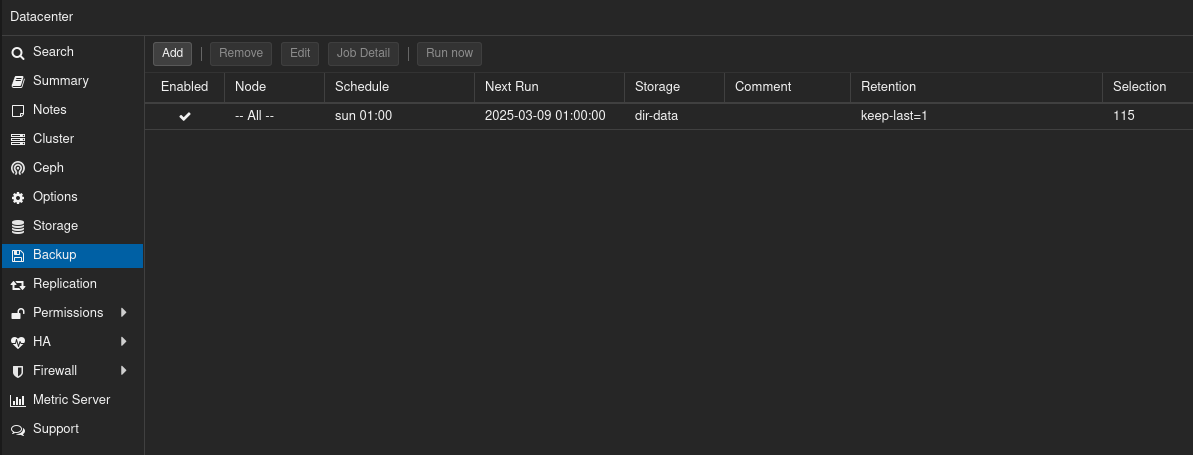
- Klik op “Create” om de Proxmox-back-upjob aan te maken. Die verschijnt in de lijst.
Installatie
Installeer de compatibele agent op de machine die uw datastore host waar de Proxmox-back-ups staan, of anders op een machine die via een andere weg toegang heeft tot die bestanden, zoals een netwerkshare. Volg de instructies voor het betreffende besturingssysteem om de back-upagent te installeren en te activeren.
Daarna kunt u doorgaan naar de configuratie die bij dit besturingssysteem past.
Configuratie
De te back-uppen paden zijn gewoon de paden die de door Proxmox gemaakte back-ups bevatten. Volg de gebruikelijke configuratiestappen om de back-upfrequentie, de bestemming, de bewaartermijn enz. te bepalen.
Herstelprocedure
Via de herstelconsole Oxirescue kunt u een volledig herstel van de VM’s uitvoeren, of een granulair herstel (als het back-upformaat dat toestaat), dat wil zeggen een selectie van bestanden in de virtuele schijven.
Download bij een volledig herstel alle bestanden die bij de te herstellen VM’s horen. Gebruik daarna in Proxmox de functie om een VM te importeren, om de VM’s terug te halen in uw virtuele infrastructuur.
Voor een granulair herstel verkent u de virtuele schijf rechtstreeks in Oxirescue en selecteert u de mappen en bestanden die u nodig hebt.