
De Oxibox-console centraliseert het toezicht op en de configuratie van de back-ups van alle accounts die u beheert. De console is toegankelijk vanuit een browser, zonder installatie. De console is in het Engels beschikbaar: de labels worden hieronder geciteerd zoals ze op het scherm staan.
Inloggen
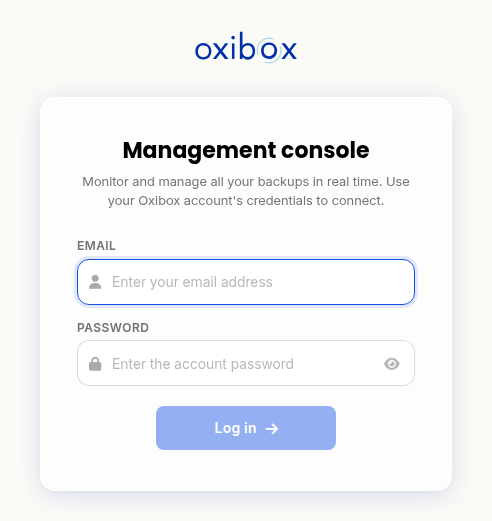
- Open admin.oxibox.com.
- Voer het e-mailadres en het wachtwoord van uw Oxibox-account in en klik op “Log in”.
- Voer de zescijferige code in die uw authenticatie-app toont. De aanmelding wordt bevestigd zodra u het zesde cijfer invoert. Bij uw eerste aanmelding vraagt de console u eerst die app te registreren: zie Uw apparaat registreren bij de eerste aanmelding. Apparaat kwijt? Zie Van telefoon wisselen of uw apparaat kwijtraken.
Wegwijs in de console
Het hoofdmenu geeft toegang tot vier onderdelen:
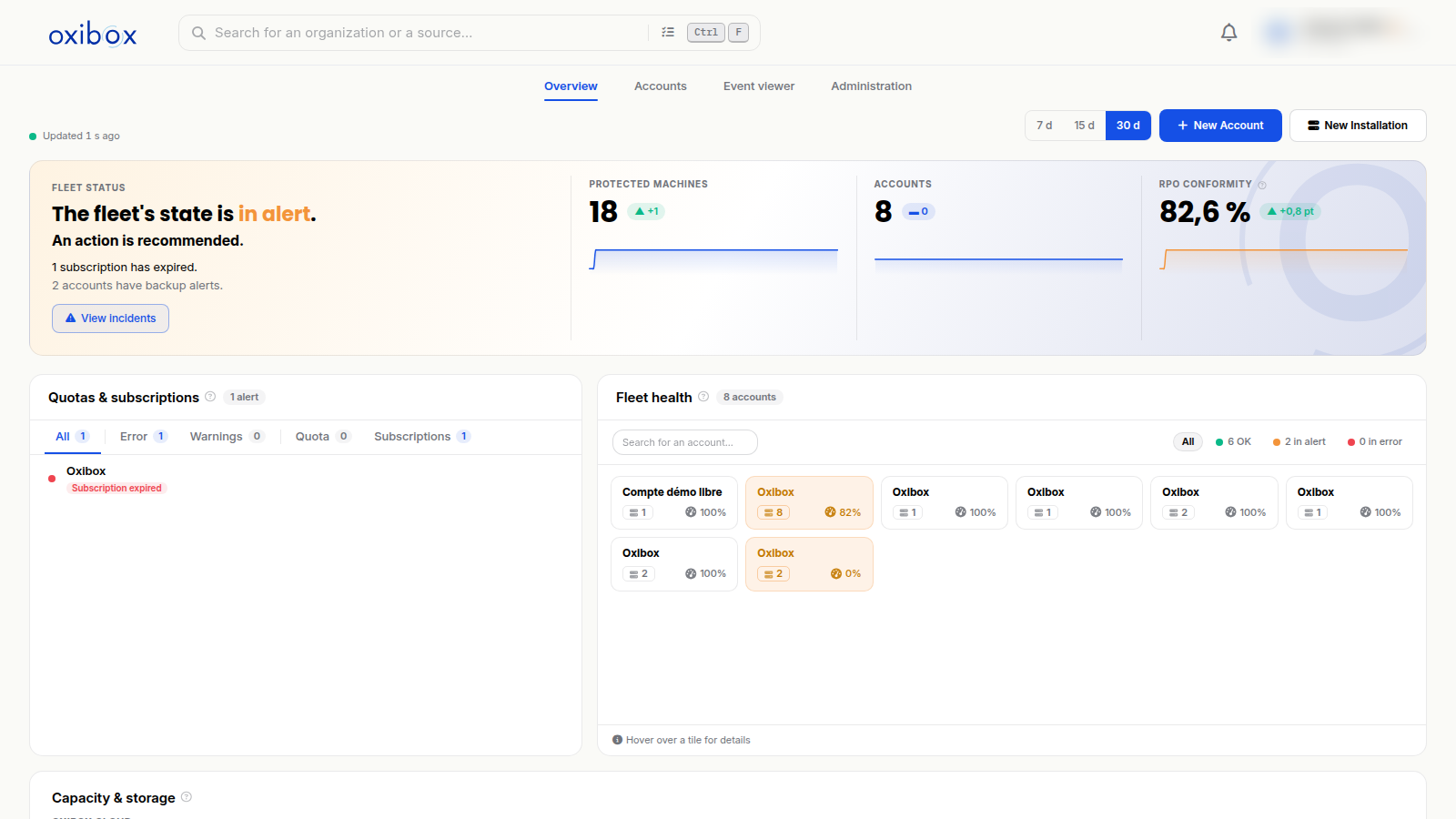
- Overview: de status van het hele park in één oogopslag.
- Accounts: de lijst met klantaccounts en, per account, de machines, de configuratie, de opslag en de logboeken.
- Event viewer: de geschiedenis van de acties die op de accounts zijn uitgevoerd.
- Administration: de gebruikers van uw organisatie en hun rollen.
Bovenaan het scherm kunt u met een zoekveld (sneltoets Ctrl+F) een organisatie of een bron terugvinden, en een belletje bundelt de meldingen. Met het profielmenu rechtsboven wijzigt u uw wachtwoord (“Change password”) of e-mailadres (“Change my email address”), meldt u zich af (“Log out”), stelt u het thema (“Theme”) en de gebundelde rapporten (“Unified reports”) in, en opent u de documentatie (“Documentation”) of de technische assistentie (“Technical assistance”). De gegevens worden automatisch vernieuwd: de vermelding “Updated … ago” geeft aan hoe oud de weergave is.
Partneraccounts beschikken over extra functies om de accounts van hun klanten te beheren: accounts aanmaken, gedeeld opslagbudget, subaccounts.
Een machine toevoegen
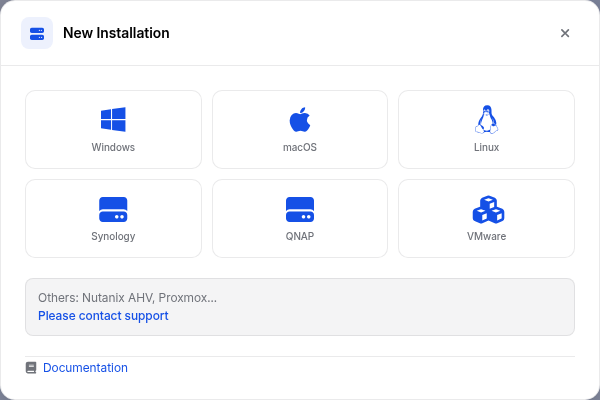
De knop “New Installation” in het overzicht en in de lijst met accounts toont de installatieprogramma’s van de agent voor Windows, macOS, Linux, Synology, QNAP en VMware. Neem voor Nutanix AHV, Proxmox en andere omgevingen contact op met de support. De links en de installatiestappen staan beschreven in Back-up van fysieke infrastructuren en Back-up van virtuele infrastructuren.
Gebeurtenislogboek
Het gebeurtenislogboek (“Event viewer”) is voortaan in de console geïntegreerd, in het hoofdmenu. Het registreert aanmeldingen en gevoelige acties (wijzigingen van de configuratie, de opslag, de gebruikers…) om de traceerbaarheid van de handelingen te waarborgen. Zie Event viewer.
Oxirescue
Alle handelingen voor het herstellen van gegevens via de Oxirescue-interface staan beschreven in het onderdeel Bestanden herstellen.