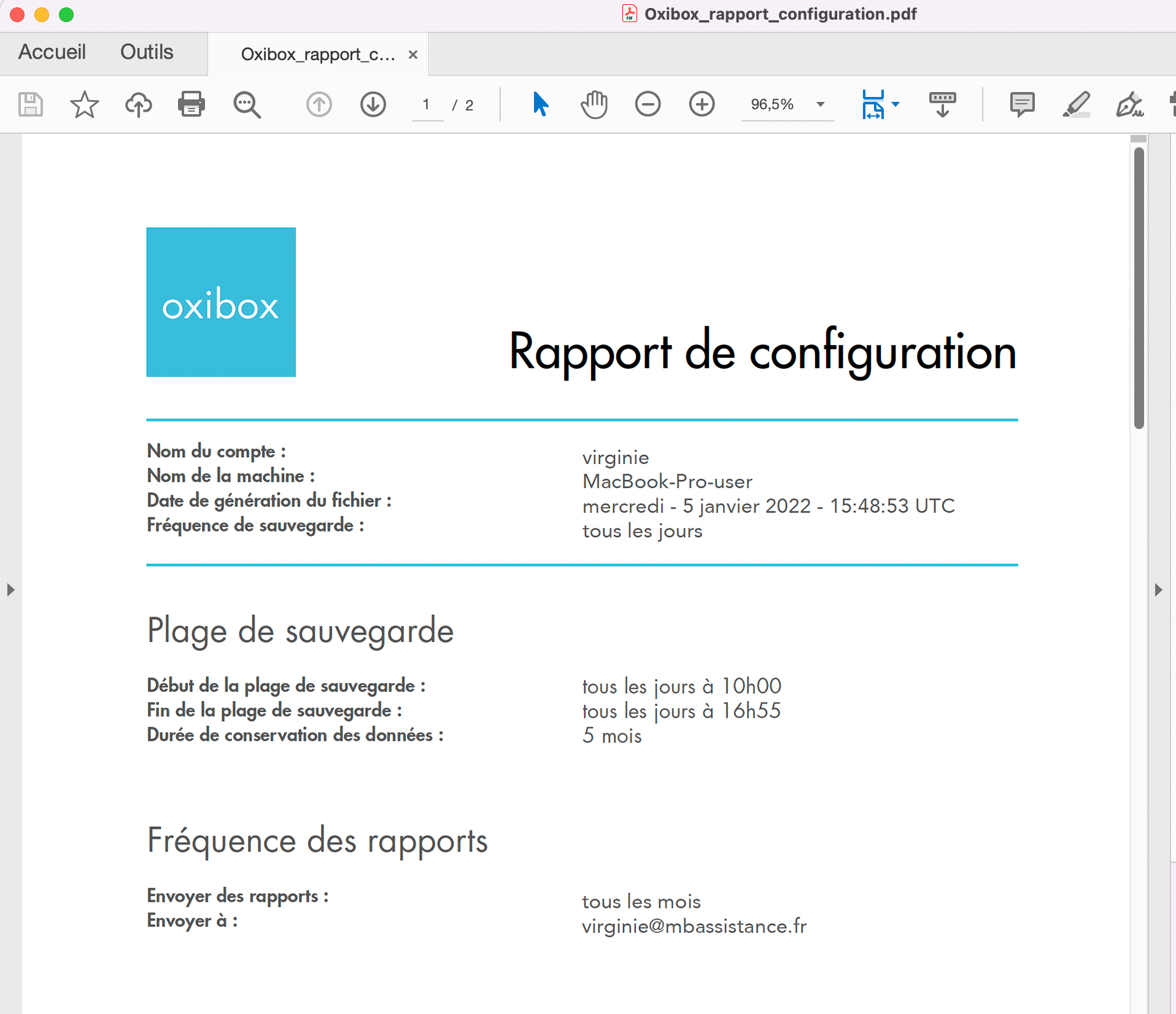
Eerste aanmelding
Geef bij de eerste aanmelding bij de back-upagent de accountgegevens op die u van uw Oxibox-distributeur hebt gekregen, en een machinenaam.
Bij een herinstallatie is de machinenaam hoofdlettergevoelig en kunt u hiermee een bestaande back-upconfiguratie terughalen.
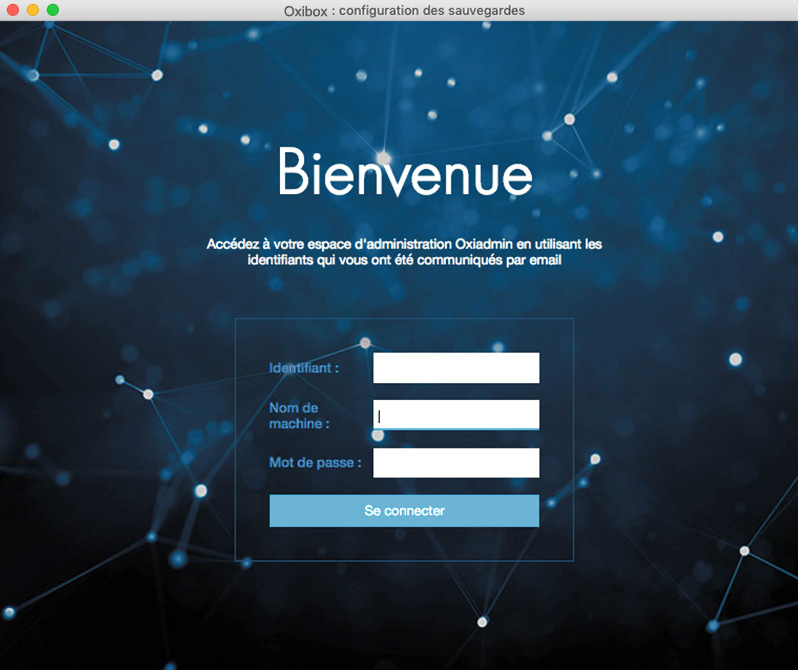
Keuze van de bestemming
Na de installatie moet u kiezen:
- “Oxibox cloud public” voor een full-cloudaccount.
- “Appliance Oxibox” voor een oplossing met hardware.
Voer bij hardware het IP-adres in dat aan de Oxibox is toegewezen.
De gebruikersnaam en de poort zijn vooraf geconfigureerd en hoeven bij een standaardimplementatie niet te veranderen.
Dit geldt alleen voor de eerste configuratie. Om de bestemming van reeds geconfigureerde back-upsets te wijzigen, raadpleegt u het onderdeel De back-upbestemming wijzigen onder Geavanceerde instellingen.
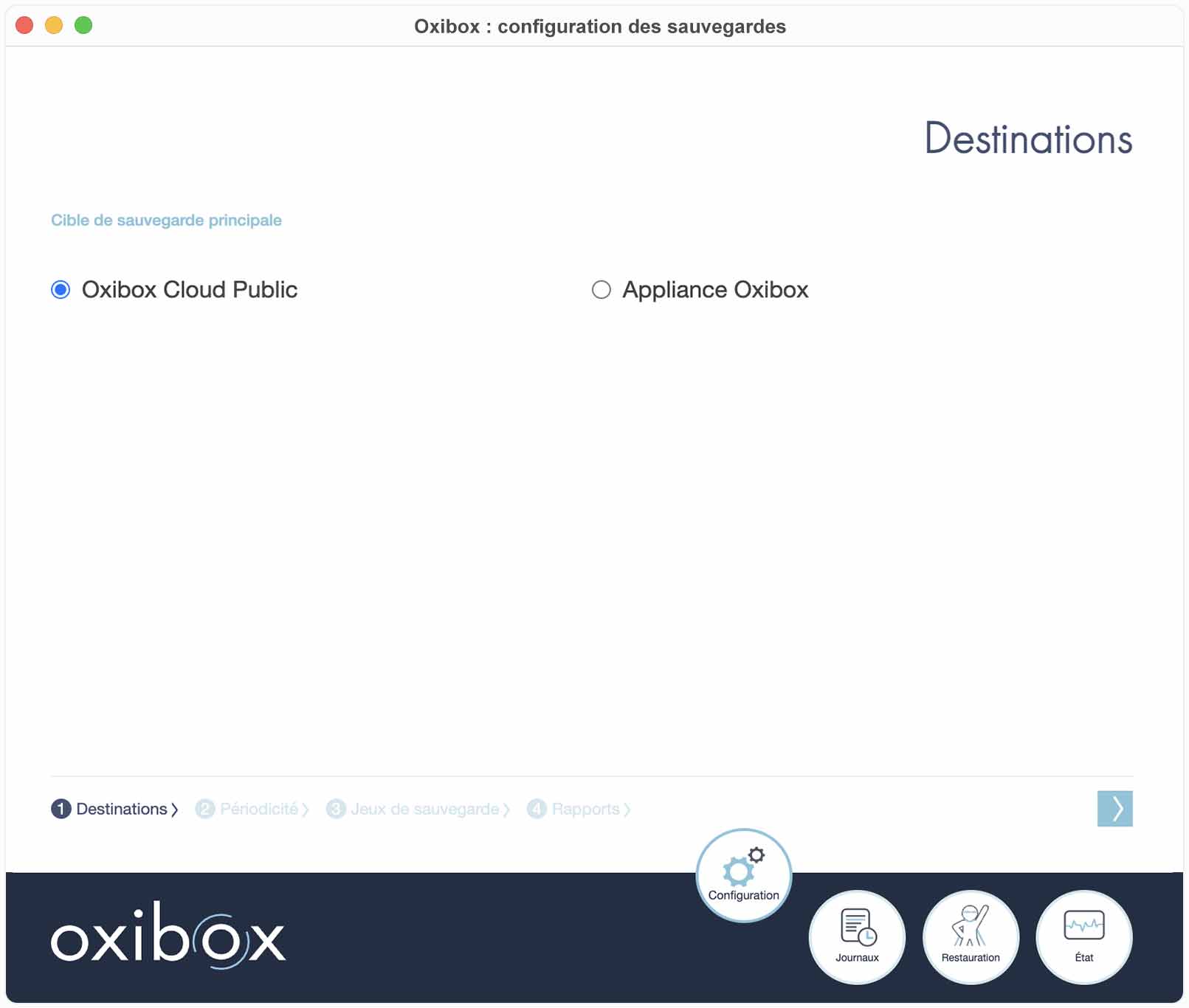
Frequentie en versiegeschiedenis
Stel de back-upfrequentie in naar uw behoeften.
De frequentie “en continu” (continu) is geschikt voor mobiele computers en start de back-up zodra de computer met internet is verbonden.
U kunt voor de geconfigureerde werkplek een specifieke duur voor de versiegeschiedenis kiezen, evenals het optimale tijdvenster voor het starten van de back-up.
Dankzij de versiegeschiedenis blijven de verschillende versies van uw gegevens bewaard gedurende de ingestelde termijn, tot maximaal 10 jaar.
Zowel de back-upfrequentie als de duur van de versiegeschiedenis hebben echter invloed op het ingenomen volume.
U kunt deze instellingen op elk moment wijzigen door terug te keren naar het tabblad voor de configuratie en de instellingen te bevestigen.
Back-upsets
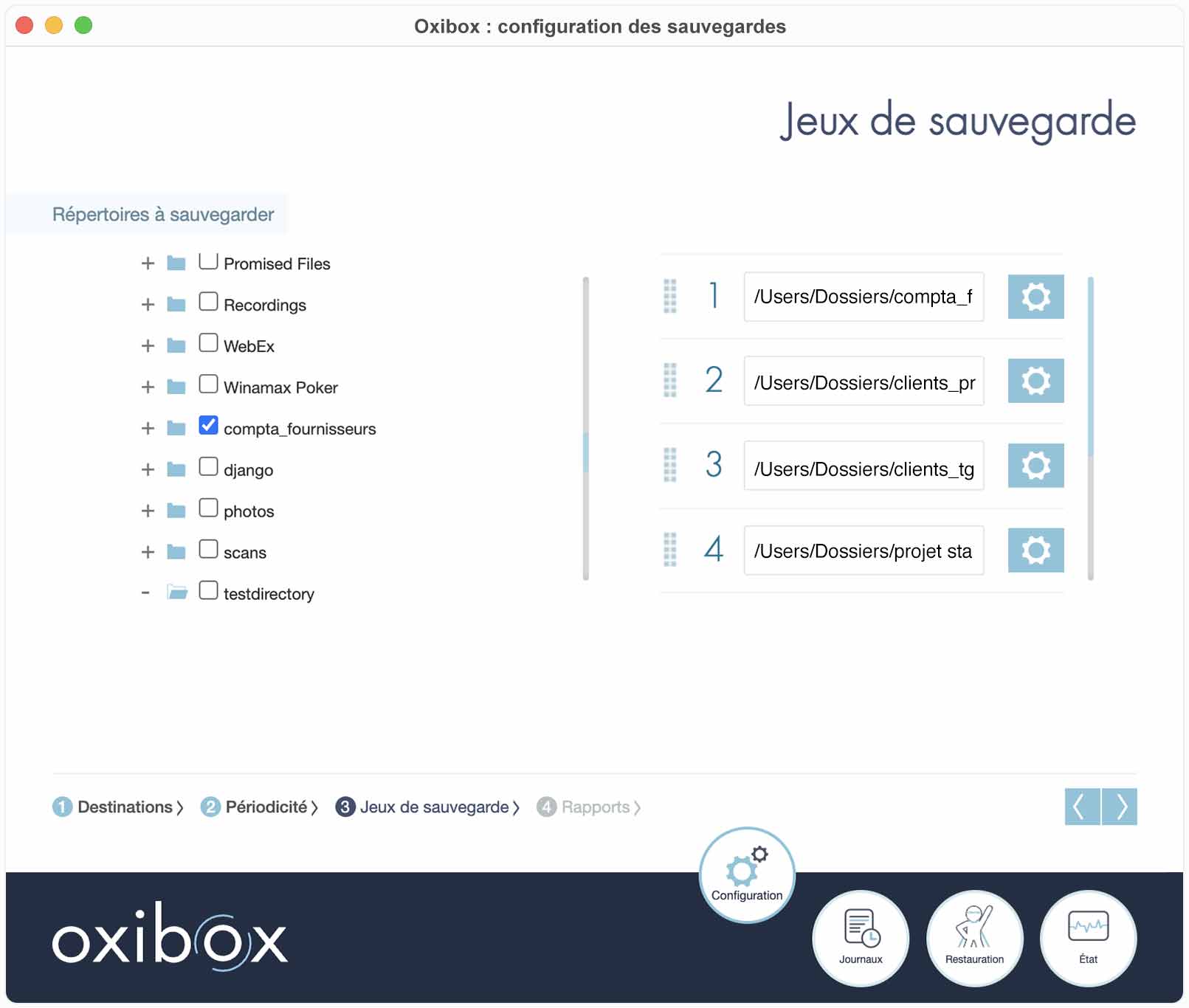
Selecteer daarna de bronmap(pen) in de mappenstructuur van de werkplek om ze toe te voegen aan de lijst met back-upsets.
U kunt bepaalde mappen bovenaan de lijst plaatsen door ze omhoog te slepen. Deze mappen worden bij het uitvoeren van de back-up als eerste verwerkt.
Deze functie is met name nuttig voor mobiele computers waarvan het back-upvenster afhangt van een internetverbinding.
Geavanceerde instellingen
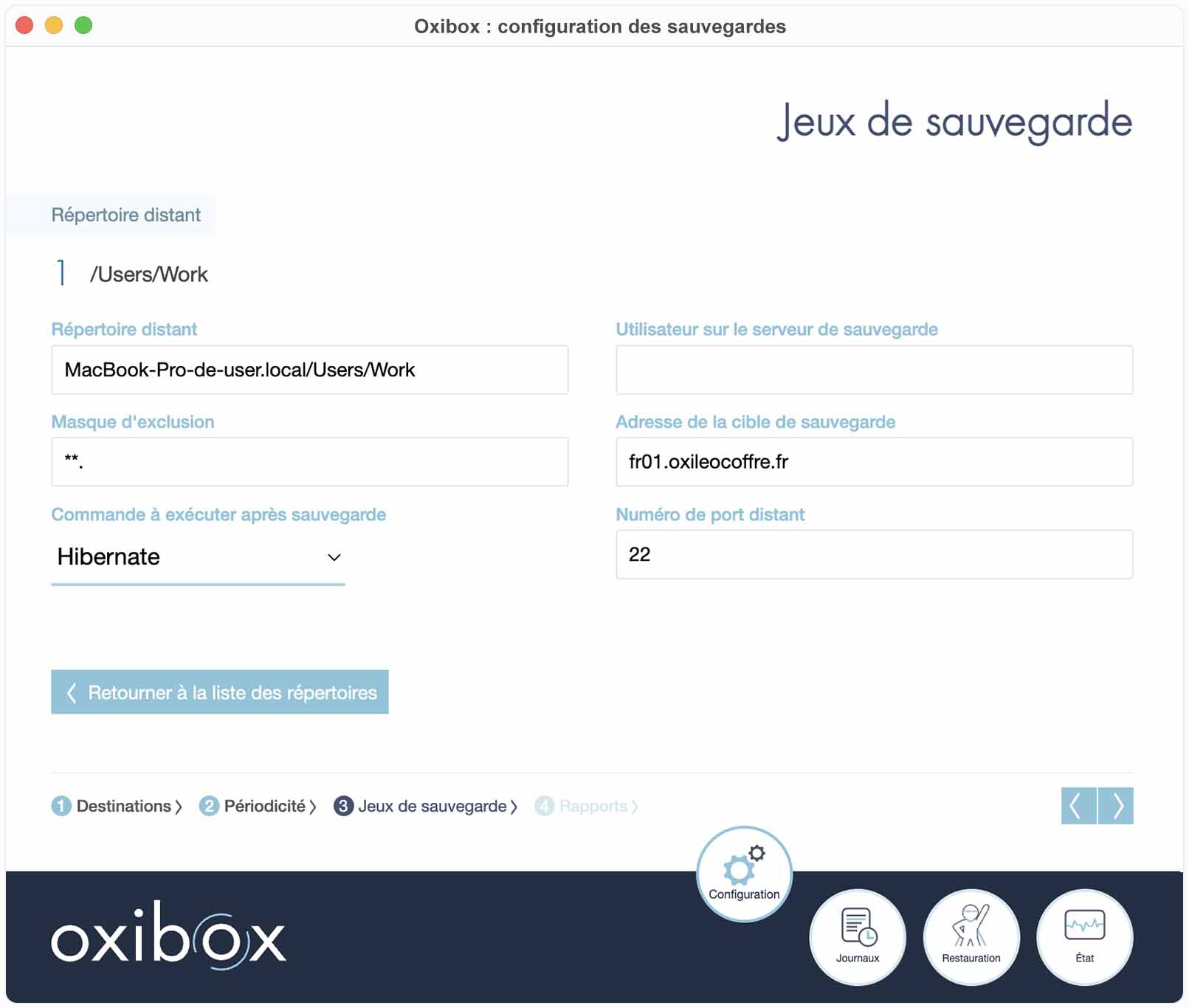
Om de geavanceerde instellingen van een back-upset te wijzigen, klikt u op het tandwiel rechts van de set. Met de geavanceerde instellingen kunt u:
- de back-upbestemming wijzigen;
- een uitsluitingsmasker toevoegen;
- een actie kiezen die na de back-up wordt uitgevoerd.
De back-upbestemming wijzigen
U kunt de bestemming van de geselecteerde back-upset wijzigen door de instellingen “Utilisateur sur le serveur de sauvegarde” (Gebruiker op de back-upserver) en “Adresse de la cible de sauvegarde” (Adres van het back-updoel) aan te passen. Dit is nodig voor elke back-upset waarvan u de back-upbestemming wilt wijzigen.
Uitsluitingsmasker
Met uitsluitingsmaskers filtert u de mappen en bestanden waarvan geen back-up mag worden gemaakt. Ze kunnen ook worden gebruikt als equivalent van een insluitingsmasker. Hieronder vindt u de verschillende elementen die nodig zijn om een uitsluitingsmasker op te stellen. Twijfelt u over de inhoud van uw uitsluitingsmasker, laat het dan gerust controleren door onze support via support@oxibox.com.
Voor de voorbeelden in dit onderdeel gaan wij ervan uit dat de gebruiker C:\Users\MonUtilisateur\Documents heeft geselecteerd als te back-uppen pad, met de volgende mappenstructuur:
Documents
|-- Impressions
|   |-- Temporaire
|   |   |-- fichiertemp1.pdf
|   |   |-- fichiertemp2.docx
|   |   |-- fichiertemp3.docx
|   |-- document1.pdf
|   |-- document2.pdf
|-- Notes
|   |-- Temporaire
|   |   |-- texte.txt
|   |-- note1.txt
|   |-- note2.txt
|-- Présentations
|   |-- pres1.pptx
|   |-- pres2.pptx
|   |-- pres3a.pptx
|   |-- pres3b.pptx
|-- Projets
|   |-- Projet 1
|   |   |-- Temporaire
|   |   |   |-- test1.tmp
|   |   |   |-- test2.tmp
|   |-- Projet A
|   |   |-- document.docx
|   |   |-- test.tmp
|   |-- Projet Construction
|-- contrat_abc.docx
|-- document_4410.docx
|-- document_4412.docx
|-- document_4414.docx
|-- document_4416.docx
|-- document_4418.docx
Om meerdere filters te combineren, scheidt u ze met het teken |.
Voorbeeld
De mappen Notes en Impressions uitsluiten:
C:\Users\MonUtilisateur\Documents\Notes|C:\Users\MonUtilisateur\Documents\ImpressionsHet uitsluitingsmasker kan een syntaxis gebruiken die lijkt op reguliere expressies, zodat het bij veel bestanden past zonder dat u alle betreffende paden hoeft op te schrijven. Er zijn daarom verschillende speciale tekens, die hieronder worden beschreven. Elk ander teken zonder opmaak komt overeen met het letterlijke teken. Een masker met Répertoire test komt bijvoorbeeld alleen letterlijk overeen met die tekenreeks.
*: komt overeen met alle tekenreeksen die geen padscheidingstekens zijn.Voorbeelden
Alle bestanden met de extensie .tmp uitsluiten:
*.tmpDit is de mappenstructuur waarvan een back-up wordt gemaakt; de van de back-up uitgesloten onderdelen zijn doorgehaald:
Documents
|-- Impressions
|   |-- Temporaire
|   |   |-- fichiertemp1.pdf
|   |   |-- fichiertemp2.docx
|   |   |-- fichiertemp3.docx
|   |-- document1.pdf
|   |-- document2.pdf
|-- Notes
|   |-- Temporaire
|   |   |-- texte.txt
|   |-- note1.txt
|   |-- note2.txt
|-- Présentations
|   |-- pres1.pptx
|   |-- pres2.pptx
|   |-- pres3a.pptx
|   |-- pres3b.pptx
|-- Projets
|   |-- Projet 1
|   |   |-- Temporaire
|   |   |   |-- t̶e̶s̶t̶1̶.̶t̶m̶p̶
|   |   |   |-- t̶e̶s̶t̶2̶.̶t̶m̶p̶
|   |-- Projet A
|   |   |-- document.docx
|   |   |-- t̶e̶s̶t̶.̶t̶m̶p̶
|   |-- Projet Construction
|-- contrat_abc.docx
|-- document_4410.docx
|-- document_4412.docx
|-- document_4414.docx
|-- document_4416.docx
|-- document_4418.docx
De mappen met de naam Temporaire uitsluiten in alle directe submappen van de map Documents:
C:\Users\MonUtilisateur\Documents\*\TemporaireDit is de mappenstructuur waarvan een back-up wordt gemaakt; de van de back-up uitgesloten onderdelen zijn doorgehaald:
Documents
|-- Impressions
|   |-- T̶e̶m̶p̶o̶r̶a̶i̶r̶e̶
|   |   |-- f̶i̶c̶h̶i̶e̶r̶t̶e̶m̶p̶1̶.̶p̶d̶f̶
|   |   |-- f̶i̶c̶h̶i̶e̶r̶t̶e̶m̶p̶2̶.̶d̶o̶c̶x̶
|   |   |-- f̶i̶c̶h̶i̶e̶r̶t̶e̶m̶p̶3̶.̶d̶o̶c̶x̶
|   |-- document1.pdf
|   |-- document2.pdf
|-- Notes
|   |-- T̶e̶m̶p̶o̶r̶a̶i̶r̶e̶
|   |   |-- t̶e̶x̶t̶e̶.̶t̶x̶t̶
|   |-- note1.txt
|   |-- note2.txt
|-- Présentations
|   |-- pres1.pptx
|   |-- pres2.pptx
|   |-- pres3a.pptx
|   |-- pres3b.pptx
|-- Projets
|   |-- Projet 1
|   |   |-- Temporaire
|   |   |   |-- test1.tmp
|   |   |   |-- test2.tmp
|   |-- Projet A
|   |   |-- document.docx
|   |   |-- test.tmp
|   |-- Projet Construction
|-- contrat_abc.docx
|-- document_4410.docx
|-- document_4412.docx
|-- document_4414.docx
|-- document_4416.docx
|-- document_4418.docx**: komt overeen met alle tekenreeksen, inclusief padscheidingstekens. Dit teken is nuttig als u een onbepaald aantal submappen wilt laten overeenkomen.Voorbeeld
Alle mappen met de naam Temporaire uitsluiten, ongeacht hun diepte in de mappenstructuur:
C:\Users\MonUtilisateur\Documents\**\TemporaireDit is de mappenstructuur waarvan een back-up wordt gemaakt; de van de back-up uitgesloten onderdelen zijn doorgehaald:
Documents
|-- Impressions
|   |-- T̶e̶m̶p̶o̶r̶a̶i̶r̶e̶
|   |   |-- f̶i̶c̶h̶i̶e̶r̶t̶e̶m̶p̶1̶.̶p̶d̶f̶
|   |   |-- f̶i̶c̶h̶i̶e̶r̶t̶e̶m̶p̶2̶.̶d̶o̶c̶x̶
|   |   |-- f̶i̶c̶h̶i̶e̶r̶t̶e̶m̶p̶3̶.̶d̶o̶c̶x̶
|   |-- document1.pdf
|   |-- document2.pdf
|-- Notes
|   |-- T̶e̶m̶p̶o̶r̶a̶i̶r̶e̶
|   |   |-- t̶e̶x̶t̶e̶.̶t̶x̶t̶
|   |-- note1.txt
|   |-- note2.txt
|-- Présentations
|   |-- pres1.pptx
|   |-- pres2.pptx
|   |-- pres3a.pptx
|   |-- pres3b.pptx
|-- Projets
|   |-- Projet 1
|   |   |-- T̶e̶m̶p̶o̶r̶a̶i̶r̶e̶
|   |   |   |-- t̶e̶s̶t̶1̶.̶t̶m̶p̶
|   |   |   |-- t̶e̶s̶t̶2̶.̶t̶m̶p̶
|   |-- Projet A
|   |   |-- document.docx
|   |   |-- test.tmp
|   |-- Projet Construction
|-- contrat_abc.docx
|-- document_4410.docx
|-- document_4412.docx
|-- document_4414.docx
|-- document_4416.docx
|-- document_4418.docx?: komt overeen met elk afzonderlijk teken dat geen padscheidingsteken is.Voorbeeld
De mappen in de map Projets uitsluiten die beginnen met
Projeten daarna slechts één teken hebben:
C:\Users\MonUtilisateur\Documents\Projets\Projet ?Dit is de mappenstructuur waarvan een back-up wordt gemaakt; de van de back-up uitgesloten onderdelen zijn doorgehaald:
Documents
|-- Impressions
|   |-- Temporaire
|   |   |-- fichiertemp1.pdf
|   |   |-- fichiertemp2.docx
|   |   |-- fichiertemp3.docx
|   |-- document1.pdf
|   |-- document2.pdf
|-- Notes
|   |-- Temporaire
|   |   |-- texte.txt
|   |-- note1.txt
|   |-- note2.txt
|-- Présentations
|   |-- pres1.pptx
|   |-- pres2.pptx
|   |-- pres3a.pptx
|   |-- pres3b.pptx
|-- Projets
|   |-- P̶r̶o̶j̶e̶t̶ ̶1̶
|   |   |-- T̶e̶m̶p̶o̶r̶a̶i̶r̶e̶
|   |   |   |-- t̶e̶s̶t̶1̶.̶t̶m̶p̶
|   |   |   |-- t̶e̶s̶t̶2̶.̶t̶m̶p̶
|   |-- P̶r̶o̶j̶e̶t̶ ̶A̶
|   |   |-- d̶o̶c̶u̶m̶e̶n̶t̶.̶d̶o̶c̶x̶
|   |   |-- t̶e̶s̶t̶.̶t̶m̶p̶
|   |-- Projet Construction
|-- contrat_abc.docx
|-- document_4410.docx
|-- document_4412.docx
|-- document_4414.docx
|-- document_4416.docx
|-- document_4418.docx
[ ]en[^ ]: de notaties tussen vierkante haken komen overeen met een bereik van tekens.U kunt bijvoorbeeld
[A-Z]of[a-z]gebruiken om overeen te komen met respectievelijk elke hoofdletter of kleine letter.Met
[0-9]komt u overeen met elk cijfer.U kunt de verschillende elementen ook combineren, bijvoorbeeld om met
[A-Za-z]overeen te komen met elke hoofdletter of kleine letter.Met
^keert u de voorwaarde om. Wilt u bijvoorbeeld overeenkomen met een teken dat alles is behalve een cijfer, gebruik dan[^0-9].Voorbeelden
De
.docx-bestanden in de map Documents uitsluiten waarvan de naamdocument_441xis, waarbijxeen cijfer van 0 tot en met 5 is:
C:\Users\MonUtilisateur\Documents\document_441[0-5].docxDit is de mappenstructuur waarvan een back-up wordt gemaakt; de van de back-up uitgesloten onderdelen zijn doorgehaald:
Documents
|-- Impressions
|   |-- Temporaire
|   |   |-- fichiertemp1.pdf
|   |   |-- fichiertemp2.docx
|   |   |-- fichiertemp3.docx
|   |-- document1.pdf
|   |-- document2.pdf
|-- Notes
|   |-- Temporaire
|   |   |-- texte.txt
|   |-- note1.txt
|   |-- note2.txt
|-- Présentations
|   |-- pres1.pptx
|   |-- pres2.pptx
|   |-- pres3a.pptx
|   |-- pres3b.pptx
|-- Projets
|   |-- Projet 1
|   |   |-- Temporaire
|   |   |   |-- test1.tmp
|   |   |   |-- test2.tmp
|   |-- Projet A
|   |   |-- document.docx
|   |   |-- test.tmp
|   |-- Projet Construction
|-- contrat_abc.docx
|-- d̶o̶c̶u̶m̶e̶n̶t̶_̶4̶4̶1̶0̶.̶d̶o̶c̶x̶
|-- d̶o̶c̶u̶m̶e̶n̶t̶_̶4̶4̶1̶2̶.̶d̶o̶c̶x̶
|-- d̶o̶c̶u̶m̶e̶n̶t̶_̶4̶4̶1̶4̶.̶d̶o̶c̶x̶
|-- document_4416.docx
|-- document_4418.docx
Om uit de map Présentations de bestanden uit te sluiten waarvan de naam begint met pres en niet eindigt op een cijfer vóór de extensie .pptx, kunnen we combineren met *, zodat het masker ook geldig blijft voor toekomstige bestandsnamen zoals pres33a.pptx:
C:\Users\MonUtilisateur\Documents\Présentations\pres*[^0-9].pptxDit is de mappenstructuur waarvan een back-up wordt gemaakt; de van de back-up uitgesloten onderdelen zijn doorgehaald:
Documents
|-- Impressions
|   |-- Temporaire
|   |   |-- fichiertemp1.pdf
|   |   |-- fichiertemp2.docx
|   |   |-- fichiertemp3.docx
|   |-- document1.pdf
|   |-- document2.pdf
|-- Notes
|   |-- Temporaire
|   |   |-- texte.txt
|   |-- note1.txt
|   |-- note2.txt
|-- Présentations
|   |-- pres1.pptx
|   |-- pres2.pptx
|   |-- p̶r̶e̶s̶3̶a̶.̶p̶p̶t̶x̶
|   |-- p̶r̶e̶s̶3̶b̶.̶p̶p̶t̶x̶
|-- Projets
|   |-- Projet 1
|   |   |-- Temporaire
|   |   |   |-- test1.tmp
|   |   |   |-- test2.tmp
|   |-- Projet A
|   |   |-- document.docx
|   |   |-- test.tmp
|   |-- Projet Construction
|-- contrat_abc.docx
|-- document_4410.docx
|-- document_4412.docx
|-- document_4414.docx
|-- document_4416.docx
|-- document_4418.docx!: heft de uitsluiting op van wat erop volgt. Dit is nodig om het equivalent van een insluitingsmasker te maken.Het equivalent van een insluitingsmasker komt neer op het uitsluiten van de volledige inhoud van een map en daarna het opheffen van de uitsluiting voor een selectie paden met het teken
!. De werking is vergelijkbaar met de syntaxis van.gitignore.Voorbeeld
De volledige inhoud van de map Documents uitsluiten, BEHALVE de submappen Projets en Présentations, waarvan wel een back-up wordt gemaakt:
C:\Users\MonUtilisateur\Documents\*|!C:\Users\MonUtilisateur\Documents\Projets|!C:\Users\MonUtilisateur\Documents\PrésentationsDit is de mappenstructuur waarvan een back-up wordt gemaakt; de van de back-up uitgesloten onderdelen zijn doorgehaald:
Documents
|-- I̶m̶p̶r̶e̶s̶s̶i̶o̶n̶s̶
|   |-- T̶e̶m̶p̶o̶r̶a̶i̶r̶e̶
|   |   |-- f̶i̶c̶h̶i̶e̶r̶t̶e̶m̶p̶1̶.̶p̶d̶f̶
|   |   |-- f̶i̶c̶h̶i̶e̶r̶t̶e̶m̶p̶2̶.̶d̶o̶c̶x̶
|   |   |-- f̶i̶c̶h̶i̶e̶r̶t̶e̶m̶p̶3̶.̶d̶o̶c̶x̶
|   |-- d̶o̶c̶u̶m̶e̶n̶t̶1̶.̶p̶d̶f̶
|   |-- d̶o̶c̶u̶m̶e̶n̶t̶2̶.̶p̶d̶f̶
|-- N̶o̶t̶e̶s̶
|   |-- T̶e̶m̶p̶o̶r̶a̶i̶r̶e̶
|   |   |-- t̶e̶x̶t̶e̶.̶t̶x̶t̶
|   |-- n̶o̶t̶e̶1̶.̶t̶x̶t̶
|   |-- n̶o̶t̶e̶2̶.̶t̶x̶t̶
|-- Présentations
|   |-- pres1.pptx
|   |-- pres2.pptx
|   |-- pres3a.pptx
|   |-- pres3b.pptx
|-- Projets
|   |-- Projet 1
|   |   |-- Temporaire
|   |   |   |-- test1.tmp
|   |   |   |-- test2.tmp
|   |-- Projet A
|   |   |-- document.docx
|   |   |-- test.tmp
|   |-- Projet Construction
|-- c̶o̶n̶t̶r̶a̶t̶_̶a̶b̶c̶.̶d̶o̶c̶x̶
|-- d̶o̶c̶u̶m̶e̶n̶t̶_̶4̶4̶1̶0̶.̶d̶o̶c̶x̶
|-- d̶o̶c̶u̶m̶e̶n̶t̶_̶4̶4̶1̶2̶.̶d̶o̶c̶x̶
|-- d̶o̶c̶u̶m̶e̶n̶t̶_̶4̶4̶1̶4̶.̶d̶o̶c̶x̶
|-- d̶o̶c̶u̶m̶e̶n̶t̶_̶4̶4̶1̶6̶.̶d̶o̶c̶x̶
|-- d̶o̶c̶u̶m̶e̶n̶t̶_̶4̶4̶1̶8̶.̶d̶o̶c̶x̶Uitsluitingsmasker voor Microsoft 365 Exchange
U kunt adressen en/of gegevenstypen uitsluiten van de Microsoft 365 Exchange-back-up. De speciale tekens van een gewoon uitsluitingsmasker (zoals *) kunt u hier niet gebruiken. Ter herinnering: Exchange bevat 3 gegevenstypen: e-mails (messages), agenda’s (calendars) en contacten (contacts).
Om een adres uit te sluiten, voert u het gewoon in het masker in. Alle Exchange-gegevens van dat adres (e-mails, agenda’s en contacten) worden van de back-up uitgesloten. U kunt meerdere adressen uitsluiten door ze te scheiden met het teken |.
Voorbeeld
De volledige inhoud van de adressen alice@exemple.fr en bob@example.com uitsluiten:
alice@exemple.fr|bob@example.comOm aan te geven welke gegevenstypen voor een adres moeten worden uitgesloten, gebruikt u de volgende termen:
- messages om e-mails uit te sluiten
- calendars om agenda’s uit te sluiten
- contacts om contacten uit te sluiten
Gebruik een komma , om de gegevenstypen te scheiden. Deze termen kunt u in willekeurige volgorde en in combinatie met elkaar gebruiken.
Voorbeeld
De volledige inhoud van het adres alice@exemple.fr uitsluiten, alleen de contacten van bob@example.com uitsluiten en de e-mails en agenda’s van het adres john@doe.com uitsluiten:
alice@exemple.fr|bob@example.com,contacts|john@doe.com,messages,calendarsActie na de back-up
U kunt kiezen welke actie wordt uitgevoerd na de back-up van de geselecteerde set, en alleen als die back-up is geslaagd. U kunt kiezen tussen niets doen, de machine in slaapstand zetten of de machine uitschakelen.
Back-uprapporten
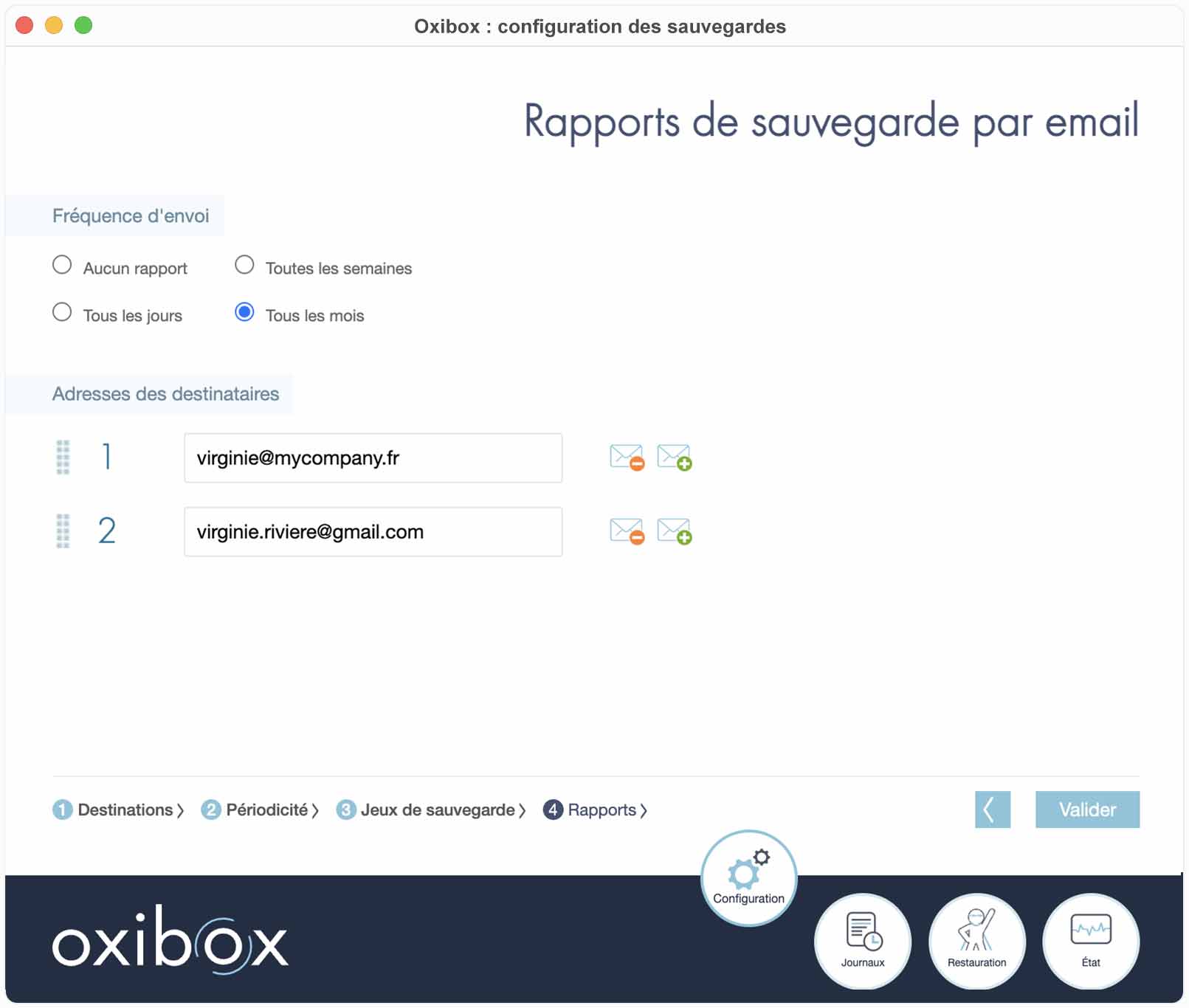
Om zeker te zijn dat de back-up goed is uitgevoerd, kunt u per e-mail een rapport over de back-ups laten sturen en de verzendfrequentie en de ontvanger(s) kiezen.
Back-uplogboeken
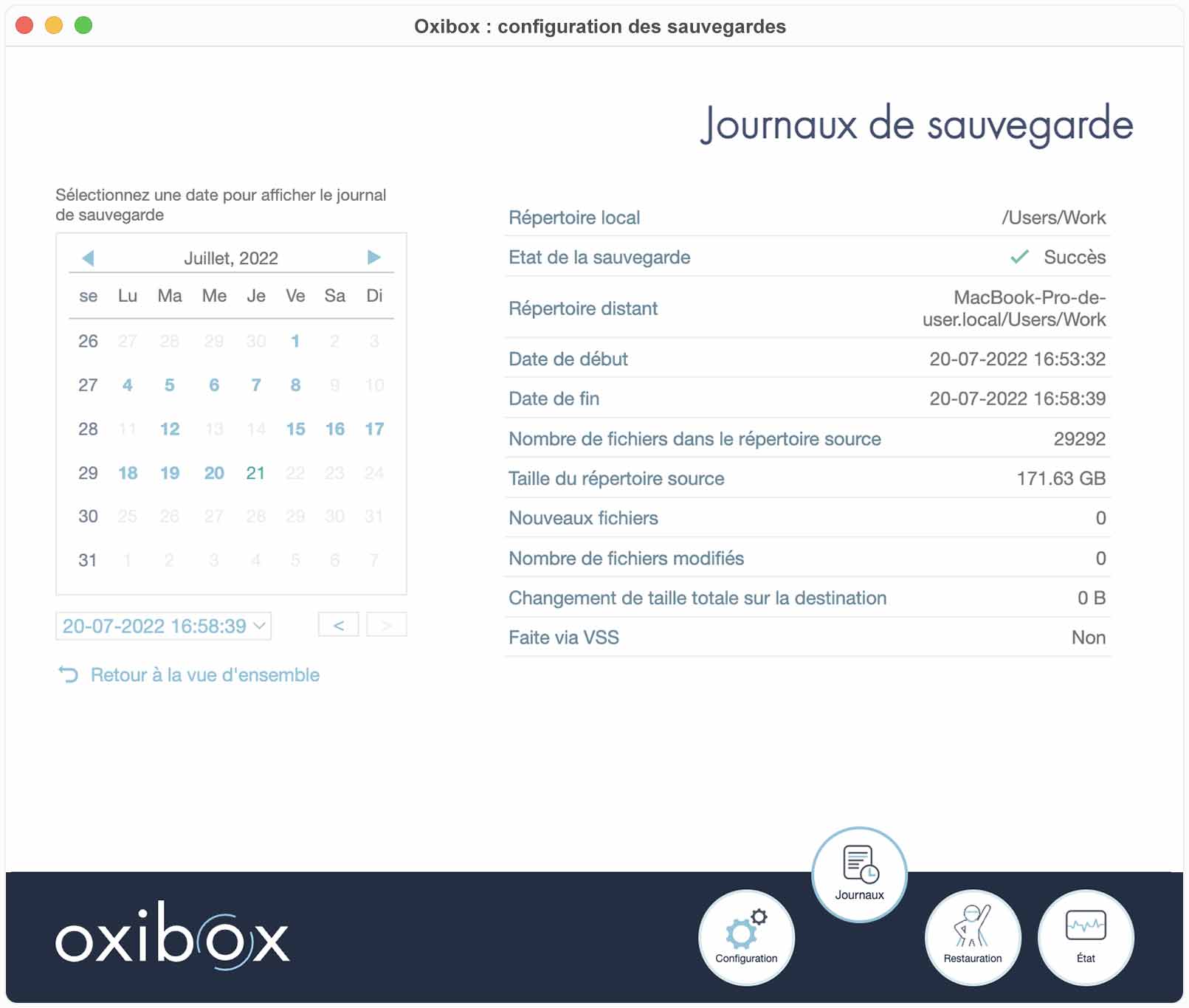
De back-uprapporten zijn ook zichtbaar op het tabblad “Journaux de sauvegarde” (Back-uplogboeken).
Het back-uplogboek registreert alle details van een back-upjob: de uitvoeringsdatum, het doel en de bron, het geback-upte volume, het succes of, indien van toepassing, de details van een incident enz.
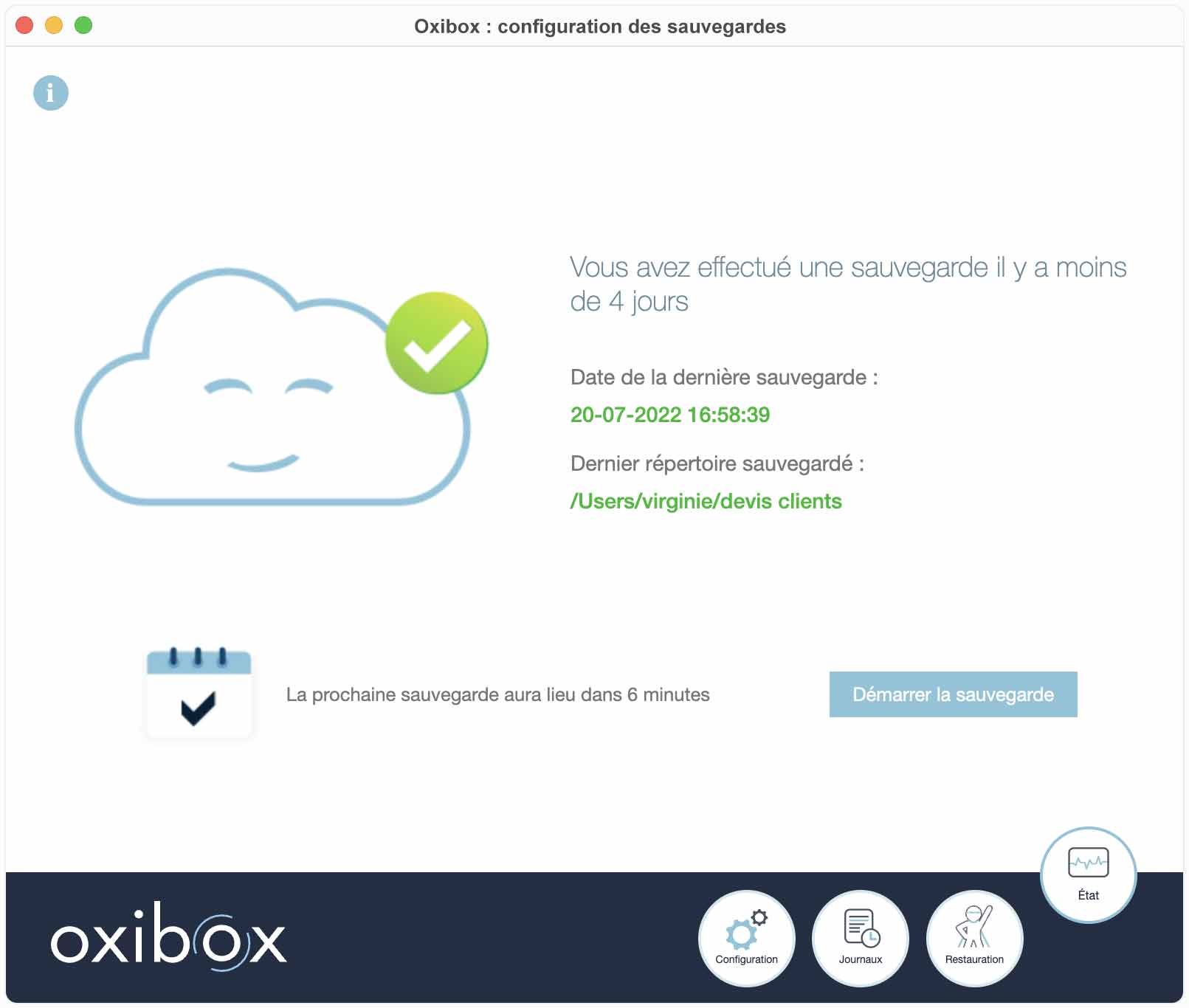
Back-upstatus
Bij elke start toont de agent u de status van de back-up.
Op dit tabblad kunt u de back-up ook buiten het tijdvenster starten en de versie bekijken die op de machine is geïnstalleerd.
Configuratierapporten
Zodra de configuratie is bevestigd, kunt u een rapport genereren dat de details van de gekozen configuratie vastlegt, en wel nauwkeurig voor elke back-upjob.
Dit configuratierapport wordt door ons gearchiveerd met een tijdstempel met bewijskracht.
Dit pdf-document kan worden medeondertekend om aan te tonen dat een back-upoplossing correct is geïmplementeerd en dus voldoet aan wettelijke eisen (bijvoorbeeld in het kader van de AVG) of aan regelgeving.