
La sauvegarde de vos données Microsoft 365 s’active et se configure dans la console Oxibox (admin.oxibox.com). Un compte administrateur de votre locataire sera requis afin que la solution Oxibox puisse accéder à toutes les données à sauvegarder.
La sauvegarde Oxibox pour Microsoft 365 nécessite que vous utilisiez une licence Business. Si vous souhaitez sauvegarder un OneDrive personnel, passez plutôt par une synchronisation locale et un agent sur la machine Sauvegarde des infrastructures physiques.
L’agent de sauvegarde Oxibox, dans le cloud Oxibox, se connecte à votre locataire M365 pour sauvegarder les données via l’API Microsoft. Il est possible d’envoyer les données dans le cloud Oxibox ou sur une appliance.
Données sauvegardées
Oxibox sauvegarde les données M365 Business suivantes :
- Les drives des utilisateurs,
- Les données stockées dans des sites SharePoint (bibliothèques partagées, fichiers partagés dans les conversations Teams).
Certains « fichiers » ne sont pas compris dans cette sauvegarde. Cela comprend les fichiers OneNote ou certains types particuliers qui sont parfois visibles dans les interfaces (comme les .aspx).
Oxibox sauvegarde les données Exchange qui sont stockées dans des boîtes aux lettres « valides » dans le cloud Microsoft. Les boîtes aux lettres inactives, supprimées (récupérables ou « soft-deleted ») ou stockées sur un serveur Exchange on-premise ou chez un autre hébergeur ne peuvent pas être sauvegardées par Oxibox. Les données sauvegardées sont les suivantes :
- Liste des utilisateurs (nom et adresse e-mail),
- La liste des catégories pour classer les e-mails, calendriers et contacts,
- Les boîtes aux lettres,
- Les calendriers,
- Les contacts.
Activation
- Dans la console Oxibox, ouvrez la rubrique « Comptes » et cliquez sur le compte pour lequel activer la sauvegarde.
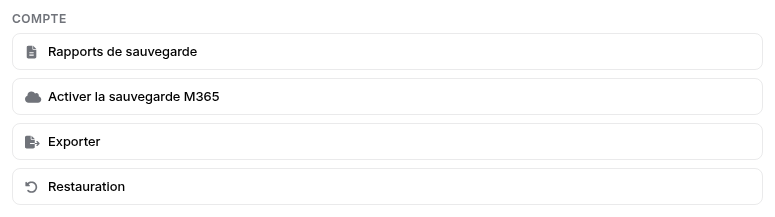
- Dans l’onglet « Résumé » de la fiche du compte, descendez jusqu’au bloc « Compte ».
- Cliquez sur « Activer la sauvegarde M365 ».
L’adresse e-mail associée au compte Oxibox concerné reçoit alors un e-mail de demande d’autorisation d’accès.
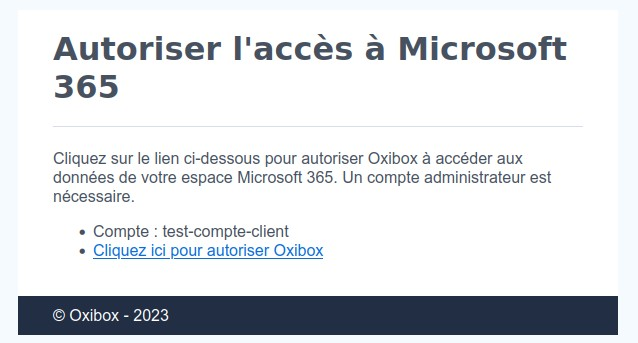
Autorisation d’accès aux données
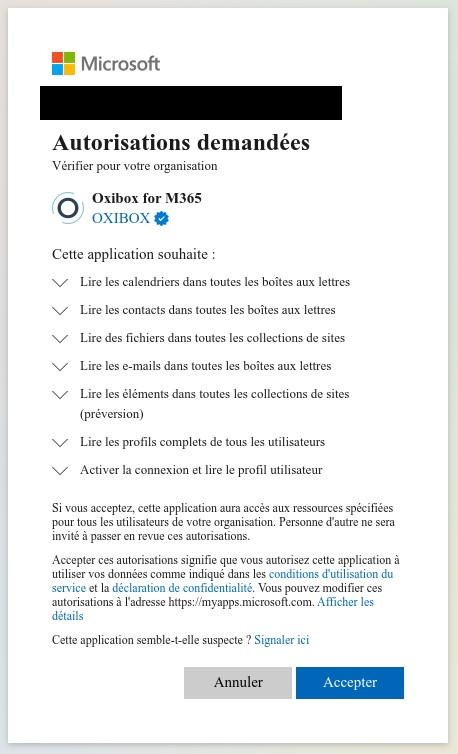
Connectez-vous au locataire Microsoft 365 avec un compte administrateur. Vous verrez les permissions requises par l’application Oxibox. Lorsque vous aurez accepté l’application, une page d’information s’affichera avec un message indiquant que la sauvegarde est en cours de configuration.
Configuration de la sauvegarde
Une fois l’accès autorisé, la sauvegarde apparaît dans la console comme une source nommée « Oxibox CloudSync M365 », dans l’onglet « Sources » de la fiche du compte. Par défaut, elle sauvegarde la totalité des données de votre locataire.
Pour consulter ses réglages, ouvrez l’onglet « Configuration » de la fiche du compte et choisissez « Oxibox CloudSync M365 ».
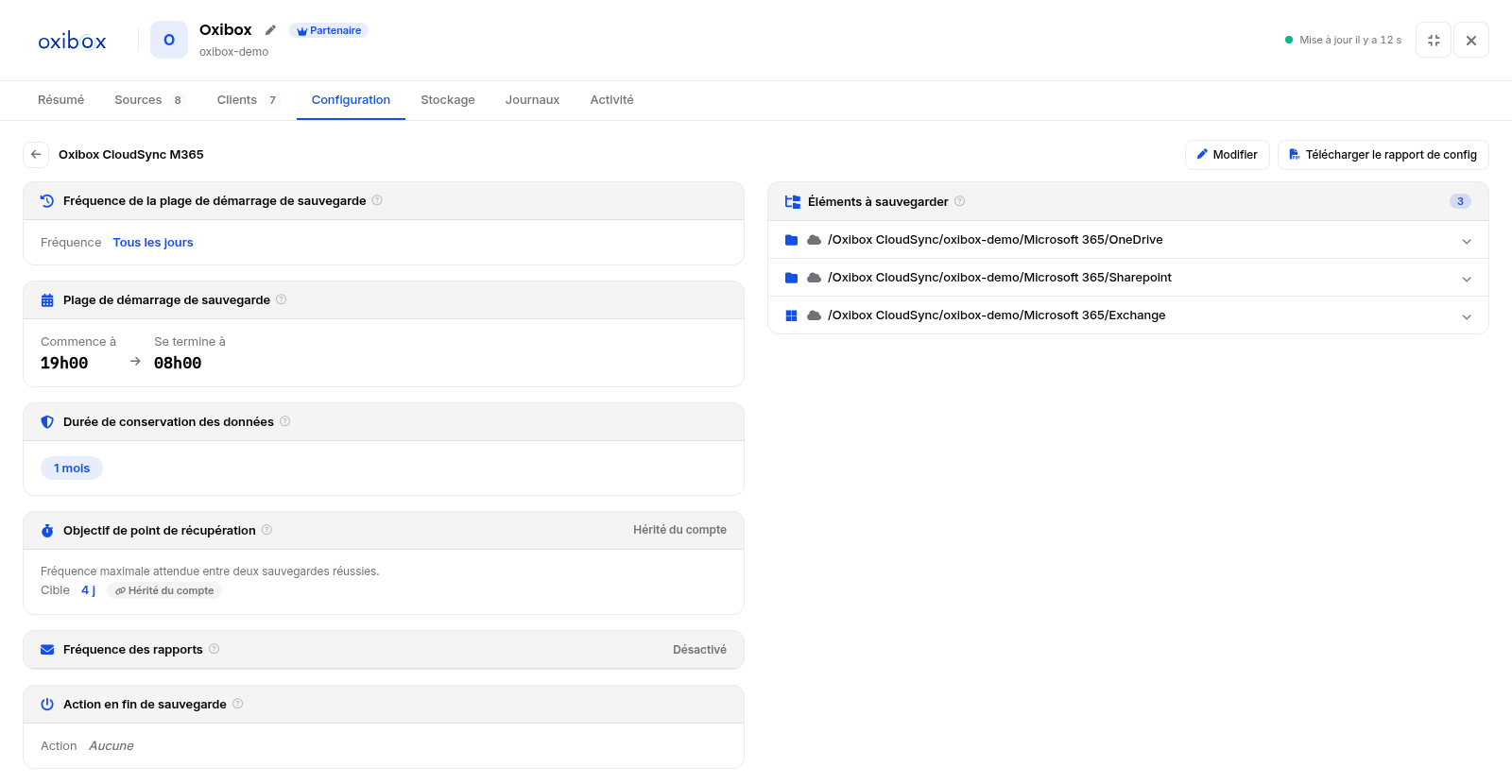
Vous y trouvez les mêmes réglages que pour une machine :
- la fréquence et la plage de démarrage de la sauvegarde ;
- la durée de conservation des données ;
- l’objectif de point de récupération (RPO), hérité du compte par défaut ;
- la fréquence des rapports envoyés par e-mail ;
- l’action en fin de sauvegarde ;
- les éléments à sauvegarder : un élément par type de données,
/Oxibox CloudSync/<identifiant du compte>/Microsoft 365/OneDrive,…/Sharepointet…/Exchange.
Cliquez sur « Modifier » pour changer ces réglages. Vous pouvez désactiver la sauvegarde OneDrive, SharePoint ou Exchange, et exclure une partie des données de chaque type. Vos données peuvent être sauvegardées vers le cloud Oxibox ou vers une appliance Oxibox de votre réseau local.
Les journaux de chaque type de données se consultent dans l’onglet « Journaux », comme pour une machine : voir Comptes clients. Le détail des réglages est décrit dans Configurer l’agent de sauvegarde Oxibox.
Procédure de restauration
Via la console de restauration Oxirescue, restaurez tout ou une sélection de fichiers (OneDrive, Drive SharePoint, fichiers partagés Teams), les calendriers, les contacts et les e-mails (Exchange).
- Restauration Exchange : les e-mails, calendriers et contacts sont restaurés au format standard (respectivement .EML, .ICS et .VCF) et référencés par leur ID Microsoft. Pour accéder à leur contenu, réimportez-les dans un logiciel adapté (client de messagerie, calendrier…).
- Restauration SharePoint et OneDrive : les fichiers et dossiers sont restaurés dans leur format original.