
DSM 7
Téléchargez l’exécutable depuis la console Oxibox, bouton « Nouvelle installation ».
Assurez-vous que la connexion SSH est activée sur votre NAS (panneau de configuration du DSM) le temps de faire les opérations décrites ci-dessous. Vous pourrez désactiver SSH après l’opération si vous le souhaitez. Il est recommandé, pour des raisons de sécurité, de désactiver le service SSH si vous ne l’utilisez pas.
Via machine Windows
Cette méthode n’est disponible que depuis une machine Windows ou, pour les autres systèmes d’exploitation, via des outils comme Wine. Sinon, utilisez simplement l’installeur CLI.
Une fois l’installeur DSM 7 téléchargé, décompressez l’archive .zip localement, notez aussi que l’utilisation de l’application ne peut pas se faire depuis un partage réseau.
Installation
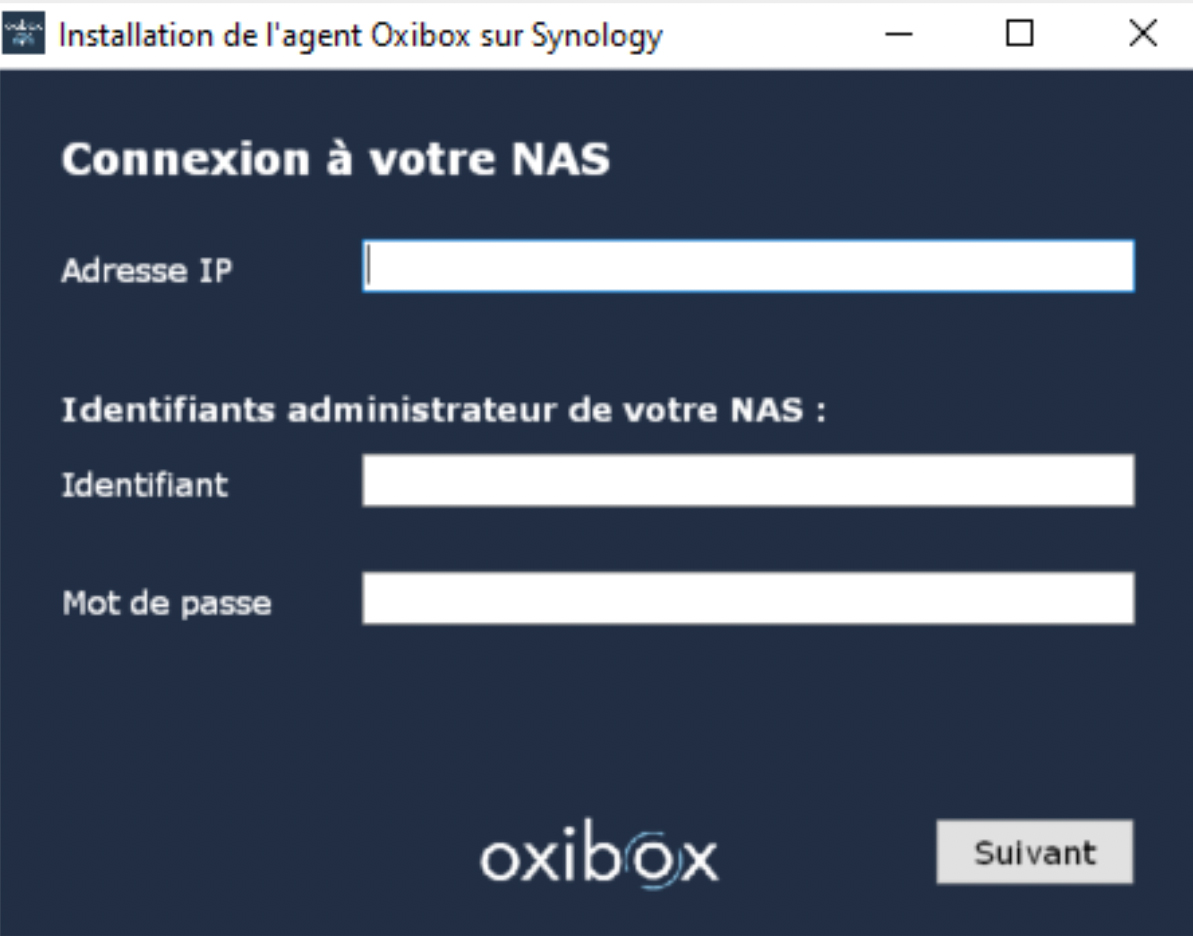
Complétez l’adresse IP et les identifiants du NAS.
Puis indiquez les identifiants de votre compte Oxibox.
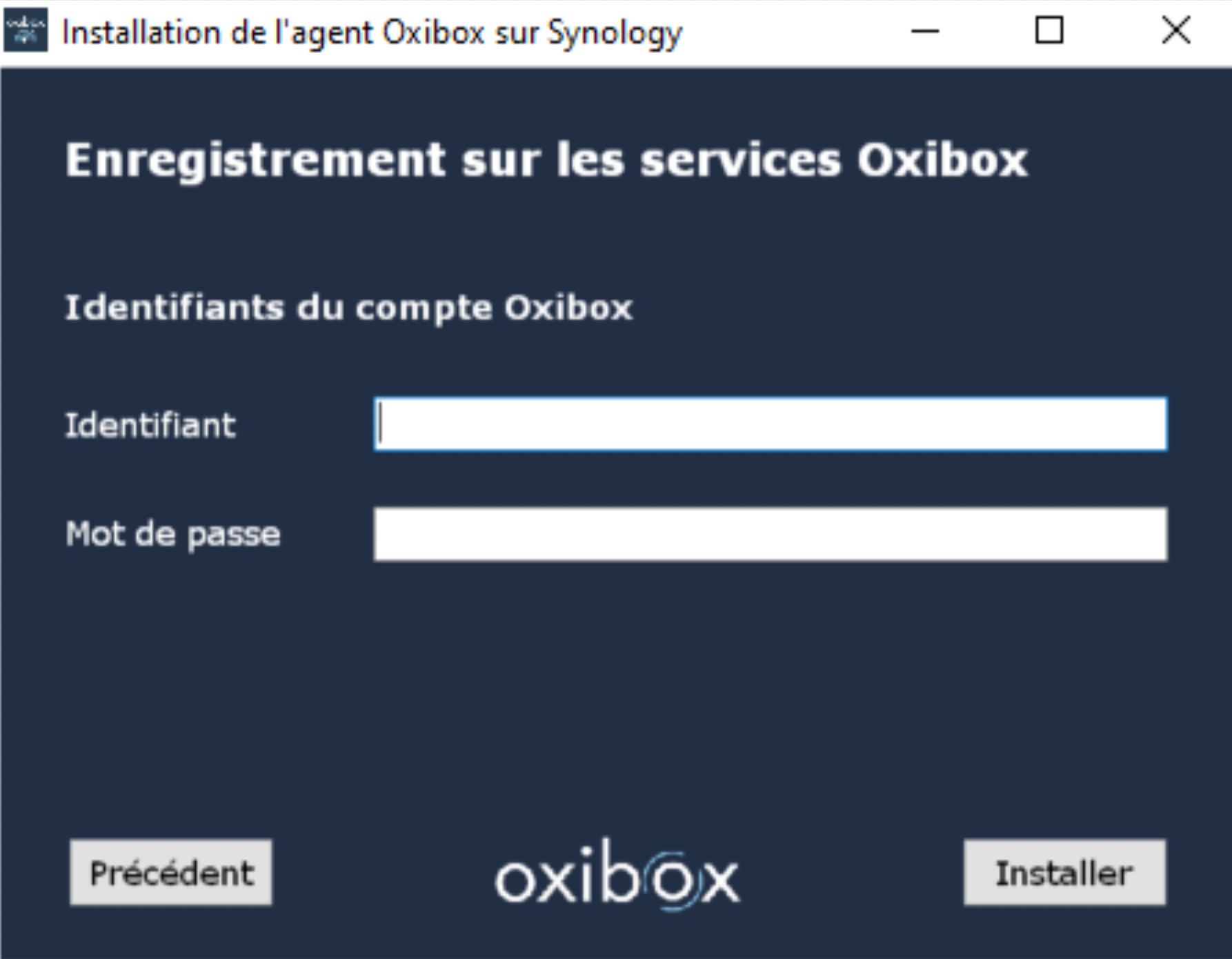
Cliquez sur Installer pour lancer le processus d’installation et d’enregistrement de votre NAS. Un écran de confirmation vous indiquera que l’agent est bien installé.
Vous pouvez maintenant désactiver le service SSH si vous le souhaitez.
Mise à jour
Complétez l’adresse IP et les identifiants du NAS.
Puis indiquez les identifiants de votre compte Oxibox.
Cliquez sur Installer pour passer à l’étape suivante. Un écran va vous indiquer la version de l’agent installé et si une mise à jour est disponible. Si c’est le cas, cliquez sur le bouton Mettre à jour et attendez la fin du processus.
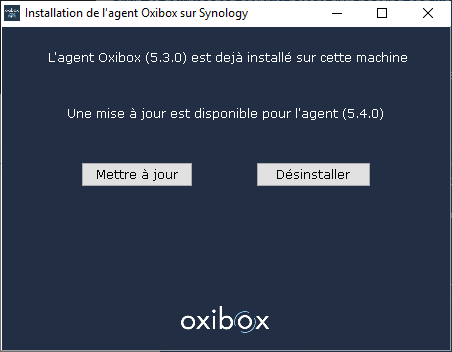
Quand l’installation de la mise à jour est terminée, vous pouvez désactiver le service SSH si vous le souhaitez.
Désinstallation
Complétez l’adresse IP et les identifiants du NAS.
Puis indiquez les identifiants de votre compte Oxibox.
Cliquez sur Installer pour passer à l’étape suivante. Un écran va vous indiquer que l’agent est déjà installé et vous pourrez cliquer sur le bouton Désinstaller.
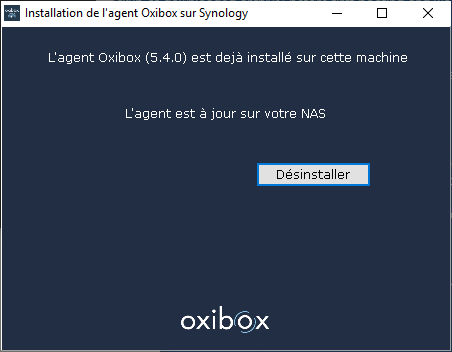
Quand la désinstallation de l’agent est terminée, vous pouvez désactiver le service SSH si vous le souhaitez.
Installeur CLI
Connectez-vous à votre NAS Synology en SSH en utilisant un compte administrateur. Une fois connecté, faites une commande sudo su afin de passer en utilisateur root. Suivez ensuite les instructions décrites ci-dessous. Lorsque les actions sont terminées, vous pouvez supprimer le script oxibox_synology_installer.sh et désactiver le service SSH sur votre NAS.
Installation
Téléchargez le script Oxibox via l’une des commandes suivantes.
# wget --content-disposition https://deploy.oxibox.com/synology/dsm7/installers/cli -O /usr/bin/oxibox_synology_installer.shou
# curl -L https://deploy.oxibox.com/synology/dsm7/installers/cli -o /usr/bin/oxibox_synology_installer.shAppliquez la permission d’exécution puis effectuez l’installation de l’agent Oxibox. Il vous sera demandé vos identifiants Oxibox pour enregistrer votre NAS sur votre compte. Par défaut, le nom de machine utilisé sera le nom d’hôte du NAS, vous avez la possibilité d’utiliser une autre valeur lors de l’enregistrement.
# chmod u+x /usr/bin/oxibox_synology_installer.sh
# /usr/bin/oxibox_synology_installer.sh install
Mise à jour
Désinstallez puis réinstallez l’agent Oxibox sur votre NAS. La dernière version de l’agent sera automatiquement récupérée à l’installation. La désinstallation de l’agent n’impacte pas les sauvegardes qui ont déjà été effectuées. Pensez à bien utiliser le même nom de machine que lors de la précédente installation.
Désinstallation
Téléchargez le script Oxibox via l’une des commandes suivantes.
# wget --content-disposition https://deploy.oxibox.com/synology/dsm7/installers/cli -O /usr/bin/oxibox_synology_installer.shou
# curl -L https://deploy.oxibox.com/synology/dsm7/installers/cli -o /usr/bin/oxibox_synology_installer.shAppliquez la permission d’exécution puis effectuez la désinstallation de l’agent Oxibox.
# chmod u+x /usr/bin/oxibox_synology_installer.sh
# /usr/bin/oxibox_synology_installer.sh remove
DSM 6
Installation
Téléchargez le fichier SPK depuis la console Oxibox, bouton « Nouvelle installation ».
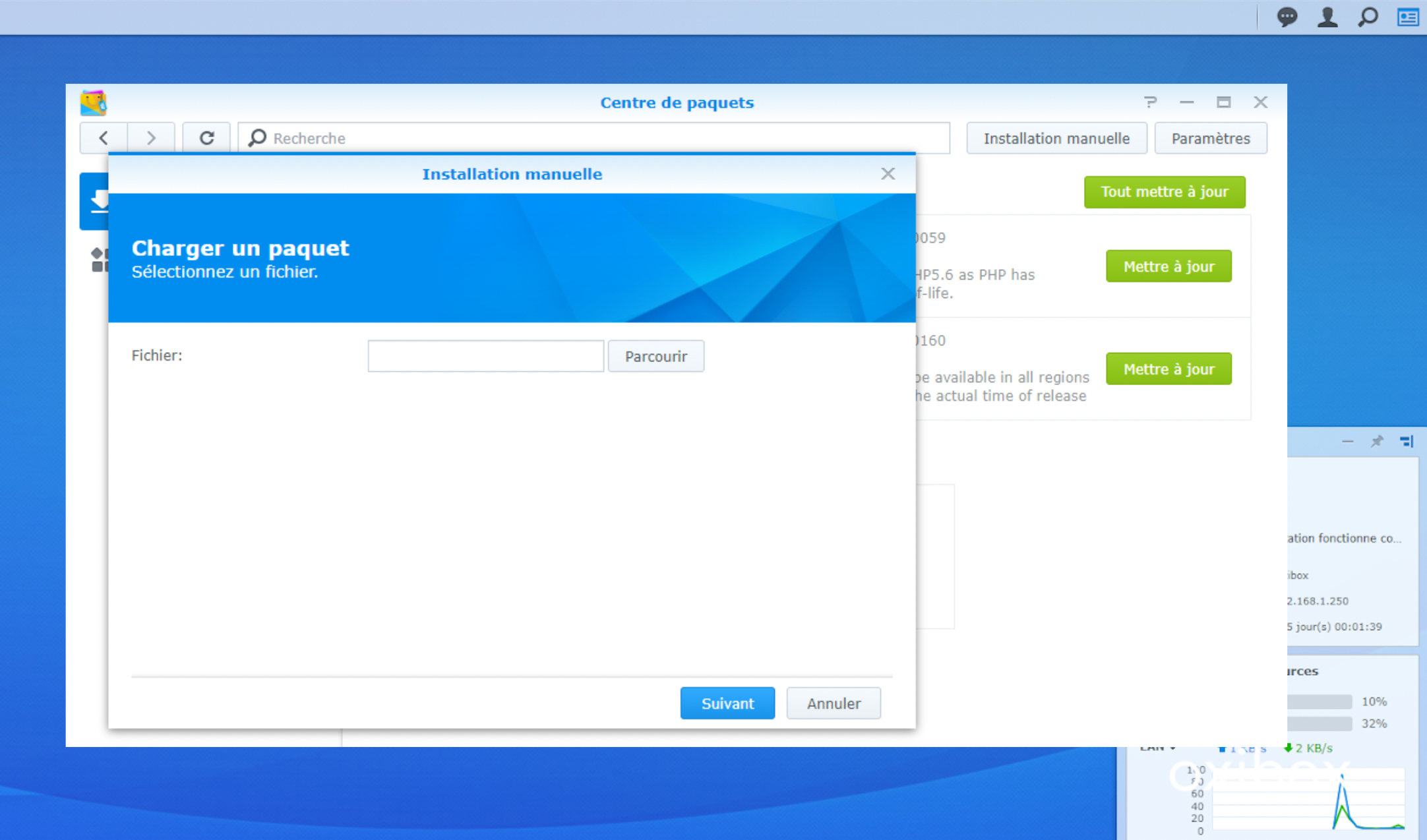
Installez le paquet dans « Centre de paquets », cliquez sur « installation manuelle » et sélectionnez le fichier que vous avez téléchargé.
Mise à jour
Téléchargez le paquet d’installation et installez le paquet dans le « Centre de paquets » puis « installation manuelle ».
Désinstallation
Allez sur l’interface Synology DSM > Centre de paquets > Désinstaller le paquet Oxibox.