
Téléchargez l’exécutable depuis la console Oxibox, bouton « Nouvelle installation ».
Assurez-vous que la connexion SSH est activée sur votre NAS (panneau de configuration du QNAP) le temps de faire les opérations décrites ci-dessous. Vous pourrez désactiver SSH après l’opération si vous le souhaitez. Il est recommandé, pour des raisons de sécurité, de désactiver le service SSH si vous ne l’utilisez pas.
Une fois l’installeur QNAP téléchargé, décompressez l’archive .zip localement, notez aussi que l’utilisation de l’application ne peut pas se faire depuis un partage réseau.
Installation
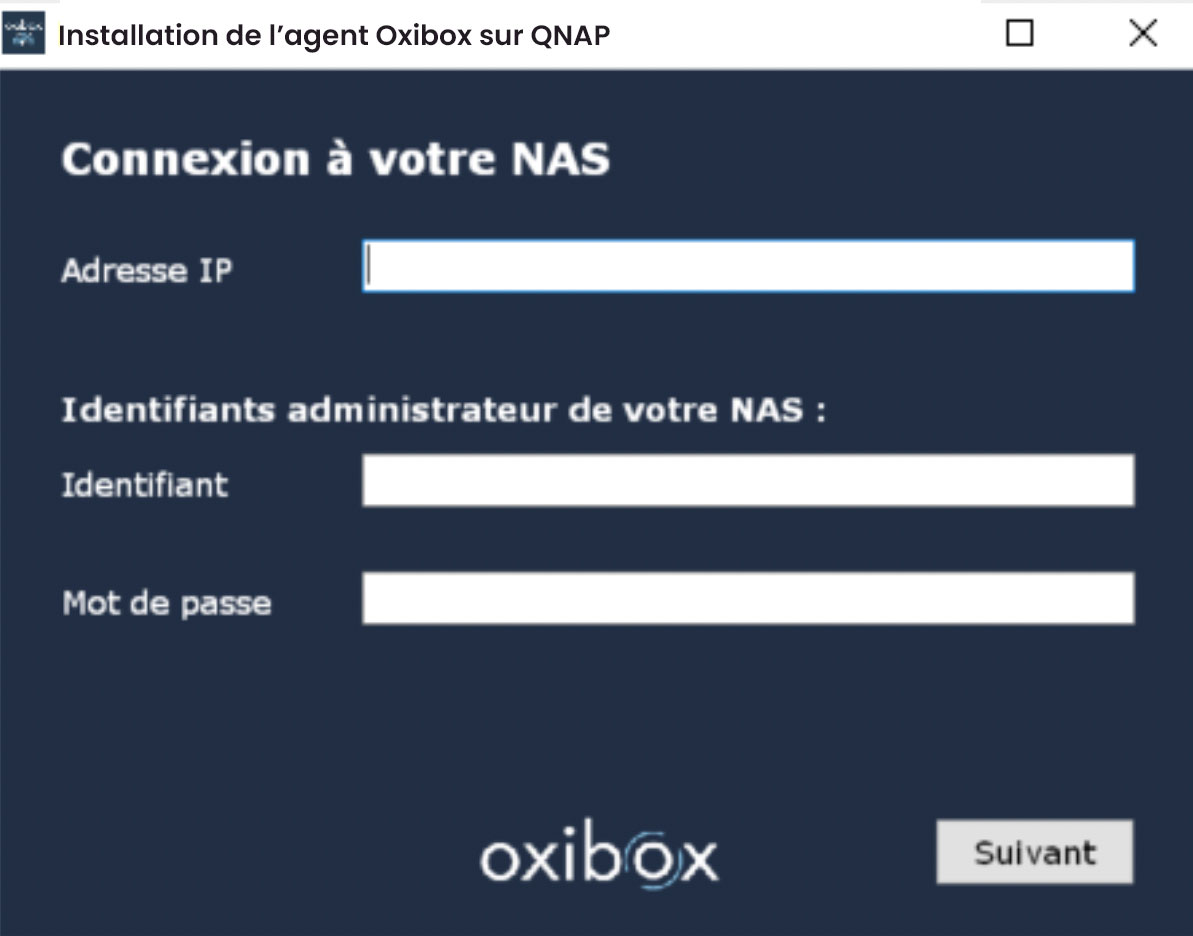
Complétez l’adresse IP et les identifiants du NAS.
Puis indiquez les identifiants de votre compte Oxibox.
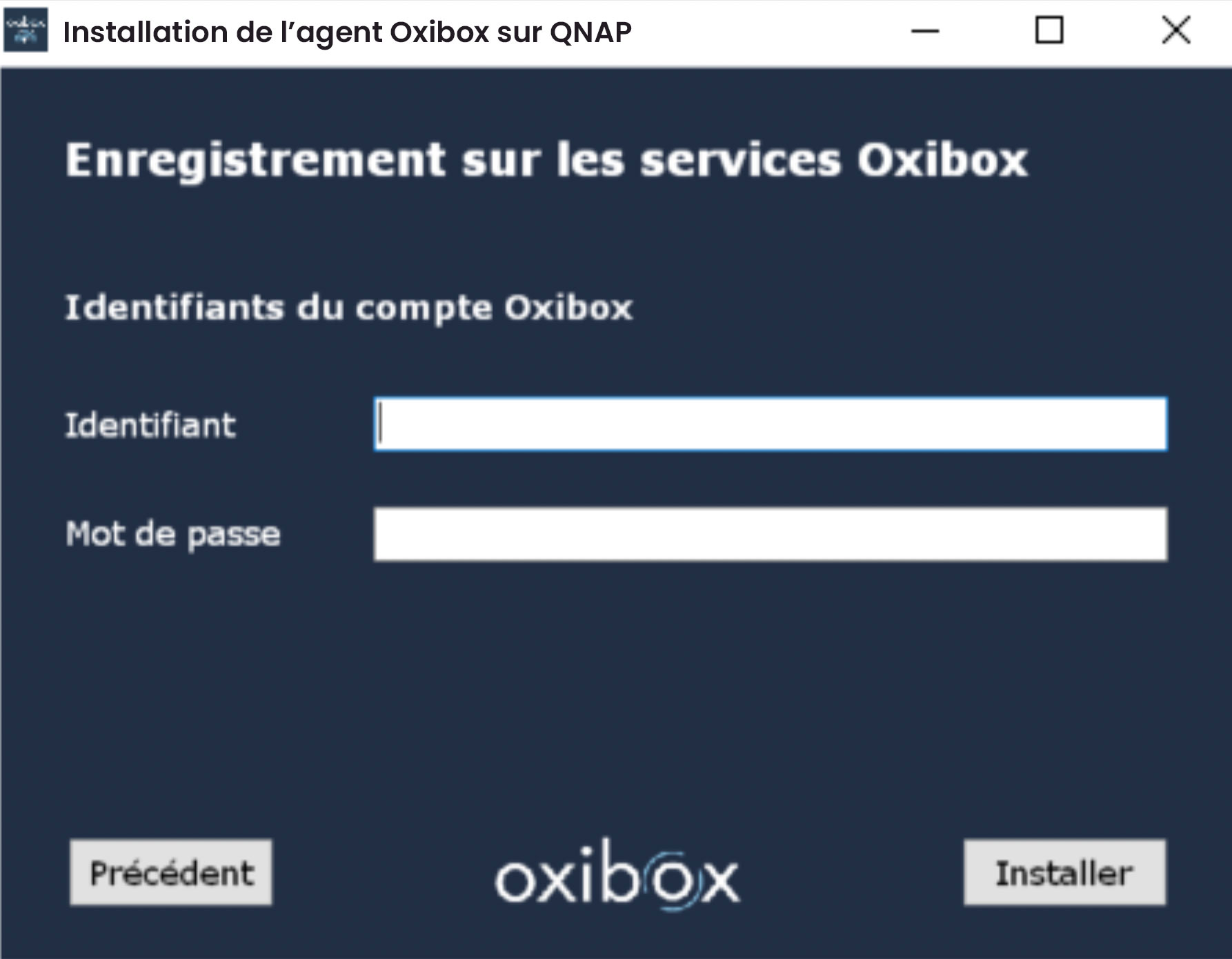
Cliquez sur Installer pour lancer le processus d’installation et d’enregistrement de votre NAS. Un écran de confirmation vous indiquera que l’agent est bien installé.
Vous pouvez maintenant désactiver le service SSH si vous le souhaitez.
Mise à jour
Complétez l’adresse IP et les identifiants du NAS.
Puis indiquez les identifiants de votre compte Oxibox.
Cliquez sur Installer pour passer à l’étape suivante. Un écran va vous indiquer la version de l’agent installé et si une mise à jour est disponible. Si c’est le cas, cliquez sur le bouton Mettre à jour et attendez la fin du processus.
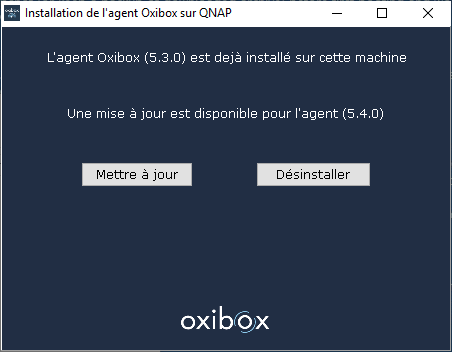
Quand l’installation de la mise à jour est terminée, vous pouvez désactiver le service SSH si vous le souhaitez.
Désinstallation
Complétez l’adresse IP et les identifiants du NAS.
Puis indiquez les identifiants de votre compte Oxibox.
Cliquez sur Installer pour passer à l’étape suivante. Un écran va vous indiquer que l’agent est déjà installé et vous pourrez cliquer sur le bouton Désinstaller.
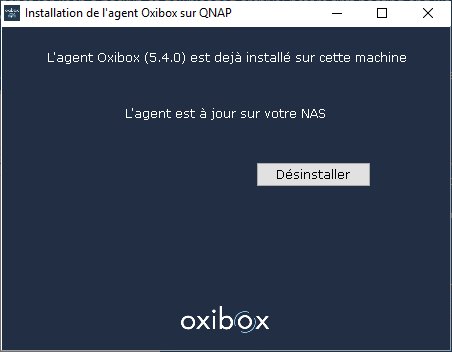
Quand la désinstallation de l’agent est terminée, vous pouvez désactiver le service SSH si vous le souhaitez.