Sous Windows XP, Vista ou Windows Server 2003 et Windows Server 2008, l’interface graphique n’est pas disponible. Le mode d’installation headless est donc obligatoire sur ces plateformes.
L’installeur à utiliser pour ces plateformes est Windows 32 bits installeur legacy.
Sous Windows Server 2003, si l’exécutable de l’installeur ne parvient pas à se lancer, procédez à la vérification suivante : clic droit sur le fichier > Propriétés > onglet Général > section Sécurité en bas de la fenêtre > cliquer sur Débloquer si l’exécutable a été bloqué par Windows > Appliquer.
Installation
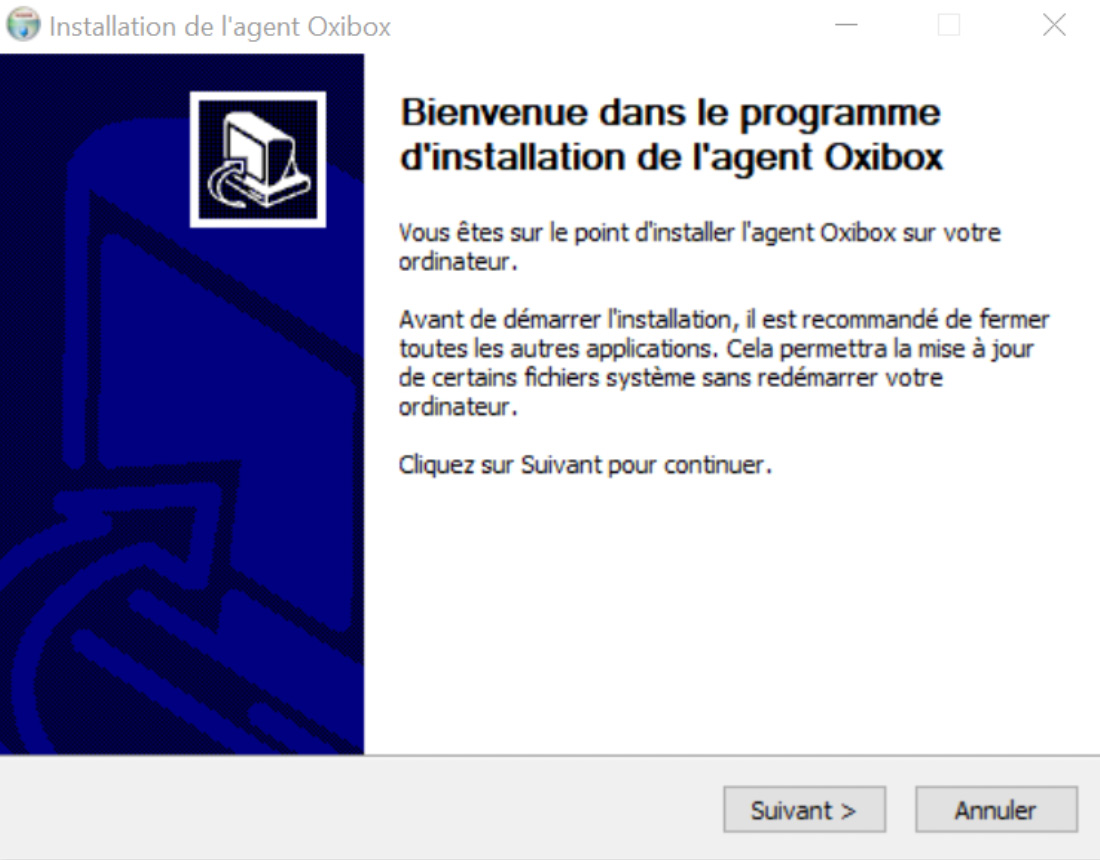
L’installation se réalise de manière classique, suivez les étapes d’installation en cliquant sur “Suivant”.
Il est maintenant nécessaire d’enregistrer la machine sur les services Oxibox. Procédez à cette étape au moyen de l’utilitaire en ligne de commande oxibackup_ws_interaction.exe.
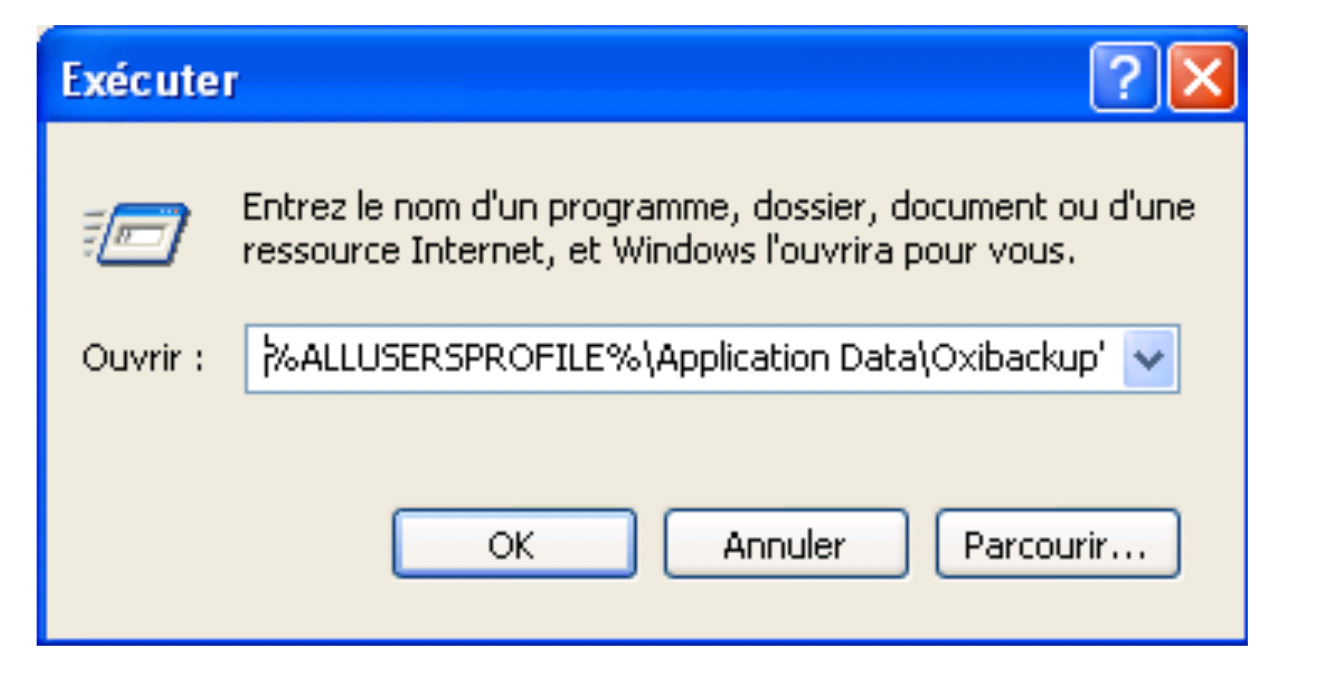
Pour ce faire, utilisez le raccourci clavier Windows+R ou Démarrer > Exécuter et saisissez
%ALLUSERSPROFILE%\Application Data\Oxibackup\oxibackup_ws_interaction.exepuis cliquez sur « OK ».
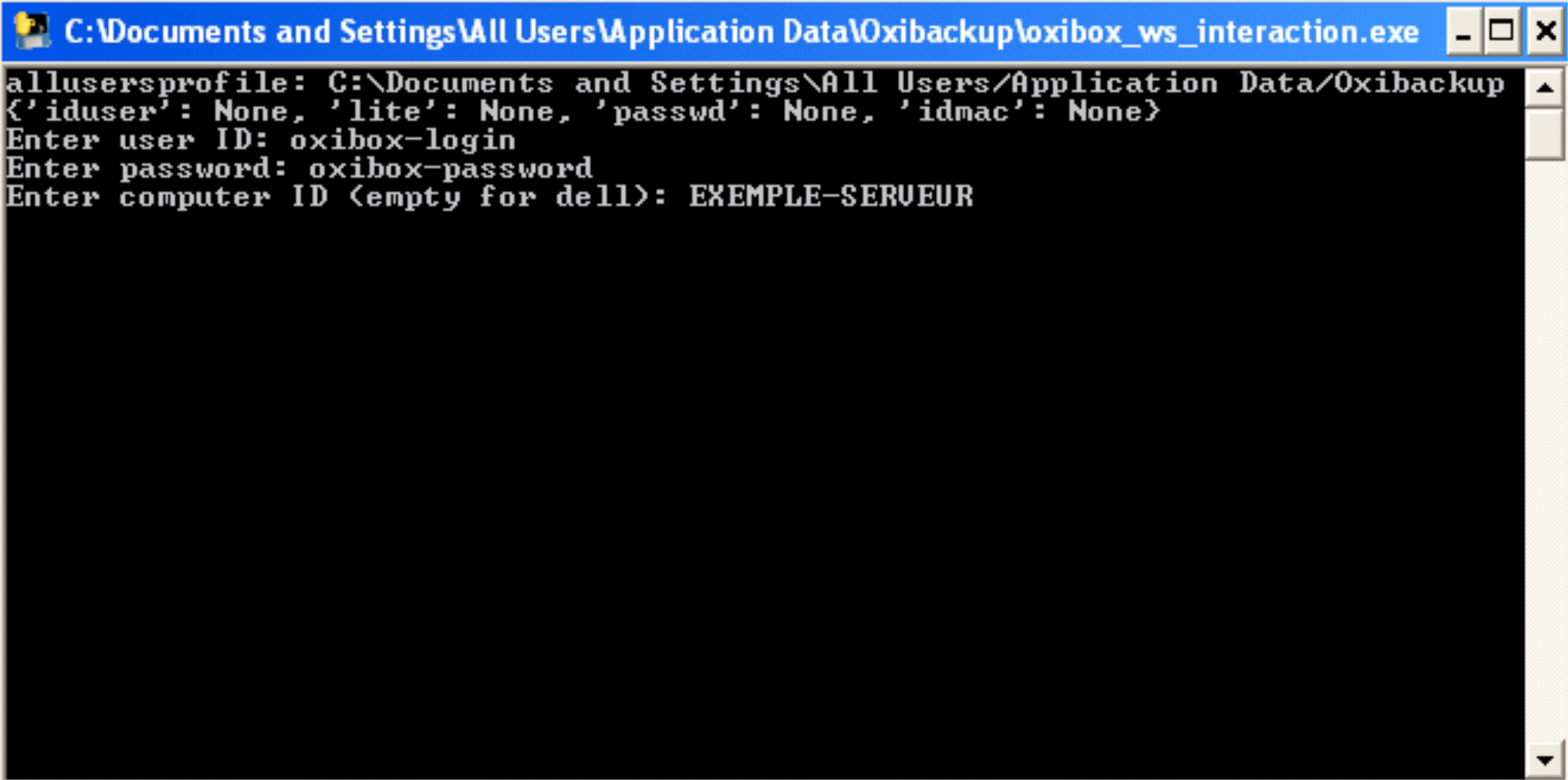
Dans la fenêtre qui s’affiche, saisissez :
- L’identifiant du compte Oxibox
- Le mot de passe du compte Oxibox
- Un identifiant de votre choix pour la machine (par défaut il s’agit de son nom d’hôte)
La machine est maintenant associée à votre compte Oxibox, vous pouvez l’administrer depuis la console Oxibox (admin.oxibox.com).
Mise à jour
La mise à jour se réalise de manière classique, téléchargez le dernier installeur et suivez les étapes d’installation en cliquant sur “Suivant”.
Il ne sera pas nécessaire de réassocier la machine à votre compte Oxibox si cette étape a déjà été réalisée lors d’une installation précédente, et que l’agent n’a pas été désinstallé.
Désinstallation
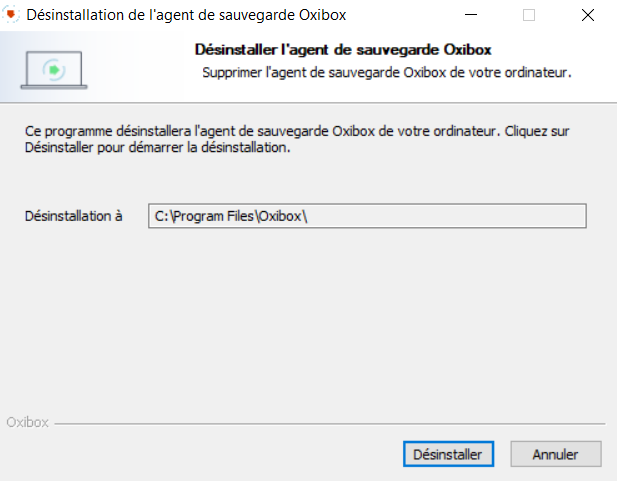
Utilisez le panneau de configuration Windows afin de désinstaller l’agent de sauvegarde Oxibox comme vous le feriez pour toute autre application.
Si vous réinstallez l’agent Oxibox plus tard, il sera nécessaire de réassocier la machine à votre compte Oxibox.