La rubrique « Comptes » liste tous les comptes clients que vous administrez. Un clic sur une ligne ouvre la fiche du compte dans un panneau latéral.
La liste des comptes
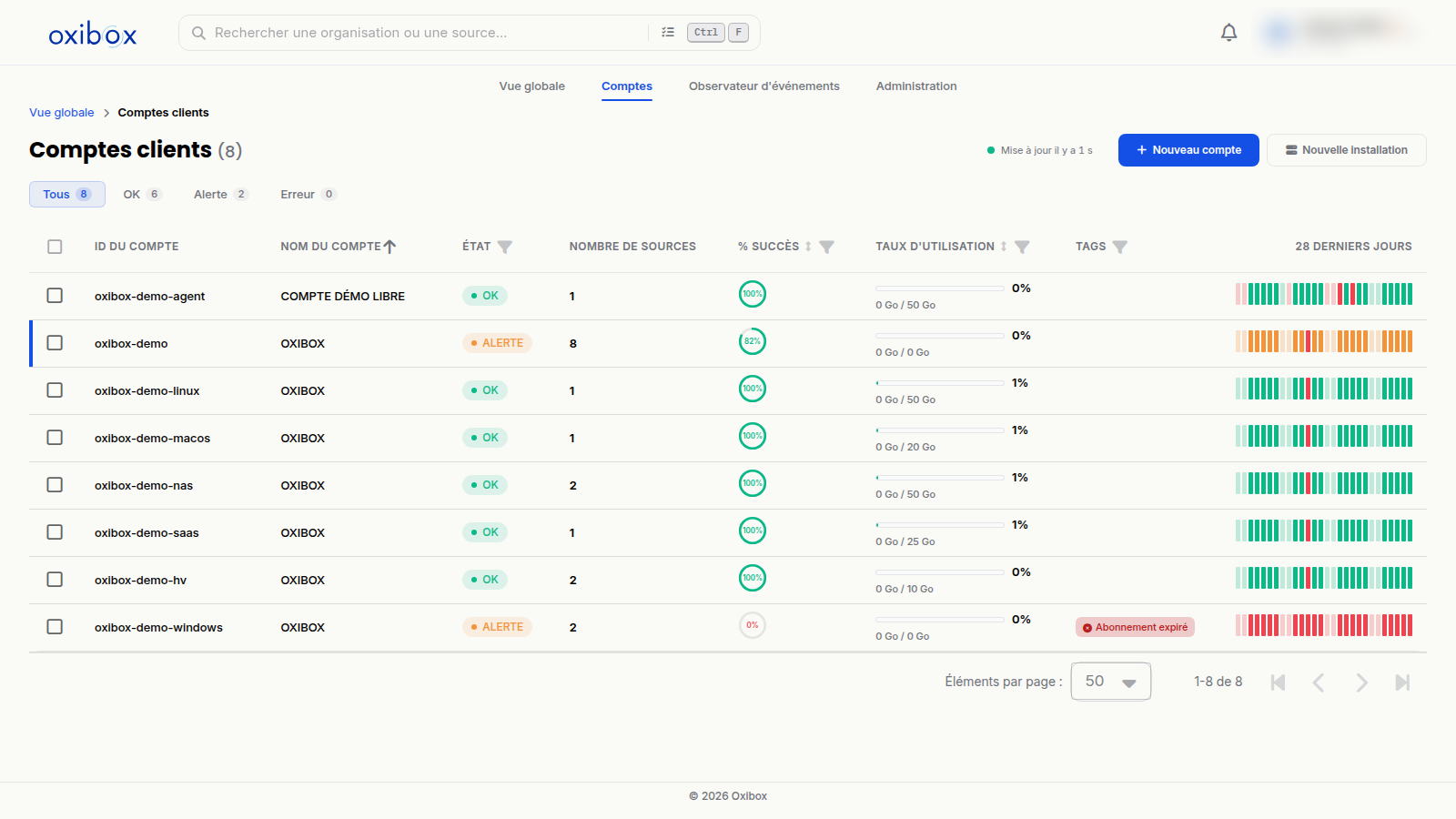
Pour chaque compte, le tableau affiche :
- son identifiant et son nom ;
- son état (OK, alerte ou erreur), selon le résultat des dernières sauvegardes ;
- le nombre de sources, c’est-à-dire de machines ou de services sauvegardés ;
- le pourcentage de succès des sauvegardes ;
- le taux d’utilisation de son quota de stockage ;
- ses tags, par exemple « Abonnement expiré » ;
- l’historique des 28 derniers jours.
Les onglets « Tous », « OK », « Alerte » et « Erreur » filtrent la liste par état. Les en-têtes de colonnes permettent de trier et de filtrer.
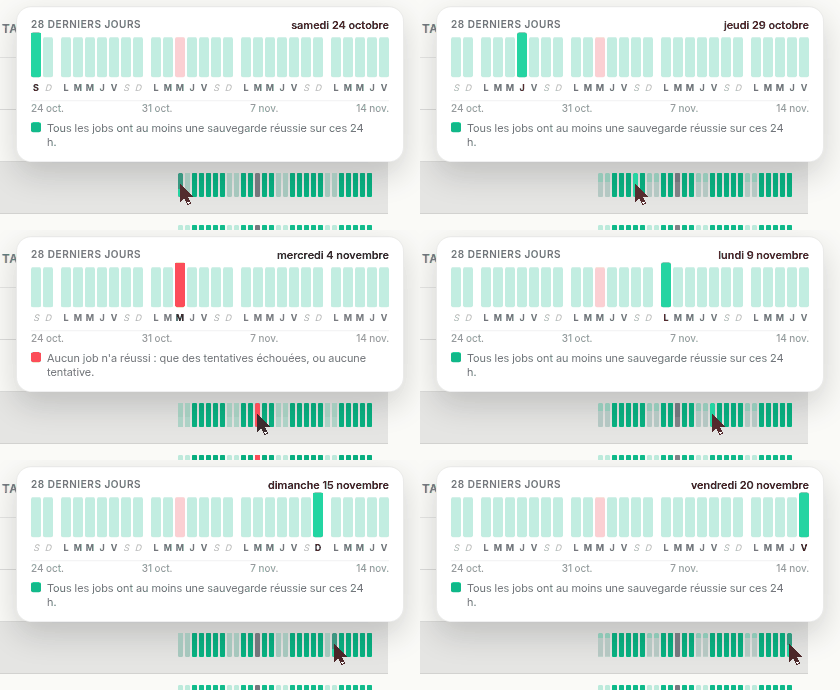
L’historique des 28 derniers jours
Chaque barre de la dernière colonne représente un jour. Survolez-la pour afficher le détail de la période. Le jour survolé est mis en évidence, et la légende explique le résultat : par exemple, certains jobs ont au moins une sauvegarde réussie, et les autres n’ont que des tentatives échouées ou aucune tentative.
La fiche d’un compte
La fiche s’ouvre à droite de la liste. Son en-tête rappelle le nom du compte, son type (par exemple « Partenaire ») et son identifiant. Elle se lit en sept onglets.
Résumé
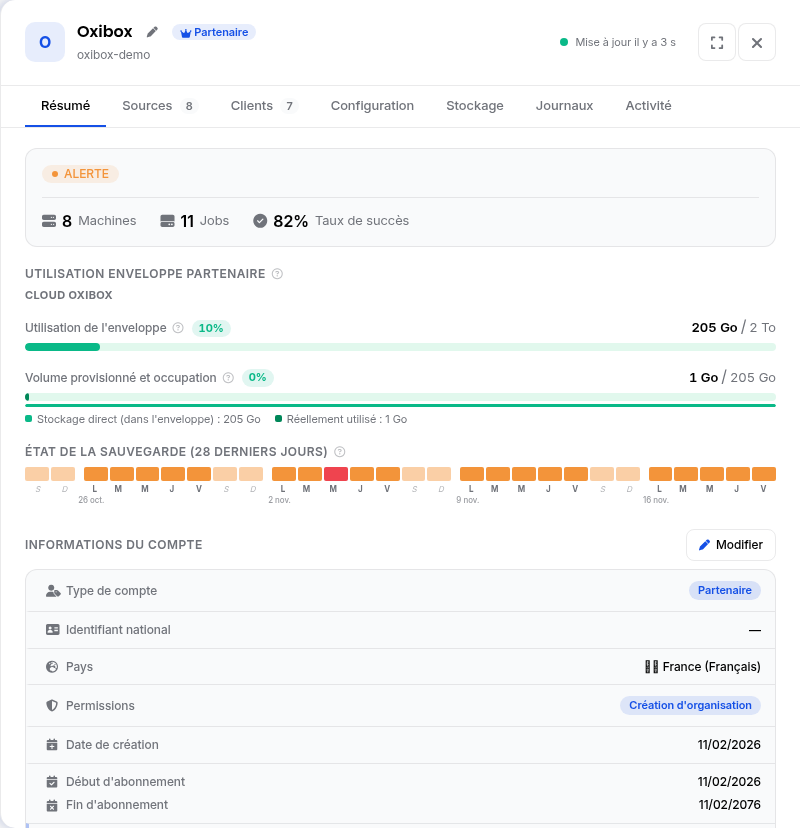
- L’état du compte, son nombre de machines et de jobs, et son taux de succès.
- Pour un compte partenaire, l’utilisation de l’enveloppe de stockage partagée.
- L’état de la sauvegarde sur les 28 derniers jours, jour par jour.
- Les informations du compte : type, identifiant national, pays, permissions, dates de création, de début et de fin d’abonnement, RPO et jours de fermeture hebdomadaire. Le bouton « Modifier » permet de les mettre à jour.
- Des actions de gestion : configuration des rapports de sauvegarde envoyés par e-mail (quotidiens, hebdomadaires ou mensuels), activation de la sauvegarde Microsoft 365, export, et accès à la documentation de restauration.
Sources
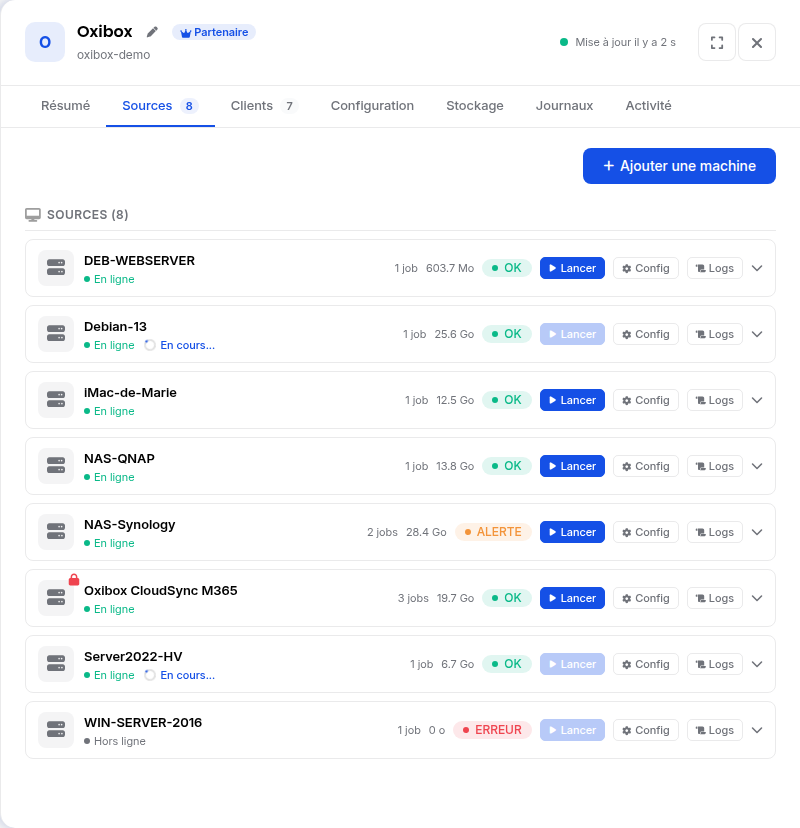
Chaque machine sauvegardée apparaît avec sa connexion (en ligne ou hors ligne), une éventuelle sauvegarde en cours, son nombre de jobs, le volume sauvegardé et son état. Trois boutons sont proposés :
- Lancer démarre une sauvegarde immédiatement ;
- Config ouvre la configuration de la machine ;
- Logs ouvre ses journaux.
Le bouton « Ajouter une machine » affiche les installeurs de l’agent.
Clients
Pour un compte partenaire, cet onglet liste les comptes de ses clients, avec leur état.
Configuration
Choisissez une machine pour afficher sa configuration de sauvegarde.
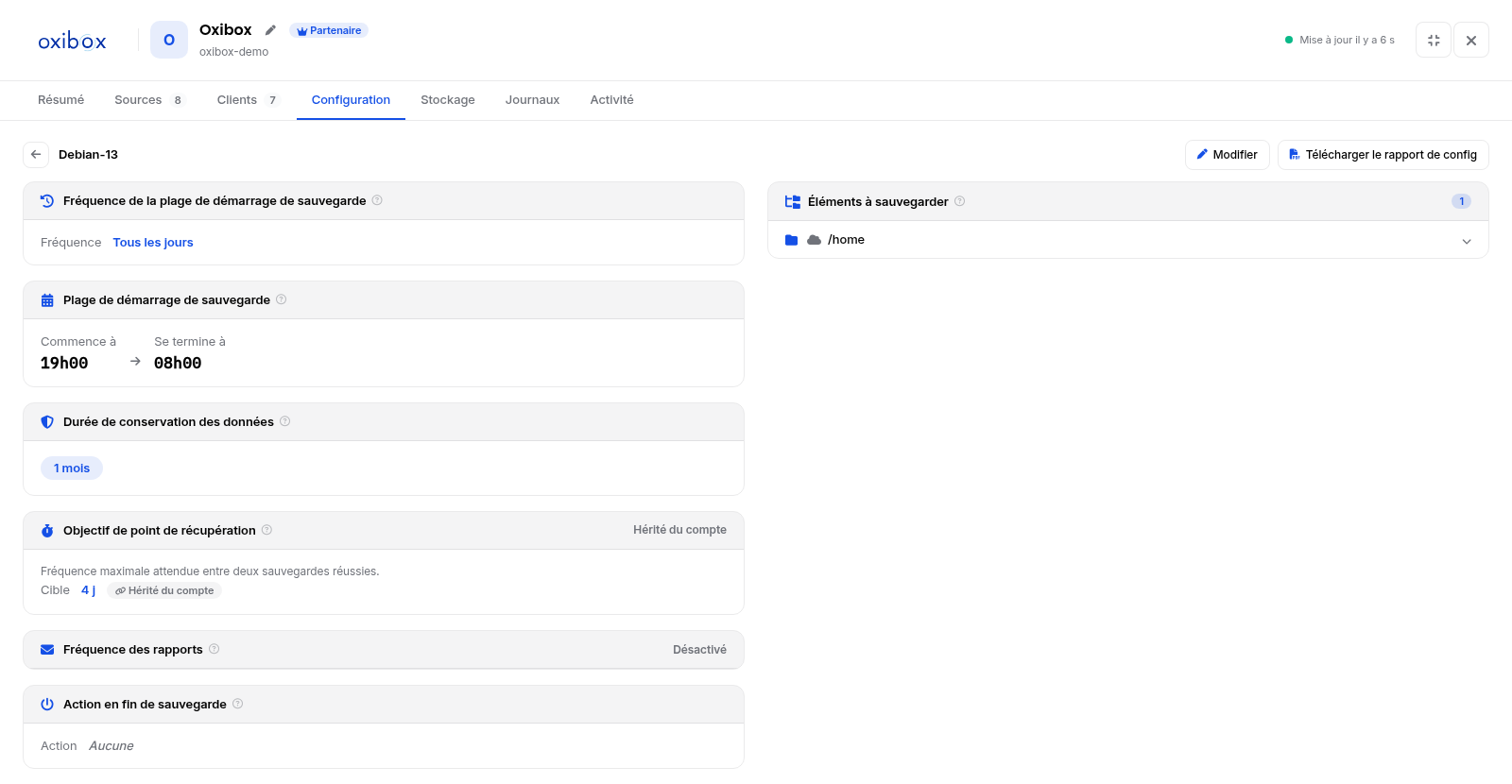
- Fréquence de la plage de démarrage, par exemple tous les jours.
- Plage de démarrage de la sauvegarde : heures de début et de fin.
- Durée de conservation des données.
- Objectif de point de récupération (RPO) : la fréquence maximale attendue entre deux sauvegardes réussies. Il peut être hérité du compte.
- Fréquence des rapports envoyés par e-mail.
- Action en fin de sauvegarde.
- Éléments à sauvegarder : dossiers, volumes ou machines virtuelles.
Le bouton « Modifier » permet de changer ces paramètres, et « Télécharger le rapport de config » exporte la configuration de la machine. Le détail de chaque paramètre est décrit dans Configurer l’agent de sauvegarde Oxibox.
Stockage
L’onglet affiche l’utilisation de la capacité de stockage du compte et son évolution sur la dernière semaine, le dernier mois, la dernière année ou un intervalle choisi. Le bouton « Modifier le quota » ajuste le stockage alloué.
Journaux
Choisissez une machine pour consulter ses journaux de sauvegarde.
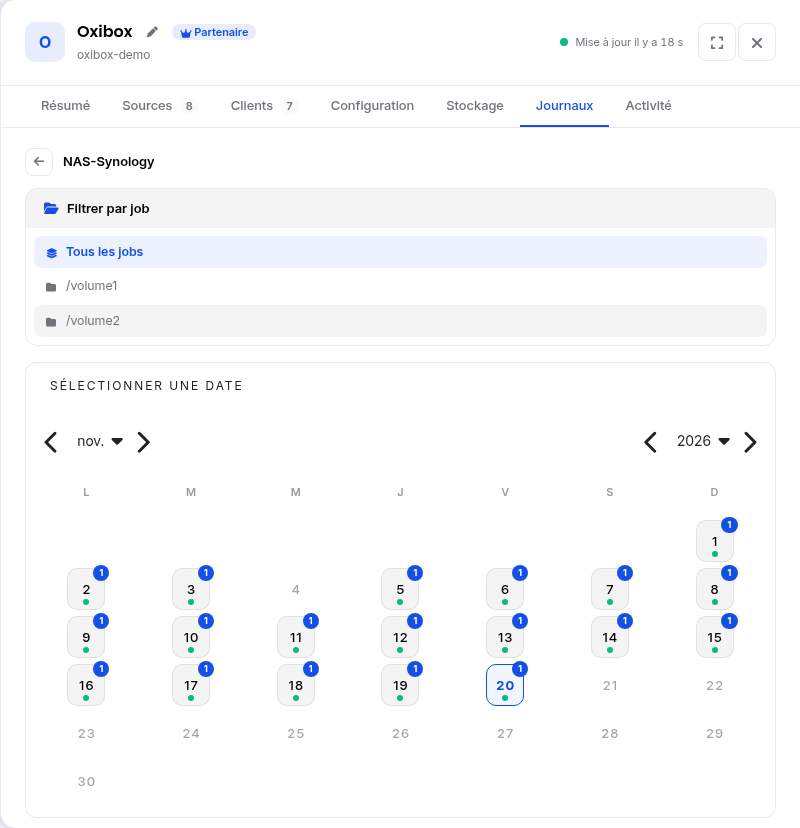
Filtrez par job, puis choisissez une date dans le calendrier : chaque jour indique le nombre de journaux disponibles. Le détail d’un journal donne :
- le répertoire sauvegardé, l’état de la sauvegarde, les dates de début et de fin, et la durée ;
- le nombre de fichiers sur la source, la taille des données, les fichiers nouveaux et modifiés, et le volume dédupliqué ajouté ;
- l’utilisation de VSS, les taux de transfert avant et après déduplication, et les versions de l’agent et du moteur de sauvegarde.
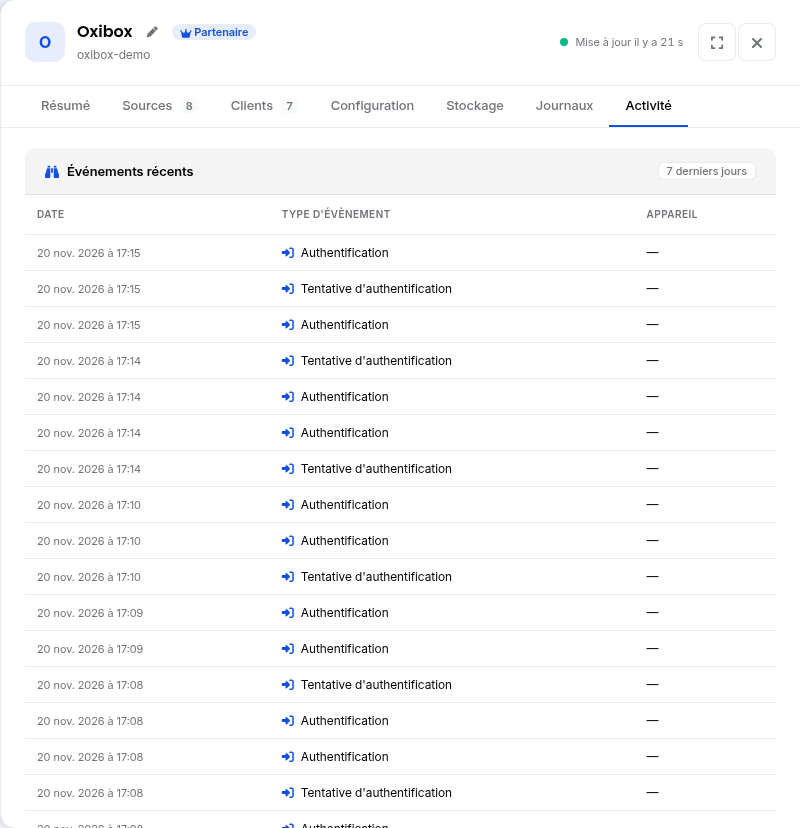
Activité
L’onglet liste les événements récents du compte, par exemple les connexions, avec leur date, leur type et l’appareil concerné. L’historique complet, pour tous les comptes, se consulte dans l’observateur d’événements.