
Pour les versions de Windows antérieures à Windows 7/Windows Server 2008 R2 référez-vous à la section Windows Vista/Server 2008 et antérieurs.
Téléchargez l’exécutable correspondant à votre système depuis la section Sauvegarde des infrastructures physiques ou depuis la console Oxibox, bouton « Nouvelle installation ».
Installation Standard
Installation
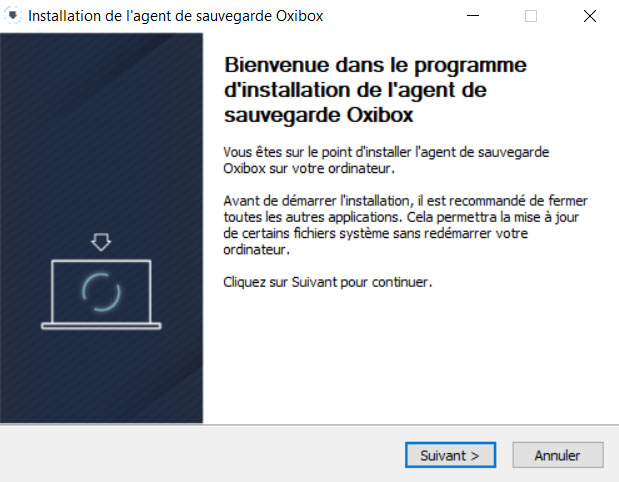
Suivez les étapes d’installation en cliquant sur “Suivant”.
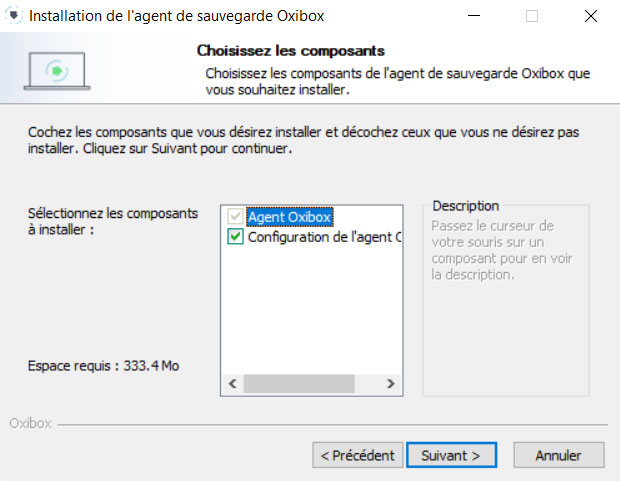
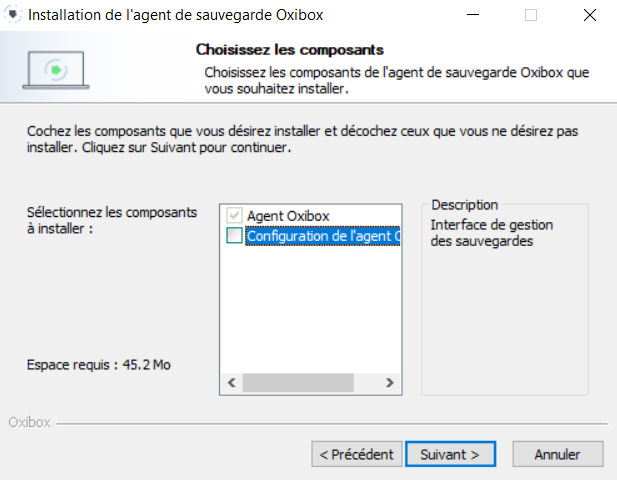
L’option “Configuration de l’agent Oxibox” est cochée par défaut. Elle permet d’obtenir une interface graphique pour administrer la solution localement.
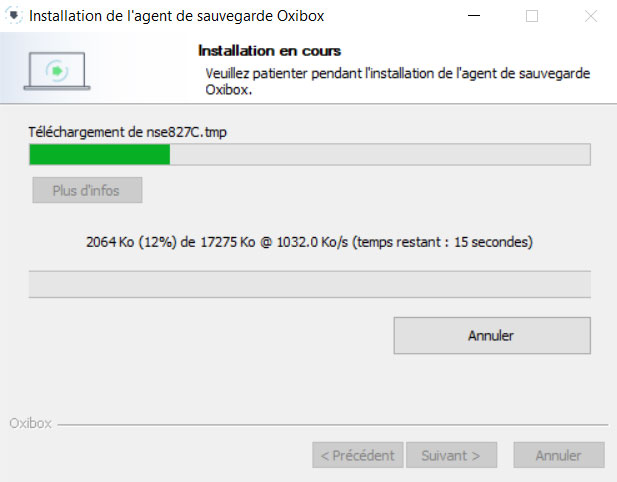
Patientez pendant l’installation.
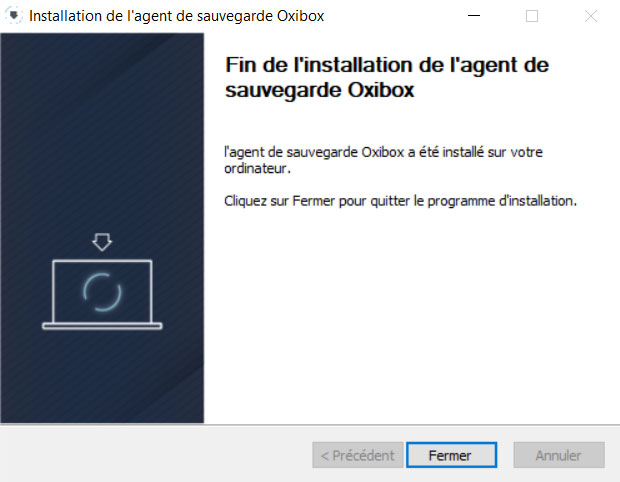
L’installation est terminée, suivez les étapes de configuration de votre sauvegarde décrites dans la section Configuration de l’agent de sauvegarde.
Mise à jour
Après avoir téléchargé la dernière version de l’installeur, il vous suffit de suivre les étapes d’installation sans autre action au préalable. Il ne sera pas nécessaire de réassocier la machine à votre compte Oxibox si cette étape a déjà été réalisée lors d’une installation précédente, et que l’agent n’a pas été désinstallé.
Il n’est pas non plus nécessaire de redémarrer la machine ni de redémarrer des services. Votre configuration de sauvegarde est également conservée après la mise à jour.
Désinstallation
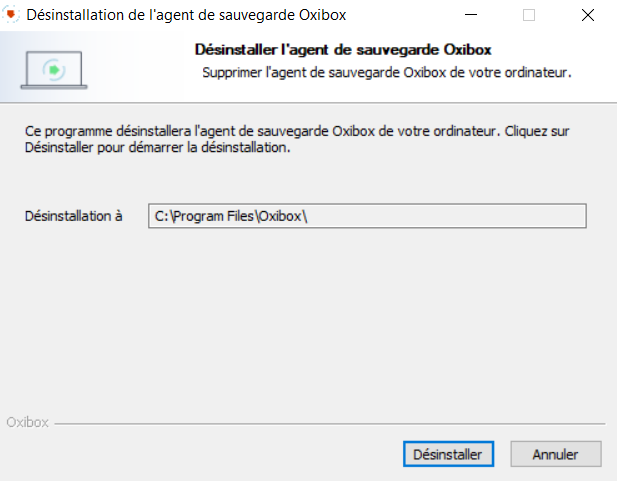
L’agent Oxibox se désinstalle de manière standard :
Menu Démarrer > Paramètres > Applications > Clic gauche > Désinstaller.
Installation Headless
L’installation Headless permet de déployer la solution sans interface graphique.
Ce type de déploiement peut être utile dans les cas de figure suivants :
- Installation légère (sur un serveur par exemple).
- Installation sur des versions Windows non compatibles.
Installation
Pour une installation de ce type, décochez « Configuration de l’agent Oxibox »
Il est nécessaire d’enregistrer la machine sur les services Oxibox si cela n’a pas été effectué au préalable.
Pour ce faire, saisissez la commande ci-dessous dans un utilitaire de commande Windows (CMD) :
%programdata%\Oxibackup\oxibox-registration.exeet suivez les instructions. Cette étape nécessite vos identifiants de connexion Oxibox.
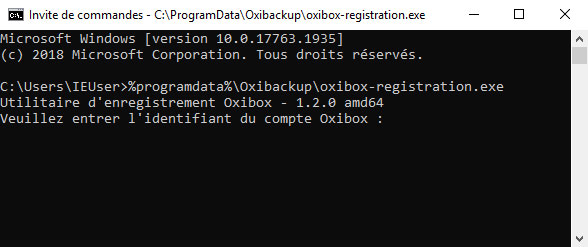
La machine est maintenant associée à votre compte Oxibox, vous pourrez la configurer depuis la console Oxibox (admin.oxibox.com).
Mise à jour
Après avoir téléchargé la dernière version de l’installeur, il vous suffit de suivre les étapes d’installation sans autre action au préalable. Il ne sera pas nécessaire de réassocier la machine à votre compte Oxibox si cette étape a déjà été réalisée lors d’une installation précédente, et que l’agent n’a pas été désinstallé.
Il n’est pas non plus nécessaire de redémarrer la machine ni de redémarrer des services. Votre configuration de sauvegarde est également conservée après la mise à jour.
Désinstallation
L’agent Oxibox se désinstalle de manière standard :
Menu Démarrer > Paramètres > Applications > Clic gauche > Désinstaller.
Installation automatisée
Il est possible d’installer et de configurer l’agent sur un parc de machines Windows sans avoir à faire les opérations sur tous les postes manuellement. Il existe plusieurs niveaux d’installation : Installation seule, Installation et enregistrement, Installation, enregistrement et configuration.
Installation seule
Vous pouvez utiliser n’importe quel installeur Windows et utiliser les commandes adaptées pour l’installation.
Installeur MSI
La méthodologie ci-dessous se fait via CLI sans interaction utilisateur, il est également possible d’effectuer l’opération via GPO. Afin de ne pas perturber l’utilisateur, nous conseillons le déploiement en mode silencieux grâce à l’option /quiet.
msiexec /i oxibox_installeur.msi /quietRemplacez oxibox_installeur.msi par le nom de l’installeur téléchargé au préalable.
Cette commande va simplement installer/mettre à jour la solution. Si aucune installation n’avait déjà été terminée, il faudra passer par les étapes d’enregistrement et de configuration.
Autres installeurs
La méthodologie ci-dessous se fait via CLI sans interaction utilisateur. Afin de ne pas perturber l’utilisateur, nous conseillons le déploiement en mode silencieux grâce à l’option /S.
oxibox_installeur.exe /SRemplacez oxibox_installeur.exe par le nom de l’installeur téléchargé au préalable. Cette commande va simplement installer/mettre à jour la solution. Si aucune installation n’avait déjà été terminée, il faudra passer par les étapes d’enregistrement et de Configuration de l’agent de sauvegarde.
Installation et enregistrement
Vous pouvez utiliser n’importe quel installeur Windows et utiliser les commandes adaptées pour l’installation.
Installeur MSI
La méthodologie ci-dessous se fait via CLI sans interaction utilisateur, il est également possible d’effectuer l’opération via GPO. Afin de ne pas perturber l’utilisateur, nous conseillons le déploiement en mode silencieux grâce à l’option /quiet.
msiexec /i oxibox_installeur.msi /quiet WRAPPED_ARGUMENTS="--login='mon-identifiant-oxibox' --password='mon-mot-de-passe-oxibox'"Remplacez oxibox_installeur.msi par le nom de l’installeur téléchargé au préalable. Remplacez mon-identifiant-oxibox et mon-mot-de-passe-oxibox par vos identifiants Oxibox.
Par défaut, l’installeur va utiliser le nom de l’hôte comme nom de machine Oxibox. Rajoutez l’argument --machine='nom-de-machine' pour personnaliser le nom de machine.
La commande précédente va installer/mettre à jour la solution. Si aucune installation n’avait déjà été terminée, il faudra passer par l’étape de Configuration de l’agent de sauvegarde.
Autres installeurs
La méthodologie ci-dessous se fait via CLI sans interaction utilisateur. Afin de ne pas perturber l’utilisateur, nous conseillons le déploiement en mode silencieux grâce à l’option /S.
oxibox_installeur.exe /S --login='mon-identifiant-oxibox' --password='mon-mot-de-passe-oxibox'Remplacez oxibox_installeur.exe par le nom de l’installeur téléchargé au préalable. Remplacez mon-identifiant-oxibox et mon-mot-de-passe-oxibox par vos identifiants Oxibox.
Par défaut, l’installeur va utiliser le nom de l’hôte comme nom de machine Oxibox. Rajoutez l’argument --machine='nom-de-machine' pour personnaliser le nom de machine.
La commande précédente va installer/mettre à jour la solution. Si aucune installation n’avait déjà été terminée, il faudra passer par l’étape de Configuration de l’agent de sauvegarde.
Installation, enregistrement et configuration
Cette méthode permet d’installer l’agent de sauvegarde Oxibox sur des machines, d’enregistrer celle-ci sur les services Oxibox et aussi d’appliquer une configuration de sauvegarde pré-définie.
Demandez la documentation complète au support Oxibox (ouvrir un ticket par e-mail en écrivant à support@oxibox.com) pour savoir comment créer un fichier de configuration de sauvegarde générique pouvant être utilisé pour déployer et configurer l’agent de sauvegarde sur un parc.